

Introduction
Salut à tous, c’est Repar’Facile 👋
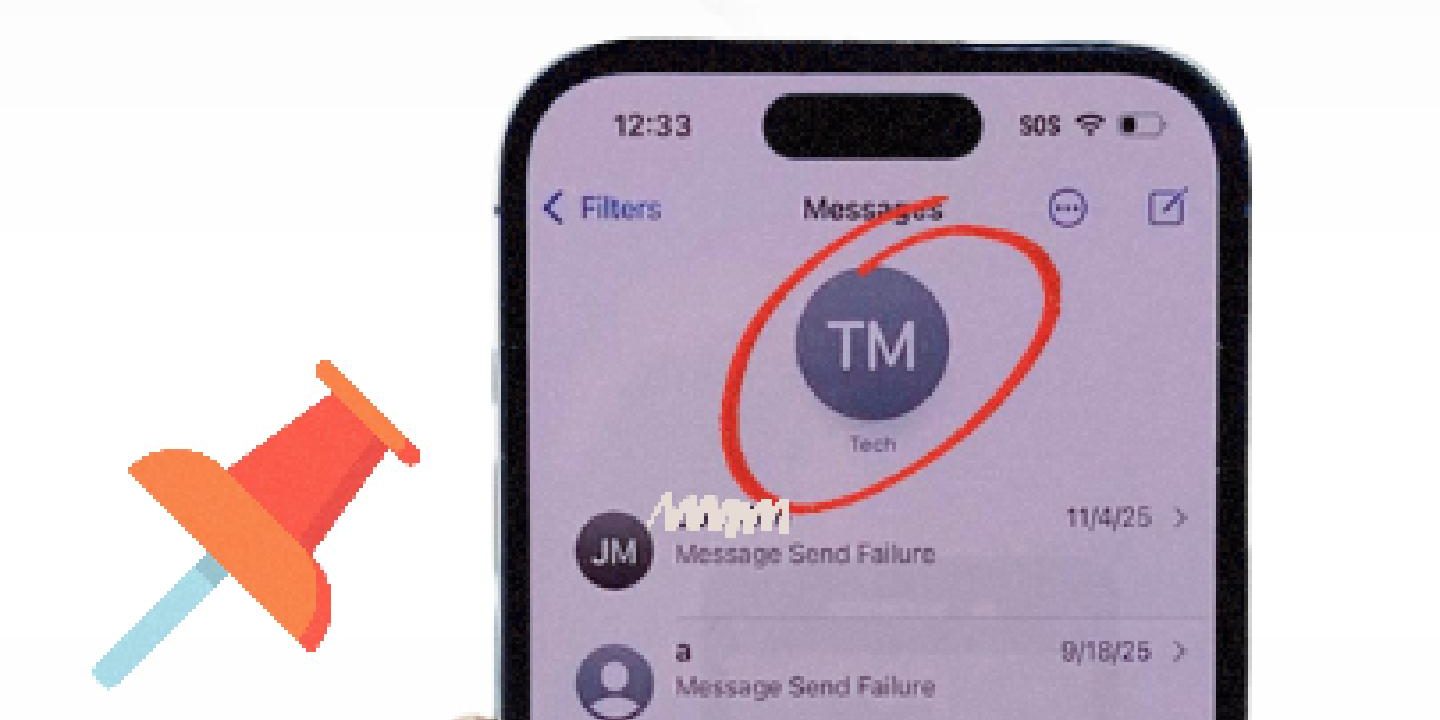
Dans cet article, vous allez découvrir comment épingler et désépingler des contacts dans l’application Messages sur iPhone, afin de retrouver rapidement vos conversations importantes.
Que ce soit pour un proche, un client ou un groupe, cette astuce iOS vous fera gagner du temps au quotidien 📱✨
✅ Étape 1 : Ouvrir l’application Messages
-
Déverrouillez votre iPhone
-
Ouvrez l’application Messages
-
Vous arrivez sur la liste de vos conversations
👉 Si aucun contact n’est épinglé, le haut de l’écran est vide.
✅ Étape 2 : Épingler un contact dans Messages
Pour épingler une conversation :
-
Choisissez la discussion souhaitée
-
Appuyez longuement sur la conversation
-
Un menu s’affiche
-
Appuyez sur Épingler
🎉 C’est fait !
Le contact apparaît maintenant en haut de l’application Messages.
🔹 Vous pouvez répéter cette manipulation pour :
-
Plusieurs contacts
-
Des conversations de groupe
💡 Point important : l’appui long est indispensable pour faire apparaître le menu.
✅ Étape 3 : Désépingler un contact
Pour retirer un contact épinglé :
-
Appuyez longuement sur la conversation épinglée
-
Sélectionnez Désépingler
✔️ La conversation retourne alors à sa place normale dans la liste.
🎯 Résultat attendu
| Action | Résultat |
|---|---|
| Ouvrir Messages | Liste des conversations affichée |
| Appui long sur une discussion | Menu d’options visible |
| Choisir Épingler | Contact épinglé en haut |
| Appui long sur contact épinglé | Option Désépingler disponible |
| Choisir Désépingler | Contact retiré des épinglés |
💡 Conseils supplémentaires
-
Vous pouvez épingler jusqu’à 9 conversations sur iPhone
-
Les contacts épinglés restent visibles même après redémarrage
-
Fonction disponible sur les versions récentes d’iOS
🎥 Tutoriel vidéo complet
Pour voir la manipulation étape par étape directement sur iPhone, retrouvez le tutoriel vidéo sur la chaîne @reparfacile :
❓ FAQ – Messages iPhone
Q1 : Puis-je épingler un groupe de discussion ?
➡️ Oui, les conversations de groupe peuvent aussi être épinglées.
Q2 : Les contacts épinglés sont-ils visibles ailleurs ?
➡️ Non, uniquement dans l’application Messages.
Q3 : Est-ce que cette option existe sur tous les iPhone ?
➡️ Oui, à partir d’iOS 14 et versions suivantes.
Q4 : Combien de contacts puis-je épingler ?
➡️ Jusqu’à 9 conversations maximum.

🎓 Formation en réparation de téléphones
En plus de nos tutoriels gratuits, ReparFacile vous propose une formation complète en réparation de téléphones. Une approche pratique et progressive pour devenir autonome ou lancer votre activité.
- Identifier et résoudre les pannes courantes
- Remplacer un écran ou une batterie
- Utiliser les outils essentiels du réparateur
- Devenir autonome ou même lancer votre propre activité
👉 Une formation adaptée aux débutants comme aux futurs professionnels.
➡️ Découvrez notre formation complète📌 Conclusion
Épingler et désépingler des contacts dans Messages sur iPhone est une fonctionnalité simple mais très pratique pour organiser vos conversations importantes.
Quelques secondes suffisent pour gagner en efficacité au quotidien.
À très bientôt pour d’autres astuces avec Repar’Facile 🚀