

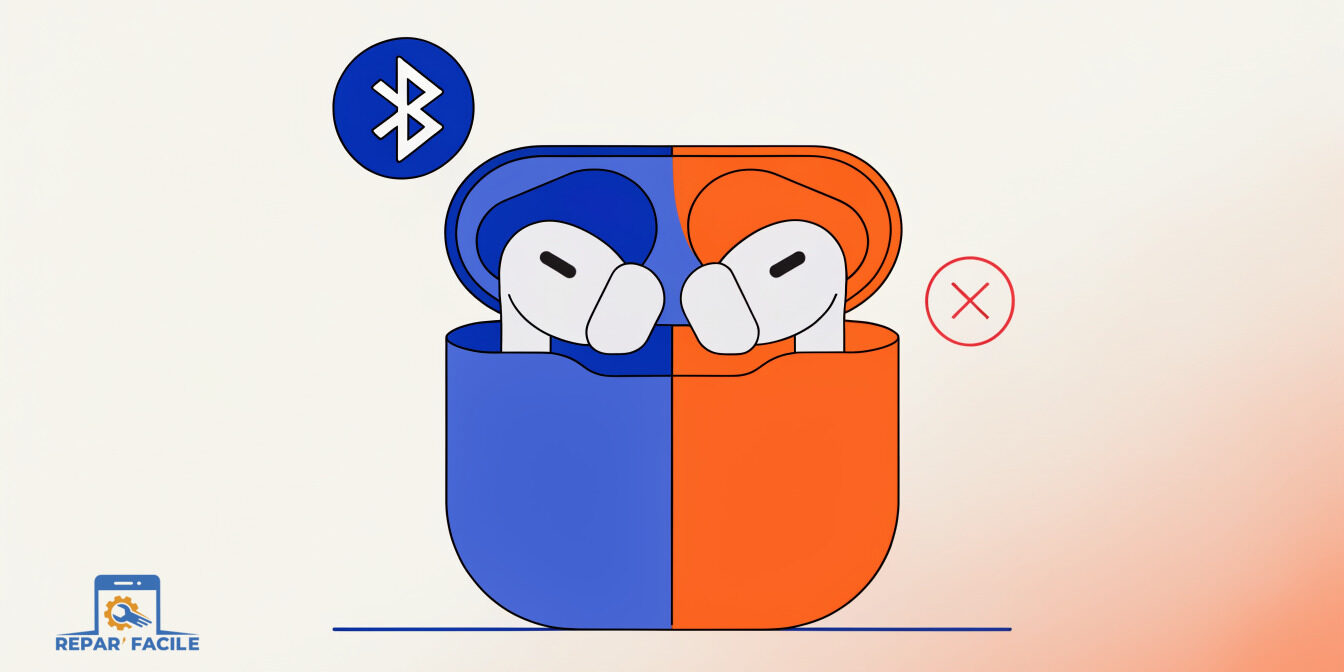
Des AirPods qui ne se connectent plus à un iPhone ou un Mac auparavant utilisés sans problème sont une source de frustration classique : le nom apparaît parfois dans la liste Bluetooth sans jamais réussir à établir une connexion stable, ou les écouteurs ne sont même plus détectés du tout. La bonne nouvelle, c’est que la grande majorité de ces cas se résolvent avec une procédure simple, sans aucune réparation nécessaire.
Cet article détaille les solutions à tester dans l’ordre, de la plus simple à la plus poussée, ainsi que les situations qui nécessitent réellement un diagnostic matériel.
Sommaire
- Les vérifications de base à faire en premier
- Comment réinitialiser complètement ses AirPods
- Supprimer et refaire l’appairage depuis zéro
- Les causes logicielles fréquentes
- Quand la cause est probablement matérielle
- Comment éviter ce problème à l’avenir
- Questions fréquentes
Les vérifications de base à faire en premier
Avant toute manipulation plus poussée, quelques vérifications simples résolvent une bonne partie des cas : assurez-vous que le Bluetooth est bien activé sur l’appareil, que les AirPods sont suffisamment chargés (un boîtier ou des écouteurs déchargés ne se connectent pas correctement), et que vous n’avez pas dépassé la distance de portée Bluetooth habituelle. Vérifiez également que les AirPods ne sont pas déjà connectés à un autre appareil à proximité, ce qui empêche parfois la connexion sur l’appareil souhaité.
Un redémarrage simple de l’appareil (iPhone, iPad ou Mac) résout étonnamment souvent des problèmes de connexion Bluetooth qui semblent plus complexes qu’ils ne le sont réellement.
Comment réinitialiser complètement ses AirPods
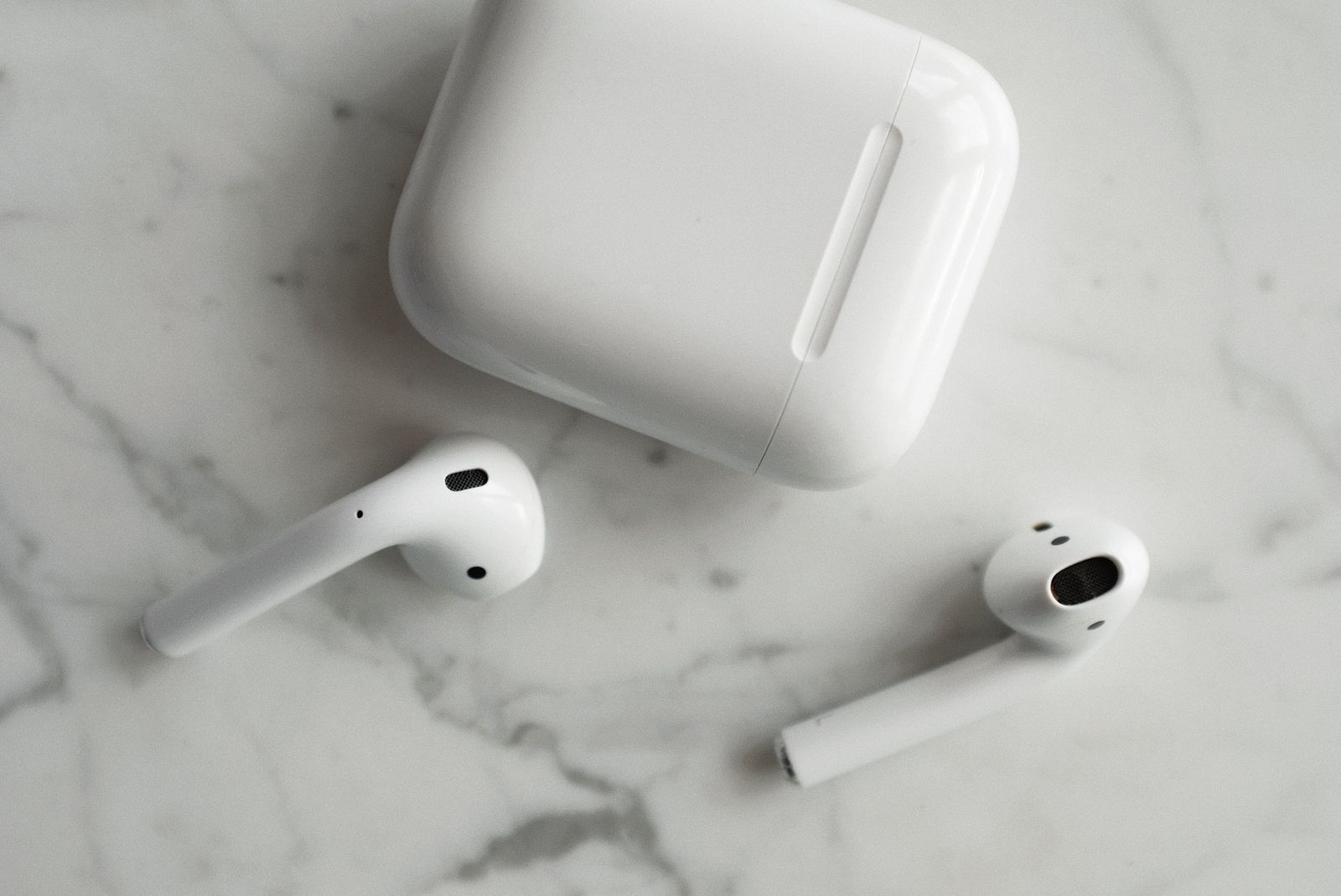
Si les vérifications de base ne suffisent pas, une réinitialisation complète résout la majorité des cas restants. Placez les AirPods dans leur boîtier, capot fermé, pendant environ trente secondes. Ouvrez ensuite le capot et maintenez le bouton situé à l’arrière du boîtier enfoncé pendant une quinzaine de secondes, jusqu’à ce que le voyant clignote en orange puis en blanc. Cette manipulation efface l’appairage existant et permet de repartir sur une configuration propre.
Supprimer et refaire l’appairage depuis zéro
Une fois la réinitialisation effectuée, allez dans les réglages Bluetooth de votre appareil et supprimez complètement l’entrée correspondant à vos AirPods, même si elle apparaît comme déconnectée. Rapprochez ensuite le boîtier ouvert de l’appareil et suivez la procédure d’appairage habituelle, comme lors de la toute première utilisation. Ce processus « repart de zéro » évite les conflits liés à un ancien profil d’appairage corrompu, qui est l’une des causes les plus fréquentes de ce type de problème persistant.
Les causes logicielles fréquentes
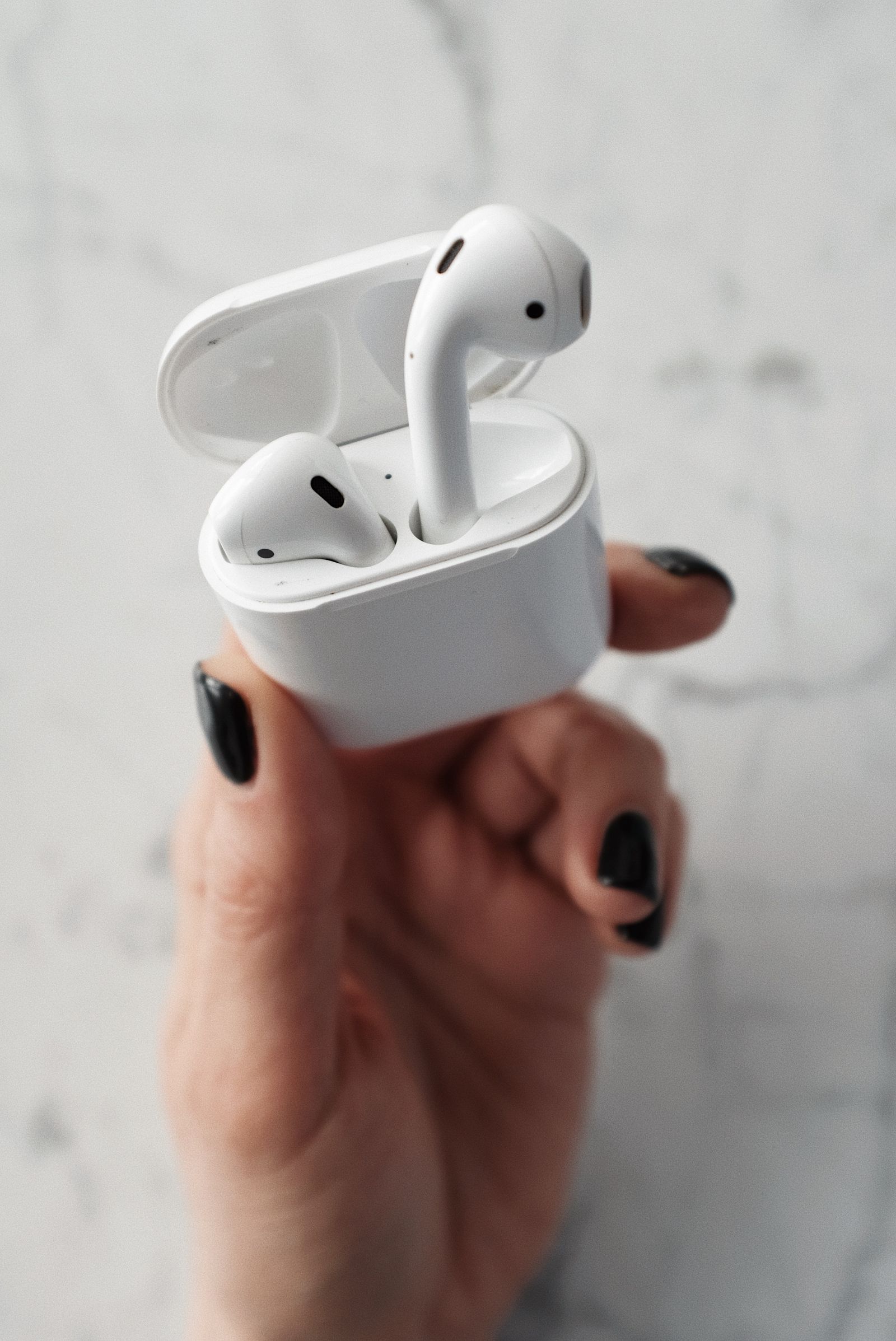
- Système d’exploitation obsolète : une version ancienne d’iOS ou de macOS peut présenter des incompatibilités avec le firmware des AirPods, en particulier après une mise à jour de ces derniers.
- Firmware des AirPods à jour ou corrompu : les AirPods reçoivent des mises à jour automatiques quand ils sont connectés et chargés, mais ce processus peut parfois échouer silencieusement.
- Interférences Bluetooth : la présence de nombreux autres appareils Bluetooth à proximité peut occasionnellement perturber la connexion.
- Profil d’appairage corrompu, déjà évoqué plus haut, qui se résout généralement avec la procédure de réinitialisation complète.
Quand la cause est probablement matérielle
Si la réinitialisation complète et un nouvel appairage ne résolvent toujours pas le problème, plusieurs pistes matérielles méritent d’être envisagées : des contacts de charge encrassés dans le boîtier qui empêchent une charge correcte des écouteurs, une batterie interne des AirPods trop dégradée pour maintenir une connexion stable, ou une antenne Bluetooth défaillante dans l’un des deux écouteurs. Un test simple consiste à essayer chaque écouteur séparément : si un seul des deux pose systématiquement problème, la piste matérielle localisée sur cet écouteur devient beaucoup plus probable.
Comment éviter ce problème à l’avenir
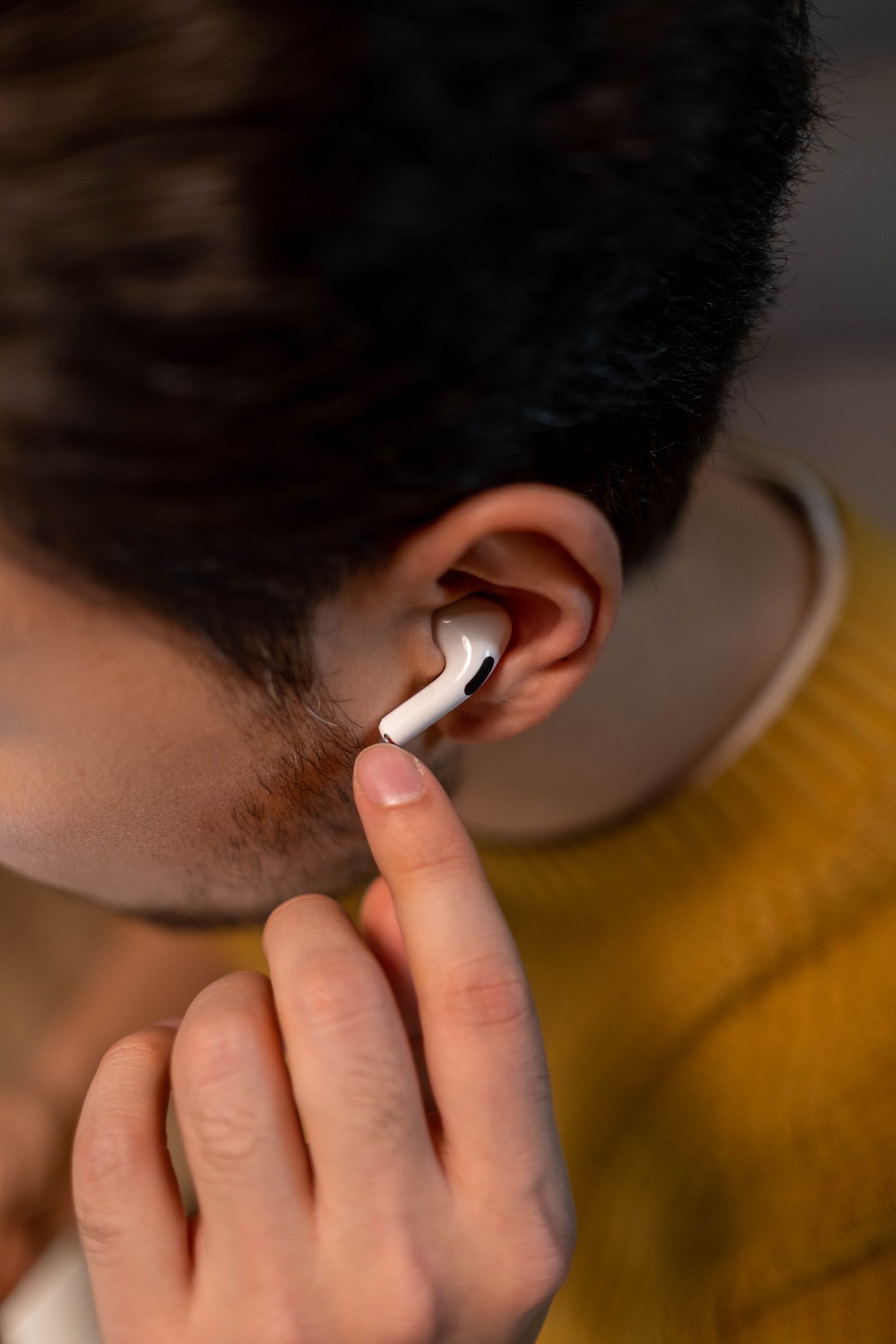
Nettoyer régulièrement les contacts de charge du boîtier avec un chiffon sec ou un coton-tige légèrement humide (appareil éteint) prévient une bonne partie des problèmes de connexion liés à un mauvais contact électrique. Maintenir le système d’exploitation de vos appareils à jour limite également les incompatibilités logicielles avec le firmware des AirPods. Si votre iPhone présente par ailleurs d’autres soucis de connectivité Bluetooth, notre guide sur l’iPhone dont le Bluetooth ne marche plus couvre des causes plus générales qui peuvent aussi affecter la connexion de vos AirPods.
Questions fréquentes
Mes AirPods apparaissent dans la liste Bluetooth mais ne se connectent pas, que faire ?
Supprimez l’appairage existant dans les réglages Bluetooth, réinitialisez complètement les AirPods, puis refaites l’appairage depuis zéro. Cette procédure résout la majorité de ces cas.
Comment réinitialiser des AirPods qui ne répondent plus ?
Placez-les dans leur boîtier fermé environ trente secondes, puis maintenez le bouton arrière du boîtier enfoncé une quinzaine de secondes jusqu’à ce que le voyant clignote en orange puis en blanc.
Un seul de mes deux AirPods ne se connecte plus, est-ce grave ?
Cela oriente vers une cause matérielle localisée sur cet écouteur précis (batterie, antenne, contact de charge), plutôt qu’un problème logiciel général qui affecterait généralement les deux écouteurs de la même façon.
Faut-il mettre à jour le firmware des AirPods manuellement ?
Non, la mise à jour se fait automatiquement lorsque les AirPods sont chargés et connectés à proximité de l’appareil. Il n’existe pas de méthode manuelle pour forcer cette mise à jour.
Le nettoyage du boîtier peut-il vraiment résoudre un problème de connexion ?
Oui, des contacts de charge encrassés empêchent parfois une charge correcte des écouteurs, ce qui peut se traduire par des problèmes de connexion apparents liés en réalité à un niveau de batterie insuffisant.
