

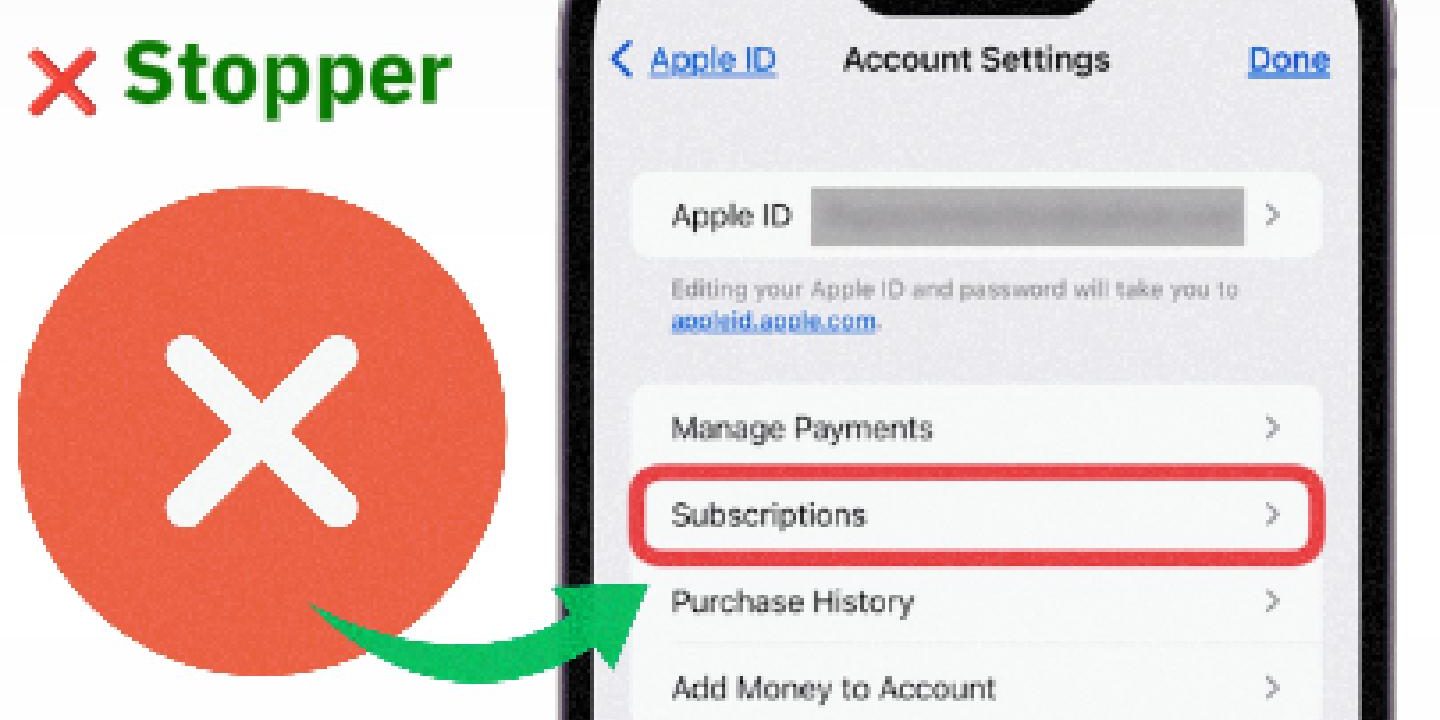
📱 Annuler des abonnements sur iPhone – Guide pratique
Salut à tous, c’est Répare Facile !
Dans la vidéo d’aujourd’hui, je vais vous montrer comment annuler des abonnements sur votre iPhone.
N’oubliez pas de liker la vidéo, de vous abonner, et de laisser un commentaire si vous avez besoin d’aide !
Étape 1 – Accéder aux abonnements via Réglages
-
Ouvrez Réglages.
-
Appuyez sur votre identifiant Apple en haut de l’écran.
-
Sélectionnez Abonnements.
-
Vous verrez tous vos abonnements actifs avec leurs dates de renouvellement.
Étape 2 – Annuler un abonnement
-
Appuyez sur l’abonnement que vous souhaitez annuler.
-
Sélectionnez Annuler l’abonnement.
-
Confirmez en cliquant sur Annuler.
-
L’abonnement est désormais annulé.
Répétez la même procédure pour tous les abonnements que vous souhaitez résilier.
Étape 3 – Alternative via l’App Store
-
Ouvrez l’App Store.
-
Appuyez sur votre compte Apple.
-
Allez dans la section Abonnements pour voir vos abonnements actifs.
Remarque : certains abonnements passés directement via le site web d’une app ne s’affichent pas dans votre compte Apple. Dans ce cas, rendez-vous sur le site ou dans l’application concernée pour annuler l’abonnement.
📌 Résultat attendu
| Problème | Solution | Remarque |
|---|---|---|
| Annuler un abonnement iPhone | Réglages > Identifiant Apple > Abonnements > Annuler | L’abonnement sera annulé à la fin de la période de facturation |
| Abonnement non visible dans Réglages | App Store > Compte > Abonnements | Certains abonnements sont gérés directement par l’application ou le site web |
🎥 Une vidéo vaut mille mots
Retrouvez le tutoriel complet en vidéo sur notre chaîne @reparfacile
👉 Pas à pas, simple et rapide
@reparfacile 🎥 Comment ANNULER un abonnement sur iPhone en 10 secondes ! Tu continues de payer pour des applis que tu n’utilises plus ? 😱 Dans cette vidéo, je te montre exactement comment les annuler depuis ton iPhone en quelques clics. 📱 Étapes simples : Réglages → Apple ID → Abonnements → Annuler 💬 Dis-moi en commentaire si ça t’a aidé ! #reparfacile #iphone #abonnement #ios #astuceiphone #iphonetips #applestore #apple #tiktoktech #smartphonetips #tutoriel #fyp #pourtoi #annulerabonnement #appleid #iphonetuto #iostips #gestionabonnements #appletips #techtuto #hightech #tutofrancais #viraltech #explore
Conclusion
Annuler un abonnement sur iPhone est simple et rapide via Réglages ou l’App Store. Pensez à vérifier chaque abonnement pour éviter des paiements indésirables et gardez à l’esprit que certains services peuvent nécessiter d’annuler directement depuis leur application ou site web.

🎓 Formation en réparation de téléphones
En plus de nos tutoriels gratuits, Repar'Facile vous propose une formation complète en réparation de téléphones . Une approche pratique et progressive pour devenir autonome ou lancer votre activité.
- Identifier et résoudre les pannes courantes
- Remplacer un écran ou une batterie
- Utiliser les outils essentiels du réparateur
- Devenir autonome ou même lancer votre propre activité
👉 Une formation adaptée aux débutants comme aux futurs professionnels.
➡️ Découvrez notre formation complèteFAQ – Annulation des abonnements iPhone
Q1 : Puis-je annuler un abonnement avant la fin de l’essai gratuit ?
R : Oui, l’annulation prend effet immédiatement ou à la fin de la période d’essai selon le service.
Q2 : Vais-je perdre l’accès immédiatement après l’annulation ?
R : Non, vous conservez l’accès jusqu’à la fin de la période payée ou d’essai.
Q3 : Les abonnements payés via le site d’une app apparaissent-ils dans Réglages ?
R : Non, vous devrez annuler ces abonnements directement sur le site ou l’application concernée.
Q4 : Puis-je annuler plusieurs abonnements en même temps ?
R : Chaque abonnement doit être annulé individuellement.