
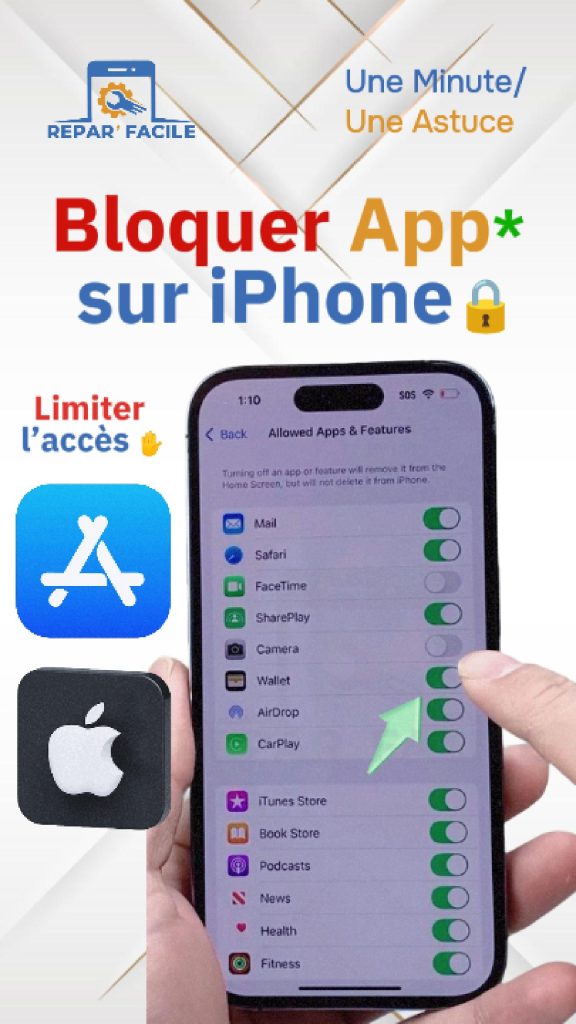
Vous voulez empêcher un enfant d’ouvrir certaines applications, ou vous limiter vous-même sur les réseaux sociaux ? Sur iPhone, l’outil Temps d’écran permet de bloquer des applications de trois façons : les retirer complètement, les bloquer après un temps d’utilisation, ou les bloquer à certaines heures. Voici chaque méthode, étape par étape.
Méthode 1 : bloquer complètement une application intégrée
Cette méthode fait disparaître les applications d’Apple choisies (Safari, Appareil photo, FaceTime, Wallet, AirDrop…).
- Ouvrez Réglages > Temps d’écran (activez Temps d’écran si ce n’est pas déjà fait)
- Touchez Contenu et confidentialité et activez l’interrupteur
- Touchez Apps et fonctionnalités autorisées
- Désactivez les applications à bloquer
Les applications désactivées disparaissent immédiatement de l’écran d’accueil. Pour les retrouver, réactivez-les dans le même menu.
Regardez la manipulation en vidéo

Méthode 2 : bloquer une application après un temps d’utilisation
Idéal pour TikTok, Instagram, YouTube ou les jeux :
- Allez dans Réglages > Temps d’écran > Limites d’apps
- Touchez Ajouter une limite
- Choisissez une catégorie (Réseaux sociaux, Jeux…) ou dépliez-la pour sélectionner une application précise, puis touchez Suivant
- Réglez la durée autorisée par jour. Mettez 1 minute pour bloquer presque totalement l’application
- Activez Bloquer à la fin de la limite et touchez Ajouter
Méthode 3 : bloquer les applications à certaines heures
Avec Temps d’arrêt (Réglages > Temps d’écran > Temps d’arrêt), seules les applications que vous autorisez restent utilisables pendant la plage horaire choisie, par exemple la nuit. Les applications toujours disponibles se choisissent dans Toujours autorisé.
Empêcher de contourner le blocage
Sans code, n’importe qui peut annuler ces réglages. Touchez Verrouiller les réglages de Temps d’écran (ou « Utiliser un code Temps d’écran ») et choisissez un code différent de celui de l’iPhone. Pour l’iPhone d’un enfant, configurez plutôt Temps d’écran depuis votre propre iPhone via le partage familial.
| Besoin | Méthode |
|---|---|
| Faire disparaître Safari, l’appareil photo… | Apps et fonctionnalités autorisées |
| Limiter TikTok ou les jeux à 30 min par jour | Limites d’apps |
| Couper les applications la nuit | Temps d’arrêt |
| Empêcher l’installation de nouvelles applications | Contenu et confidentialité > Achats sur l’App Store > Installation d’apps : Ne pas autoriser |
| Protéger une application par Face ID | Appui long sur l’app > Exiger Face ID |
Verrouiller une application avec Face ID
Si votre but est plutôt d’empêcher les autres d’ouvrir une application (Photos, WhatsApp…), il existe une solution plus simple depuis iOS 18 : faites un appui long sur l’icône puis touchez Exiger Face ID. Tout est expliqué dans notre article pour verrouiller et cacher une application sur iPhone.
Débloquer une application
Revenez dans le menu utilisé (Apps et fonctionnalités autorisées, Limites d’apps ou Temps d’arrêt), saisissez le code Temps d’écran si nécessaire, puis réactivez l’application ou supprimez la limite.
Questions fréquentes
Peut-on bloquer une application téléchargée, comme TikTok, complètement ?
Il n’y a pas d’interrupteur pour les applications téléchargées, mais une limite d’apps de 1 minute avec « Bloquer à la fin de la limite » revient presque au même.
J’ai oublié le code Temps d’écran, que faire ?
Sur l’écran de saisie du code, touchez « Code oublié ? » et identifiez-vous avec le compte Apple utilisé pour le configurer.
Le blocage fonctionne-t-il aussi sur l’iPad ?
Oui, Temps d’écran fonctionne de la même façon sur iPad, et peut être partagé entre vos appareils.
En résumé
Pour bloquer des applications sur iPhone, passez par Réglages > Temps d’écran : Apps et fonctionnalités autorisées pour les applications d’Apple, Limites d’apps pour les autres, Temps d’arrêt pour certaines heures, et protégez le tout par un code.


