

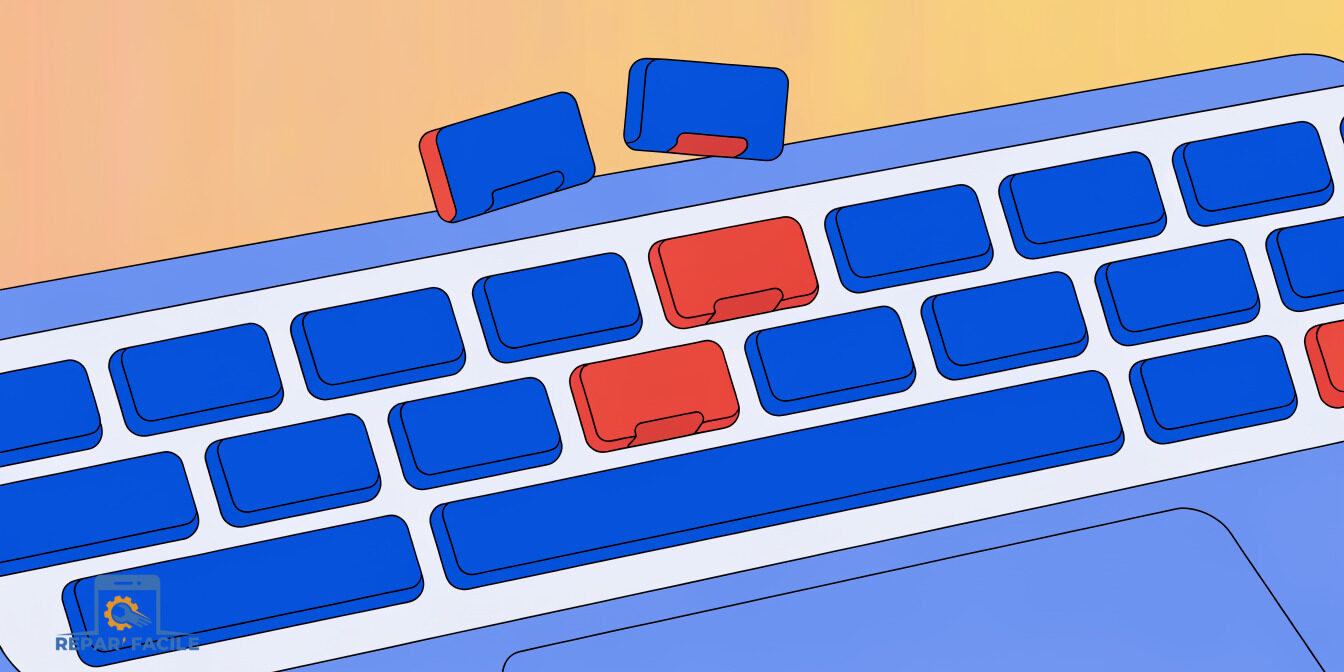
Un clavier de PC portable qui ne fonctionne plus peut se manifester de plusieurs façons très différentes : certaines touches ne répondent plus, tout le clavier est mort, ou les caractères tapés ne correspondent pas à ce qui s’affiche à l’écran. Chacun de ces symptômes oriente vers une cause différente, et donc vers une solution différente.
Dans cet article, on détaille les causes les plus fréquentes selon le symptôme observé, les vérifications à faire avant d’envisager un remplacement, et les solutions temporaires pour continuer à utiliser l’ordinateur en attendant une réparation.
Sommaire
- Quel symptôme observez-vous exactement ?
- Causes quand seules certaines touches ne répondent plus
- Causes quand tout le clavier est mort
- Causes quand les caractères affichés sont incorrects
- Solutions temporaires en attendant une réparation
- Faut-il nettoyer, réparer ou remplacer le clavier ?
- Questions fréquentes
Quel symptôme observez-vous exactement ?
Avant de chercher une solution, il est essentiel d’identifier précisément le symptôme : est-ce une seule touche, plusieurs touches dispersées, une zone entière du clavier (souvent le signe d’un liquide renversé), ou la totalité du clavier qui ne répond plus ? Les caractères tapés correspondent-ils à ce qui s’affiche, ou obtenez-vous des lettres différentes de celles pressées ? Cette observation initiale orientera directement vers la bonne famille de causes.
Un autre élément utile à observer : le problème est-il apparu progressivement, touche après touche sur plusieurs semaines, ou de façon brutale et immédiate ? Une dégradation progressive oriente plutôt vers une usure mécanique normale ou une accumulation lente de poussière, tandis qu’une panne soudaine évoque davantage un événement précis : chute, liquide renversé, ou déconnexion accidentelle d’un composant interne lors d’un transport un peu brusque.

Causes quand seules certaines touches ne répondent plus
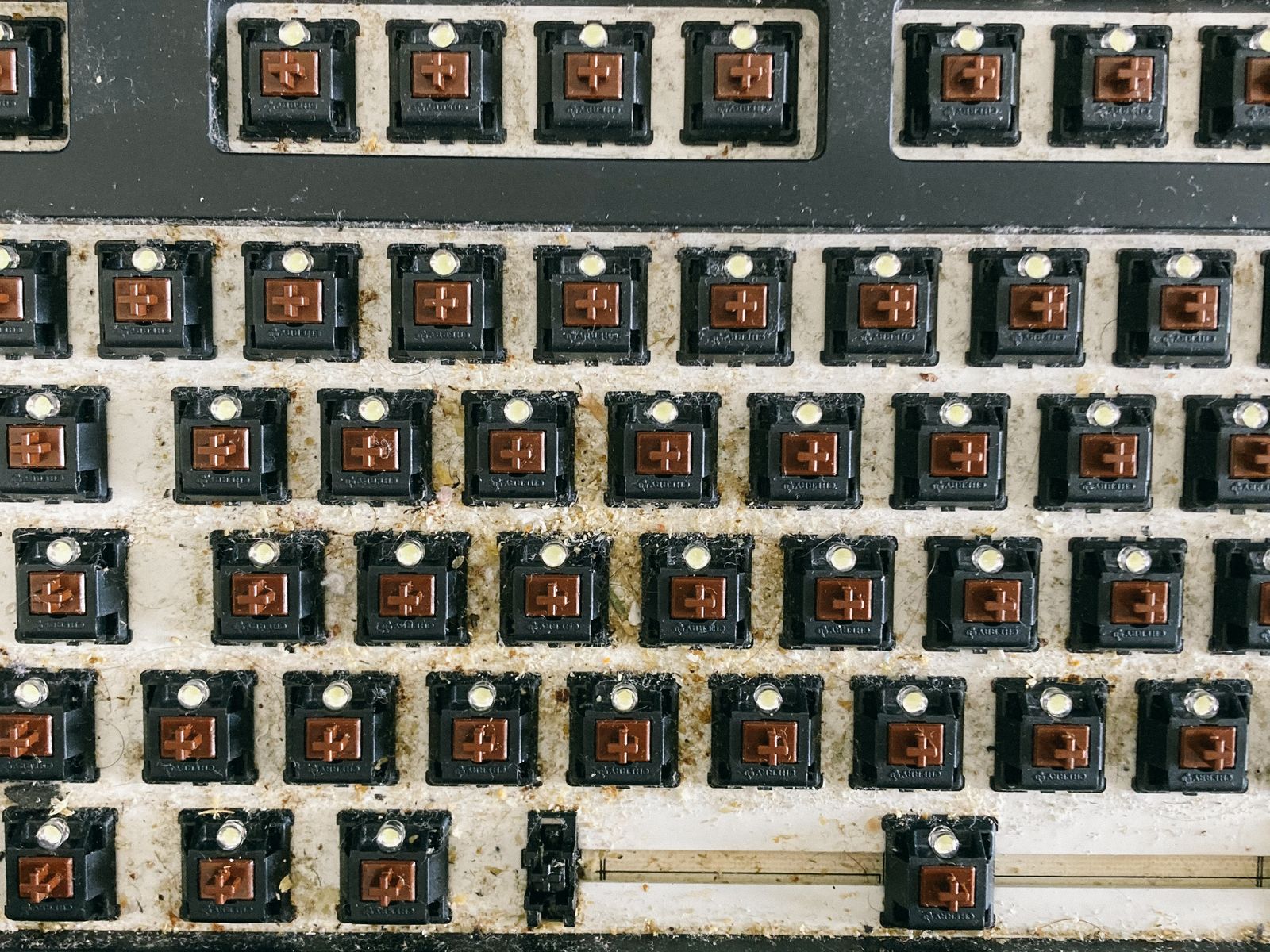
- Accumulation de poussière ou de débris sous les touches concernées, empêchant le contact électrique de se faire correctement.
- Miettes ou résidus collants tombés entre les touches lors d’un repas pris devant l’ordinateur, cause extrêmement fréquente et souvent sous-estimée.
- Membrane ou contact usé localement, en particulier sur les touches les plus utilisées (espace, lettres fréquentes) qui s’usent plus vite que le reste du clavier.
Causes quand tout le clavier est mort
- Liquide renversé : même une petite quantité peut court-circuiter la nappe de connexion qui relie le clavier à la carte mère.
- Nappe de connexion débranchée ou endommagée : ce câble plat interne peut se désolidariser légèrement après un choc ou un démontage précédent, notamment après une intervention de réparation antérieure.
- Pilote clavier corrompu : plus rare, mais après une mise à jour système, le pilote du clavier peut nécessiter une réinstallation.
- Paramètre d’accessibilité activé par erreur : certains raccourcis clavier peuvent activer des filtres qui modifient ou bloquent la saisie sans que l’utilisateur en ait conscience.
Causes quand les caractères affichés sont incorrects
Si le clavier répond mais affiche des caractères différents de ceux pressés, la cause est presque toujours logicielle plutôt que matérielle : une disposition de clavier incorrecte (AZERTY réglé en QWERTY ou inversement) est de loin la cause la plus fréquente. Elle se corrige en quelques secondes depuis les paramètres de langue et de clavier du système, sans aucune intervention matérielle nécessaire.
Solutions temporaires en attendant une réparation
En attendant un diagnostic ou une réparation, plusieurs solutions permettent de continuer à utiliser l’ordinateur normalement :
- Clavier virtuel à l’écran : disponible nativement sur Windows et Mac, il permet de saisir du texte en cliquant sur les touches affichées à l’écran.
- Clavier USB externe : solution simple et peu coûteuse, elle contourne complètement le problème le temps de faire réparer le clavier interne.
- Clavier Bluetooth : pratique si vous utilisez déjà l’ordinateur avec un écran externe ou dans une configuration de bureau.
Ces solutions restent temporaires : elles permettent de continuer à travailler, mais ne remplacent pas un diagnostic pour identifier et corriger la cause réelle du problème.
Avant d’opter pour une solution externe, il vaut aussi la peine de tester quelques réglages système simples qui résolvent parfois le problème sans aucun matériel supplémentaire : désactiver puis réactiver le pilote du clavier depuis le gestionnaire de périphériques, vérifier qu’aucune touche de raccourci d’accessibilité n’a été activée par erreur (certains raccourcis clavier désactivent ou filtrent la saisie), et redémarrer complètement l’ordinateur plutôt qu’une simple mise en veille, qui ne réinitialise pas toujours les pilotes correctement.
Faut-il nettoyer, réparer ou remplacer le clavier ?
Pour un problème localisé à quelques touches lié à la poussière ou à des résidus, un nettoyage soigneux (air comprimé, chiffon légèrement humide, retrait prudent des capuchons de touches sur les modèles qui le permettent) suffit souvent à résoudre le problème sans aucun frais.
Pour un clavier entièrement mort ou un dégât des liquides, la situation est plus sérieuse : elle peut nécessiter le remplacement complet du clavier, voire un nettoyage professionnel de la carte mère si le liquide a atteint les composants électroniques. Plus l’intervention est rapide après un renversement de liquide, plus les chances de limiter les dégâts sont élevées — éteignez immédiatement l’appareil et évitez de le rallumer avant un diagnostic professionnel.
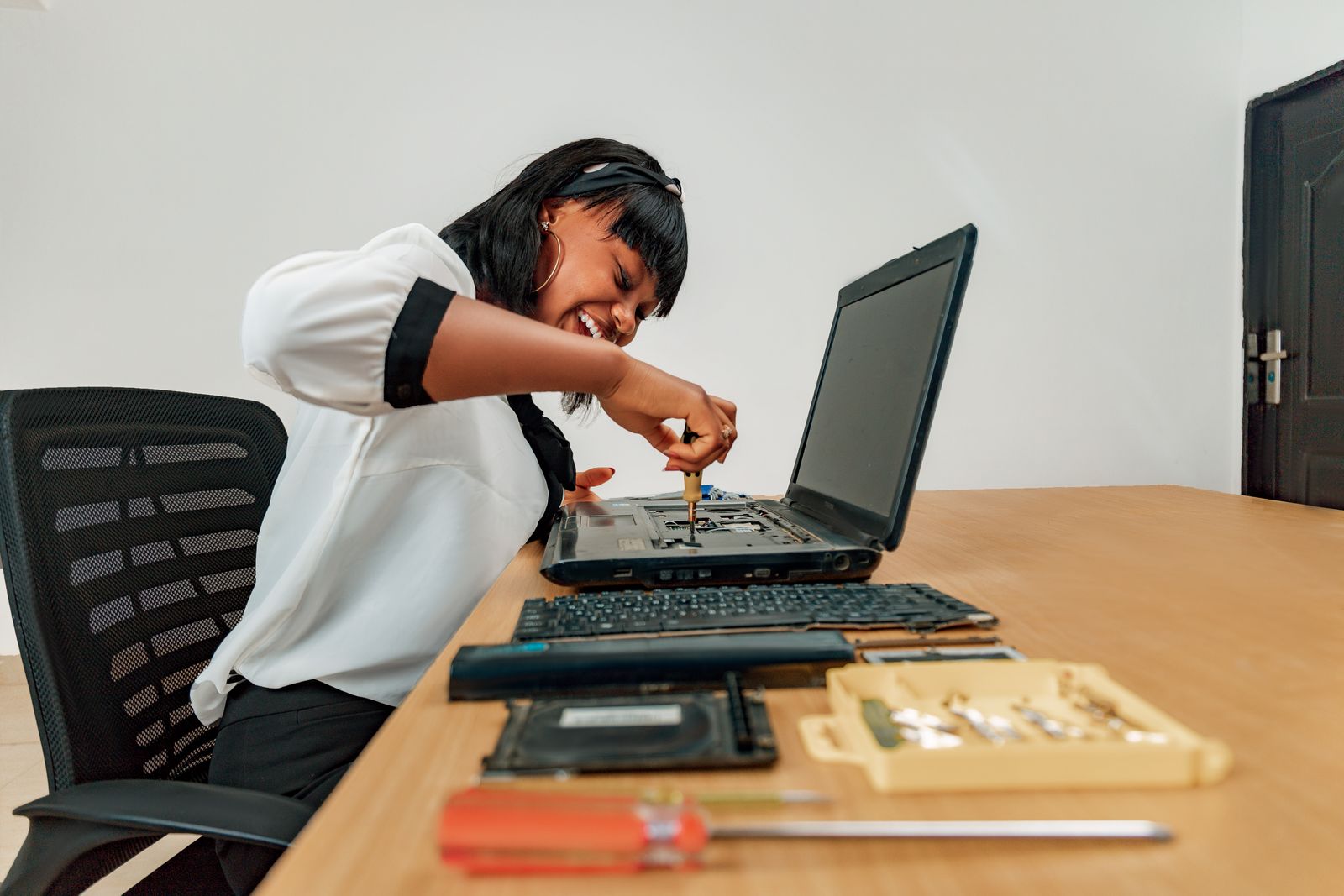
Un dernier point à considérer avant de se décider : l’âge et l’état général de l’ordinateur. Sur un modèle récent ou haut de gamme, remplacer le clavier reste presque toujours l’option la plus rentable, l’intervention étant généralement bien moins coûteuse que le remplacement de l’appareil entier. Sur un ordinateur déjà ancien ou qui présente d’autres signes de fatigue (batterie faible, lenteurs générales), il peut être plus pertinent de mettre ce coût de réparation en perspective avec la valeur résiduelle de la machine avant de s’engager.
Si votre clavier fonctionne mais que l’écran présente lui aussi des signes de dysfonctionnement, notre guide sur un PC portable à l’écran noir couvre un autre symptôme fréquent qui partage parfois la même origine (choc, liquide, panne de carte mère). Pour d’autres diagnostics PC, la catégorie PC & Laptops regroupe nos guides les plus utiles.
Questions fréquentes
Certaines touches de mon clavier ne répondent plus, dois-je le remplacer ?
Pas nécessairement. Un nettoyage soigneux résout souvent ce type de problème localisé, causé par de la poussière ou des résidus sous les touches concernées.
J’ai renversé du liquide sur mon clavier, que faire immédiatement ?
Éteignez immédiatement l’ordinateur, débranchez le chargeur, et évitez de le rallumer avant qu’il n’ait été examiné. Rallumer un appareil humide peut provoquer un court-circuit qui aggrave considérablement les dégâts.
Pourquoi mon clavier tape des lettres différentes de celles que j’appuie ?
C’est presque toujours un problème de disposition de clavier (AZERTY/QWERTY) mal configurée dans les paramètres système, et non une panne matérielle. Cela se corrige en quelques clics.
Un clavier externe USB peut-il remplacer définitivement le clavier interne en panne ?
Il peut fonctionner comme solution durable si vous utilisez principalement l’ordinateur posé sur un bureau, mais reste moins pratique en mobilité qu’un clavier interne réparé.
Combien coûte le remplacement d’un clavier de PC portable ?
Le coût varie selon le modèle et la marque, mais reste généralement une intervention accessible comparée à d’autres réparations plus complexes comme un remplacement d’écran ou de carte mère.
Le nettoyage d’un clavier peut-il endommager l’ordinateur ?
Un nettoyage réalisé avec précaution (appareil éteint et débranché, air comprimé plutôt que liquide, retrait délicat des capuchons) est sans risque. C’est l’usage de liquide en excès ou une manipulation brusque des composants qui présente un risque.
