

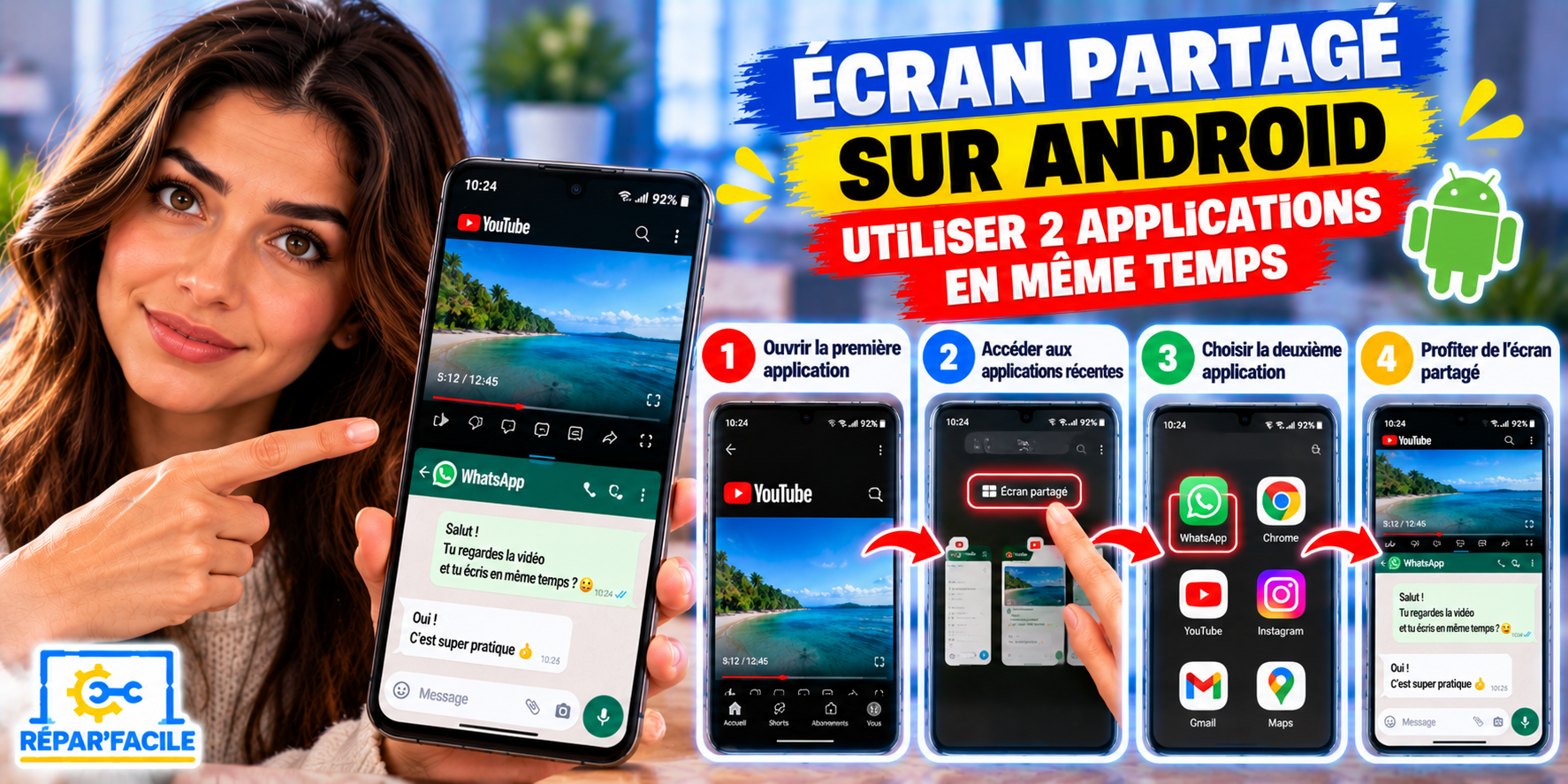
Vous souhaitez utiliser deux applications en même temps sur votre téléphone Android ? Le mode écran partagé permet d’afficher deux applications simultanément sur l’écran de votre smartphone.
Vous pouvez par exemple regarder une vidéo tout en consultant vos messages, garder une page web ouverte pendant que vous prenez des notes, ou utiliser deux applications sans devoir passer constamment de l’une à l’autre.
Cette fonction est également connue sous les noms écran partagé Android, mode multifenêtre, affichage fractionné ou encore Split Screen.
Son activation peut cependant varier légèrement selon la marque du téléphone et la version d’Android utilisée.
Dans ce guide ReparFacile, découvrez comment activer l’écran partagé sur Android, comment ouvrir deux applications en même temps, modifier la taille des fenêtres et quitter facilement le mode écran partagé.
Qu’est-ce que l’écran partagé sur Android ?
L’écran partagé est une fonction multitâche permettant d’afficher deux applications simultanément.
Au lieu d’utiliser une seule application occupant tout l’écran, Android divise l’affichage en deux zones.
Vous pouvez alors avoir, par exemple :
YouTube en haut + une messagerie en bas
ou :
Chrome en haut + une application de notes en bas
Sur certains appareils et selon leur orientation, les applications peuvent également être disposées côte à côte.
Cette fonctionnalité peut être particulièrement pratique sur les smartphones possédant un grand écran.
Comment activer l’écran partagé sur Android ?
La procédure exacte peut varier selon le fabricant, mais la méthode passe généralement par l’écran des applications récentes.
Étape 1 : ouvrez la première application
Commencez par ouvrir la première application que vous souhaitez utiliser.
Par exemple, ouvrez YouTube, Chrome, TikTok ou une autre application compatible.
Vous n’avez pas besoin de la laisser affichée : elle doit simplement apparaître parmi vos applications récentes.
Étape 2 : ouvrez les applications récentes
Accédez maintenant à l’écran des applications récentes.
Si vous utilisez la navigation gestuelle, faites généralement glisser votre doigt depuis le bas de l’écran vers le haut puis maintenez brièvement le geste.
Si votre téléphone utilise les boutons de navigation Android, appuyez sur le bouton correspondant aux applications récentes.
Vous devriez voir les différentes applications récemment ouvertes.
Étape 3 : choisissez l’option écran partagé
Repérez la première application que vous souhaitez afficher.
Selon votre téléphone, vous devrez généralement toucher l’icône de l’application située au-dessus de son aperçu ou ouvrir le menu associé à celle-ci.
Recherchez ensuite une option similaire à :
Écran partagé
Ouvrir en affichage fractionné
Split Screen
Le nom exact peut changer selon la marque et la version d’Android.
C’est une correction importante par rapport à l’ancien tutoriel : il n’est pas toujours nécessaire de maintenir l’application puis de la faire glisser vers le haut. La procédure dépend de l’interface du fabricant.
Étape 4 : choisissez la deuxième application
Après avoir activé l’écran partagé pour la première application, Android vous demande de sélectionner la seconde.
Choisissez l’application souhaitée.
Votre écran affiche maintenant les deux applications simultanément.
Vous pouvez utiliser chacune d’elles dans sa propre partie de l’écran.
Comment utiliser deux applications en même temps sur Android ?
Une fois le mode écran partagé activé, chaque application continue de fonctionner dans sa propre zone.
Vous pouvez par exemple regarder une vidéo dans la partie supérieure tout en répondant à un message dans la partie inférieure.
Vous pouvez également utiliser cette fonction pour comparer des informations entre deux applications.
Quelques exemples pratiques :
- regarder une vidéo et prendre des notes ;
- lire une page web et écrire un message ;
- consulter un document tout en utilisant une calculatrice ;
- suivre une information dans une application tout en travaillant dans une autre.
Le mode écran partagé est donc particulièrement utile pour le multitâche sur Android.
Comment modifier la taille des deux applications ?
Vous n’êtes pas nécessairement obligé de partager l’écran exactement en deux parties égales.
Une barre de séparation apparaît généralement entre les deux applications.
Touchez cette séparation puis faites-la glisser pour donner davantage de place à l’une des applications.
Par exemple, si vous regardez une vidéo en haut et écrivez un message en bas, vous pouvez réduire la zone vidéo afin d’obtenir davantage d’espace pour votre clavier.
Les possibilités peuvent varier selon le téléphone et les applications utilisées.
Comment quitter l’écran partagé sur Android ?
Pour revenir à l’affichage d’une seule application, utilisez la séparation entre les deux fenêtres.
Selon votre téléphone, vous pouvez généralement faire glisser cette barre vers l’une des extrémités de l’écran afin qu’une seule application occupe de nouveau tout l’affichage.
Sur certaines interfaces Android, d’autres commandes peuvent également être proposées pour fermer ou quitter le mode multifenêtre.
Vous n’avez donc pas forcément besoin de fermer complètement les deux applications.
Comment activer l’écran partagé sur Samsung ?
Sur un Samsung Galaxy récent, commencez par ouvrir les deux applications que vous souhaitez utiliser.
Accédez ensuite aux applications récentes.
Repérez la première application puis touchez son icône située au-dessus de son aperçu.
Dans le menu proposé, recherchez une option similaire à :
Ouvrir en affichage fractionné
Sélectionnez ensuite votre deuxième application.
Les deux applications apparaissent alors dans des zones distinctes de l’écran.
Selon la version de One UI installée sur votre Samsung, les intitulés et certaines options peuvent légèrement varier.
Comment utiliser l’écran partagé sur Xiaomi, Redmi ou POCO ?
Sur Xiaomi, Redmi ou POCO, le fonctionnement dépend notamment de la version du système et de l’interface installée.
Commencez par ouvrir les applications que vous souhaitez utiliser puis affichez les applications récentes.
Recherchez ensuite les commandes proposées pour l’application concernée et vérifiez si une fonction d’écran partagé est disponible.
Sur certaines versions, l’accès peut se faire par un menu ou une commande spécifique depuis l’écran multitâche.
Si l’option n’apparaît pas, cela peut venir de la version du système, du modèle ou de l’application utilisée.
Comment activer l’écran partagé sur Google Pixel ?
Sur un Google Pixel, ouvrez d’abord les applications concernées puis affichez les applications récentes.
Touchez l’icône de la première application au-dessus de son aperçu et recherchez l’option de partage d’écran proposée par votre version d’Android.
Sélectionnez ensuite la deuxième application.
Les deux applications sont alors affichées simultanément.
L’interface peut évoluer entre différentes versions d’Android : fiez-vous donc aux commandes proposées directement dans le menu multitâche de votre appareil.
Pourquoi l’option écran partagé n’apparaît-elle pas ?
Vous ouvrez les applications récentes mais vous ne trouvez aucune option permettant d’activer l’écran partagé ?
Plusieurs raisons sont possibles.
L’application n’est pas compatible
Toutes les applications ne prennent pas nécessairement en charge l’affichage fractionné de la même manière.
Une application peut imposer certaines limitations empêchant son utilisation dans une fenêtre réduite.
Essayez avec deux applications courantes pour déterminer si le problème vient de l’application ou du téléphone.
La méthode est différente sur votre téléphone
Android est utilisé par Samsung, Google, Xiaomi, Motorola et de nombreux autres fabricants.
Les interfaces ne sont donc pas identiques.
Une manipulation montrée sur un Samsung Galaxy ne correspond pas nécessairement exactement à celle d’un Xiaomi ou d’un Google Pixel.
Votre version du système propose une autre interface
Les menus Android évoluent.
Si un tutoriel ancien vous demande de maintenir une application et de la faire glisser alors que cette action ne produit rien sur votre téléphone, recherchez plutôt le menu accessible depuis l’icône de l’application dans les applications récentes.
Pourquoi certaines applications refusent-elles l’écran partagé ?
Le fonctionnement dépend en partie de l’application.
Certaines sont conçues pour fonctionner correctement dans une petite fenêtre, tandis que d’autres peuvent limiter ou empêcher ce mode.
Cela peut notamment arriver lorsqu’une application nécessite un affichage particulier ou lorsqu’elle n’est pas adaptée au redimensionnement.
Si une seule application pose problème alors que l’écran partagé fonctionne normalement avec les autres, il est probable que la limitation provienne de cette application plutôt que du téléphone.
L’écran partagé ralentit-il le téléphone ?
Lorsque vous utilisez deux applications simultanément, votre smartphone doit évidemment gérer davantage d’éléments en même temps.
Sur un téléphone Android récent suffisamment performant, l’expérience reste généralement fluide avec des applications classiques.
En revanche, si vous combinez deux applications très gourmandes, vous pouvez constater une consommation plus importante des ressources ou de la batterie.
La quantité de mémoire disponible et les performances du téléphone jouent également un rôle.
Peut-on regarder une vidéo et utiliser une autre application ?
Oui, c’est justement l’un des usages intéressants du Split Screen Android lorsque les applications concernées le permettent.
Vous pouvez par exemple garder une application vidéo dans une partie de l’écran et utiliser une autre application dans la seconde partie.
Attention toutefois : le comportement de la vidéo peut dépendre de l’application utilisée.
Certaines applications peuvent avoir leurs propres restrictions concernant la lecture vidéo ou le fonctionnement en arrière-plan.
Écran partagé et fenêtre flottante : quelle différence ?
Les deux fonctions permettent de faire du multitâche, mais elles ne fonctionnent pas exactement de la même manière.
Avec l’écran partagé, deux applications occupent chacune une partie définie de l’écran.
Avec une fenêtre flottante, une application peut apparaître dans une petite fenêtre placée au-dessus d’une autre application.
Certains fabricants Android proposent les deux possibilités.
La fenêtre flottante peut être pratique lorsque vous souhaitez conserver une application principale en plein écran tout en consultant rapidement une seconde application.
Peut-on mettre trois applications en écran partagé ?
Sur un smartphone Android classique, le mode écran partagé est principalement conçu pour utiliser deux applications simultanément.
Certains appareils particuliers, notamment les grands écrans, tablettes ou smartphones pliables, peuvent proposer des possibilités multitâches plus avancées.
Il ne faut donc pas supposer que tous les téléphones Android permettent d’afficher trois applications de la même manière.
L’écran partagé fonctionne-t-il en mode paysage ?
Selon le téléphone, les applications et la version d’Android, le comportement peut varier lorsque vous tournez l’appareil.
Sur les appareils compatibles, l’organisation des fenêtres peut s’adapter à l’orientation de l’écran.
Cette possibilité est particulièrement intéressante sur les smartphones à grand écran ou les appareils pliables.
🎥 Tutoriel vidéo ReparFacile
Vous préférez voir directement comment activer l’écran partagé sur Android ?
Regardez notre tutoriel ReparFacile :
📱 Tu veux utiliser 2 applis en même temps ? Voici comment faire sur Android
Vous pourrez suivre la manipulation directement sur le téléphone et voir comment sélectionner les deux applications.
FAQ – Écran partagé Android
Comment mettre deux applications en même temps sur Android ?
Ouvrez la première application, accédez aux applications récentes, ouvrez le menu associé à l’application puis recherchez l’option Écran partagé ou Affichage fractionné. Sélectionnez ensuite la deuxième application.
Comment activer le double écran sur Android ?
Le « double écran » recherché par de nombreux utilisateurs correspond généralement au mode écran partagé. Il permet d’afficher deux applications simultanément.
Tous les téléphones Android ont-ils l’écran partagé ?
La fonction est disponible sur de nombreux appareils Android, mais son fonctionnement et sa disponibilité peuvent varier selon le fabricant, le modèle, la version du système et les applications utilisées.
Pourquoi je n’ai pas l’option écran partagé ?
L’application peut ne pas être compatible, votre téléphone peut utiliser une autre méthode d’activation ou votre version du système peut présenter les commandes différemment.
Comment faire un écran partagé sur Samsung ?
Ouvrez les applications récentes, touchez l’icône de l’application souhaitée puis recherchez Ouvrir en affichage fractionné ou l’option équivalente. Choisissez ensuite la deuxième application.
Peut-on régler la taille des deux fenêtres ?
Oui, lorsqu’une barre de séparation est disponible, vous pouvez généralement la déplacer afin de modifier l’espace occupé par chaque application.
Comment enlever l’écran partagé ?
Déplacez la barre séparant les applications vers une extrémité de l’écran ou utilisez la commande proposée par votre téléphone pour quitter l’affichage fractionné.
Pourquoi une application ne fonctionne-t-elle pas en écran partagé ?
Certaines applications peuvent limiter ou ne pas prendre en charge correctement le mode multifenêtre. Testez une autre application pour déterminer si le problème est spécifique à celle-ci.
Peut-on utiliser YouTube avec une autre application ?
L’écran partagé peut permettre d’utiliser une application vidéo avec une autre application lorsqu’elles sont compatibles. Le comportement exact de la lecture dépend toutefois de l’application et de ses fonctionnalités.
Quelle différence entre écran partagé et fenêtre flottante ?
L’écran partagé divise l’affichage entre deux applications. Une fenêtre flottante apparaît au-dessus d’une autre application et peut généralement être déplacée ou redimensionnée.
Conclusion
Le mode écran partagé sur Android est une fonction très pratique lorsque vous souhaitez utiliser deux applications en même temps.
La méthode consiste généralement à ouvrir la première application, accéder aux applications récentes, sélectionner l’option d’affichage fractionné puis choisir la deuxième application.
La procédure exacte peut cependant varier entre Samsung, Xiaomi, Redmi, Google Pixel et les autres téléphones Android.
Si l’option n’apparaît pas, ne concluez donc pas immédiatement que votre smartphone ne possède pas cette fonction : vérifiez d’abord le menu de l’application depuis l’écran des applications récentes et testez avec une autre application.
Une fois le mode activé, vous pouvez utiliser les deux applications simultanément et, sur les appareils compatibles, modifier leur taille grâce à la barre de séparation.
C’est une fonction simple mais particulièrement efficace pour profiter pleinement du multitâche sur Android.
Repar’Facile – Tutoriels Android & iPhone
YouTube, TikTok et Instagram : @reparfacile
#reparfacile
