

Comment faire un enregistrement d’écran sur Android 14 : guide simple
Vous cherchez à enregistrer ce qui se passe sur l’écran de votre téléphone Android 14 mais ne trouvez pas l’option ? Pas de panique, je vais vous montrer comment l’activer et l’utiliser facilement.
Si cette vidéo vous aide, n’oubliez pas de vous abonner et de mettre un like !
Étapes pour activer et utiliser l’enregistrement d’écran sur Android 14
-
Ouvrir le menu rapide
Faites glisser votre doigt du haut vers le bas de l’écran pour ouvrir le menu de notifications, puis faites-le glisser une seconde fois pour afficher toutes les options rapides. -
Ajouter l’option “Enregistrement d’écran”
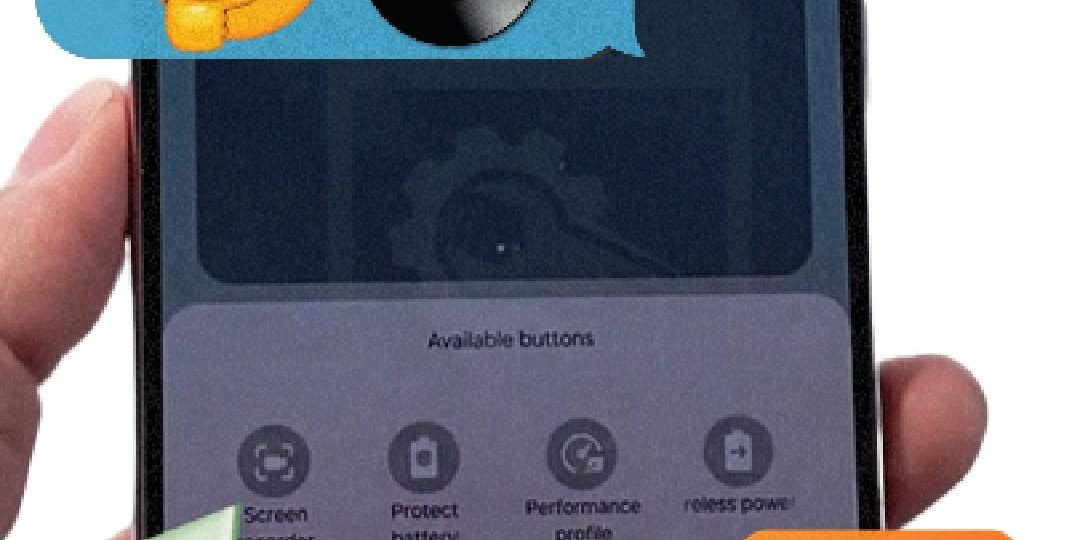
Si vous ne voyez pas l’icône “Enregistrement d’écran”, c’est normal. Cliquez sur l’icône en forme de crayon ou sur “Modifier” / “Éditer les boutons”. -
Chercher et ajouter l’enregistrement d’écran
Faites défiler les options disponibles jusqu’à trouver “Enregistrement d’écran”. Sur certains téléphones, cette option peut être sur la 2e ou 3e page.
Appuyez dessus pour l’ajouter au menu rapide. -
Lancer l’enregistrement
Revenez au menu rapide, appuyez sur l’icône “Enregistrement d’écran”.
Vous pouvez choisir d’enregistrer avec le son (micro + média) ou sans son. Sélectionnez votre préférence, puis cliquez sur “Démarrer l’enregistrement”. -
Utiliser les contrôles d’enregistrement
Un compte à rebours démarre, et votre écran est enregistré.
Pour mettre en pause ou arrêter, utilisez les commandes qui apparaissent en haut de l’écran. -
Retrouver votre vidéo
Une fois l’enregistrement arrêté, la vidéo est sauvegardée automatiquement dans votre galerie. Vous pouvez la visionner et écouter le son si vous l’avez activé.
Attention : la fonction peut ne pas être disponible
Certains téléphones Android plus anciens ou personnalisés n’ont pas l’enregistrement d’écran intégré. Si vous ne trouvez pas l’option, vérifiez les spécifications de votre appareil ou utilisez une application tierce.
Tutoriel vidéo complet : enregistrer l’écran sur Android 14
Pour voir chaque étape en images, suivez la vidéo complète de ReparFacile :
FAQ – Enregistrement d’écran Android
Q : Puis-je enregistrer le son du micro en plus de l’écran ?
R : Oui, il suffit de sélectionner cette option avant de lancer l’enregistrement.
Q : Où sont sauvegardées mes vidéos d’enregistrement ?
R : Elles se trouvent automatiquement dans votre galerie, dans un dossier “Enregistrements” ou similaire.
Conclusion
L’enregistrement d’écran sur Android 14 est simple à activer et à utiliser, même si l’option n’est pas visible au premier abord. Suivez ce guide pour capturer facilement tout ce que vous faites sur votre téléphone.
