

Introduction
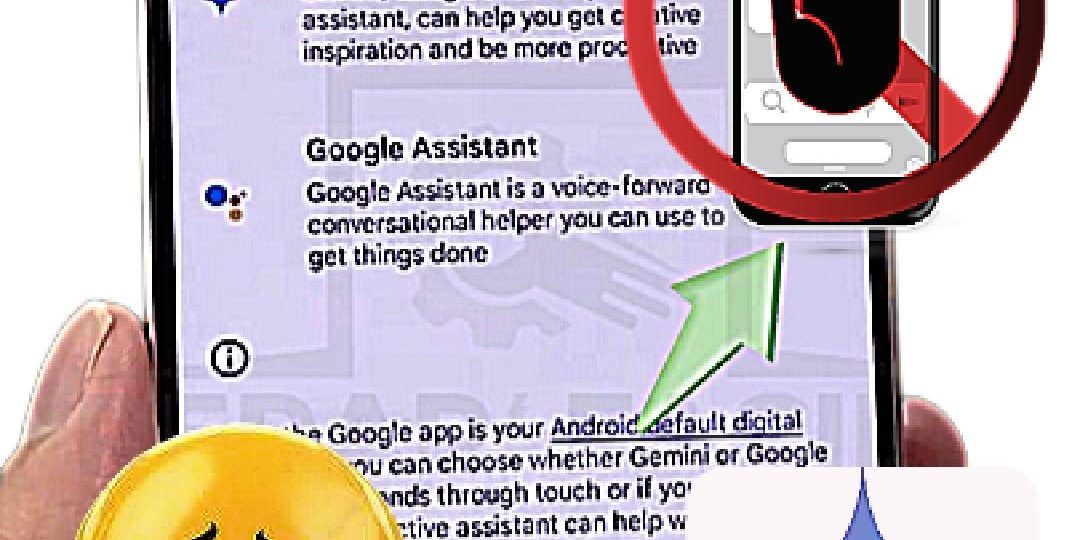
Gemini est la nouvelle version de l’Assistant numérique de Google. Certains utilisateurs Android préfèrent continuer à utiliser l’Assistant Google classique ou désactiver Gemini pour diverses raisons.
Dans cet article, Repar’Facile vous explique pas à pas comment désactiver Gemini sur Android, avec conseils et vidéo pour bien suivre la manipulation.
Étapes pour désactiver Gemini sur Android
1. Ouvrir l’application Google
-
Lancez l’application Google sur votre téléphone Android.
-
Assurez-vous d’être connecté à votre compte Google.
2. Accéder aux paramètres
-
Appuyez sur votre photo de profil en haut à droite.
-
Sélectionnez Paramètres.
3. Modifier les paramètres de l’Assistant
-
Dans Paramètres, descendez jusqu’à Google Assistant et appuyez dessus.
-
Ensuite, allez dans Tous les paramètres.
-
Cherchez l’option Assistant numérique de Google.
4. Désactiver Gemini
-
Si Gemini est activé, choisissez une autre option :
-
Assistant Google classique
-
Ou, selon votre téléphone ou région, l’option “Aucun” pour désactiver complètement.
-
Vidéo explicative 🎥
Pour suivre cette manipulation étape par étape, regardez notre tutoriel vidéo :
👉 Découvrez la vidéo ici :
Cette démonstration vous aidera à désactiver Gemini rapidement et facilement sur Android.
Conseils pratiques
✔️ Vérifiez que votre application Google est à jour pour voir toutes les options disponibles.
✔️ Certaines régions ou versions d’Android peuvent présenter légèrement différentes options.
✔️ Après la désactivation, testez votre assistant pour vous assurer qu’il répond comme vous le souhaitez.
FAQ – Désactiver Gemini sur Android
1. Qu’est-ce que Gemini ?
Gemini est la nouvelle version avancée de l’Assistant Google, offrant des fonctionnalités supplémentaires d’intelligence artificielle.
2. Puis-je revenir à l’Assistant Google classique ?
Oui, il suffit de sélectionner Assistant Google classique dans les paramètres.
3. Est-ce que désactiver Gemini affecte d’autres services Google ?
Non, seules les fonctionnalités de l’assistant numérique changent. Les autres services Google fonctionnent normalement.
4. Que faire si je ne vois pas l’option “Aucun” ou “Assistant classique” ?
Vérifiez que votre application Google est à jour et que vous êtes connecté au compte Google principal.
Conclusion
Désactiver Gemini sur Android est simple et rapide grâce à ces étapes. Vous pouvez ainsi revenir à l’Assistant Google classique ou désactiver complètement l’assistant numérique.
👉 Pour une démonstration claire et visuelle, regardez notre tutoriel vidéo sur YouTube.
