
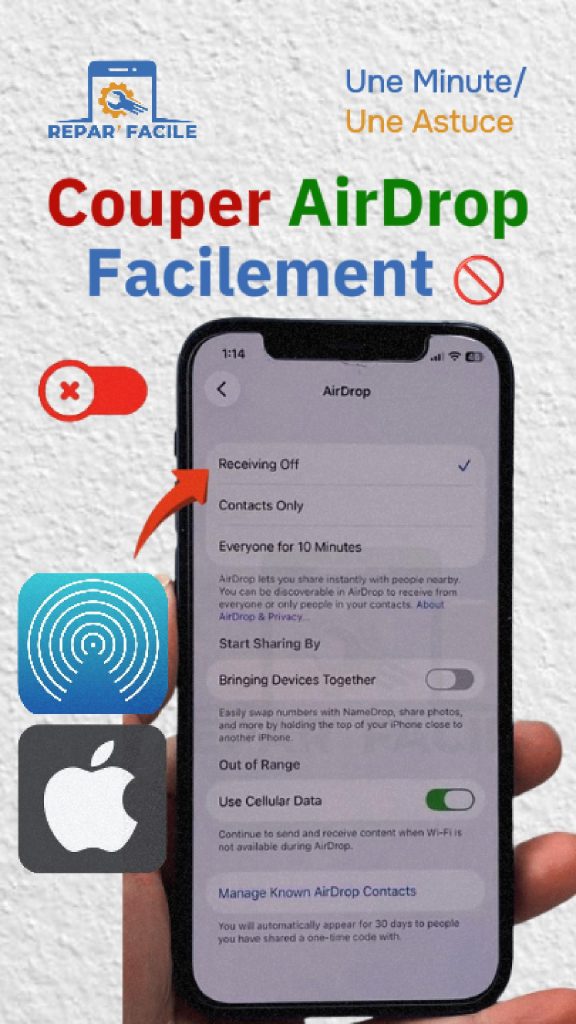
Des demandes AirDrop d’inconnus apparaissent sur votre écran dans le métro ou au travail ? Ou vous voulez simplement que votre iPhone reste invisible ? Vous pouvez désactiver AirDrop sur iPhone en quelques secondes. Voici les deux méthodes, comment bloquer complètement la fonction et comment vous protéger des envois non sollicités.
Pourquoi désactiver AirDrop ?
- Ne plus recevoir de photos ou de fichiers d’inconnus dans les lieux publics
- Rendre votre iPhone invisible pour les appareils proches
- Éviter qu’un enfant reçoive des contenus inadaptés
Méthode 1 : depuis le Centre de contrôle
- Ouvrez le Centre de contrôle (balayez vers le bas depuis le coin supérieur droit)
- Faites un appui long sur le bloc des connexions (Wi-Fi, Bluetooth)
- Touchez AirDrop
- Choisissez Réception désactivée
Regardez la manipulation en vidéo

Méthode 2 : depuis les Réglages
- Ouvrez Réglages > Général > AirDrop
- Touchez Réception désactivée
Votre iPhone n’apparaît plus chez les autres et ne reçoit plus aucune demande. Vous pouvez toujours envoyer des fichiers par AirDrop si besoin.
Bloquer complètement AirDrop
Pour un iPhone d’enfant, ou pour être sûr que personne ne le réactive :
- Ouvrez Réglages > Temps d’écran > Contenu et confidentialité et activez l’interrupteur
- Touchez Apps et fonctionnalités autorisées
- Désactivez AirDrop
AirDrop disparaît alors des menus. Protégez ce réglage par un code Temps d’écran, comme expliqué dans notre article pour bloquer des applications sur iPhone.
| Méthode | Effet | Réversible |
|---|---|---|
| Réception désactivée | Plus aucune réception, envoi toujours possible | Oui, en un geste |
| Contacts uniquement | Seuls vos contacts peuvent vous envoyer des fichiers | Oui |
| Temps d’écran | AirDrop totalement bloqué | Oui, avec le code Temps d’écran |
Désactiver aussi NameDrop
NameDrop échange les fiches de contact quand on approche deux iPhone l’un de l’autre. Pour le couper : Réglages > Général > AirDrop, puis désactivez Rapprocher les appareils.
Vous recevez des fichiers non sollicités ?
- Touchez Refuser : le fichier n’est pas enregistré
- Passez immédiatement en Réception désactivée
- Si le contenu est choquant ou menaçant, prenez une capture d’écran de la demande et signalez-le à la police : l’envoi non sollicité d’images à caractère sexuel est puni par la loi en France
Questions fréquentes
AirDrop se réactive-t-il tout seul ?
Non, la réception reste désactivée tant que vous ne la changez pas. Seul le mode Tout le monde revient automatiquement sur Contacts uniquement après 10 minutes.
Désactiver AirDrop coupe-t-il le Bluetooth ?
Non, le Wi-Fi et le Bluetooth restent actifs pour vos écouteurs, votre montre ou votre voiture.
L’option AirDrop est grisée, pourquoi ?
Une restriction de Temps d’écran est active, ou l’iPhone est géré par une entreprise ou une école.
En résumé
Pour désactiver AirDrop sur iPhone : Centre de contrôle > appui long sur les connexions > AirDrop > Réception désactivée, ou Réglages > Général > AirDrop. Pour le bloquer totalement, passez par Temps d’écran.


