

Un PC portable qui ne s’allume plus est l’une des pannes les plus stressantes : aucun voyant, aucun bruit, aucune réaction, et l’impossibilité immédiate de savoir si le problème est mineur ou grave. La bonne nouvelle, c’est qu’il existe une procédure de diagnostic simple et méthodique, réalisable chez soi en quelques minutes, qui permet d’éliminer la majorité des causes les plus fréquentes avant d’envisager une réparation.
Cet article propose un protocole de diagnostic pas à pas, dans l’ordre à suivre, pour identifier précisément où se situe le problème.
Sommaire
- Avant de commencer : ce qu’il ne faut pas faire
- Étape 1 : vérifier l’alimentation électrique
- Étape 2 : tester sans la batterie
- Étape 3 : observer les signes discrets
- Étape 4 : la réinitialisation matérielle
- Interpréter les résultats du diagnostic
- Questions fréquentes
Avant de commencer : ce qu’il ne faut pas faire
Avant de se lancer dans le diagnostic, deux réflexes sont à éviter absolument : insister en maintenant le bouton d’alimentation enfoncé de façon répétée sans méthode, et ouvrir l’appareil sans savoir précisément ce que l’on cherche. Ces deux comportements ne font qu’ajouter de l’incertitude sans apporter d’information utile, et peuvent dans certains cas aggraver une panne électrique déjà présente.
Pour rappel, les causes les plus fréquentes d’un PC portable qui ne s’allume plus (batterie à plat, chargeur défectueux, port de charge endommagé ou panne de carte mère) sont détaillées dans notre guide sur le PC portable à l’écran noir. Ici, l’objectif est différent : vous donner une méthode concrète, étape par étape, pour identifier laquelle de ces causes concerne votre appareil.
Cette approche méthodique a un avantage concret : elle évite de remplacer une pièce au hasard, sur la base d’une simple supposition, ce qui arrive plus souvent qu’on ne le pense. Beaucoup de personnes commandent une nouvelle batterie ou un nouveau chargeur avant même d’avoir confirmé que c’est bien la cause du problème, pour se retrouver avec la même panne une fois la pièce remplacée. Suivre les étapes dans l’ordre permet d’isoler la vraie cause avant d’engager le moindre frais.

Étape 1 : vérifier l’alimentation électrique
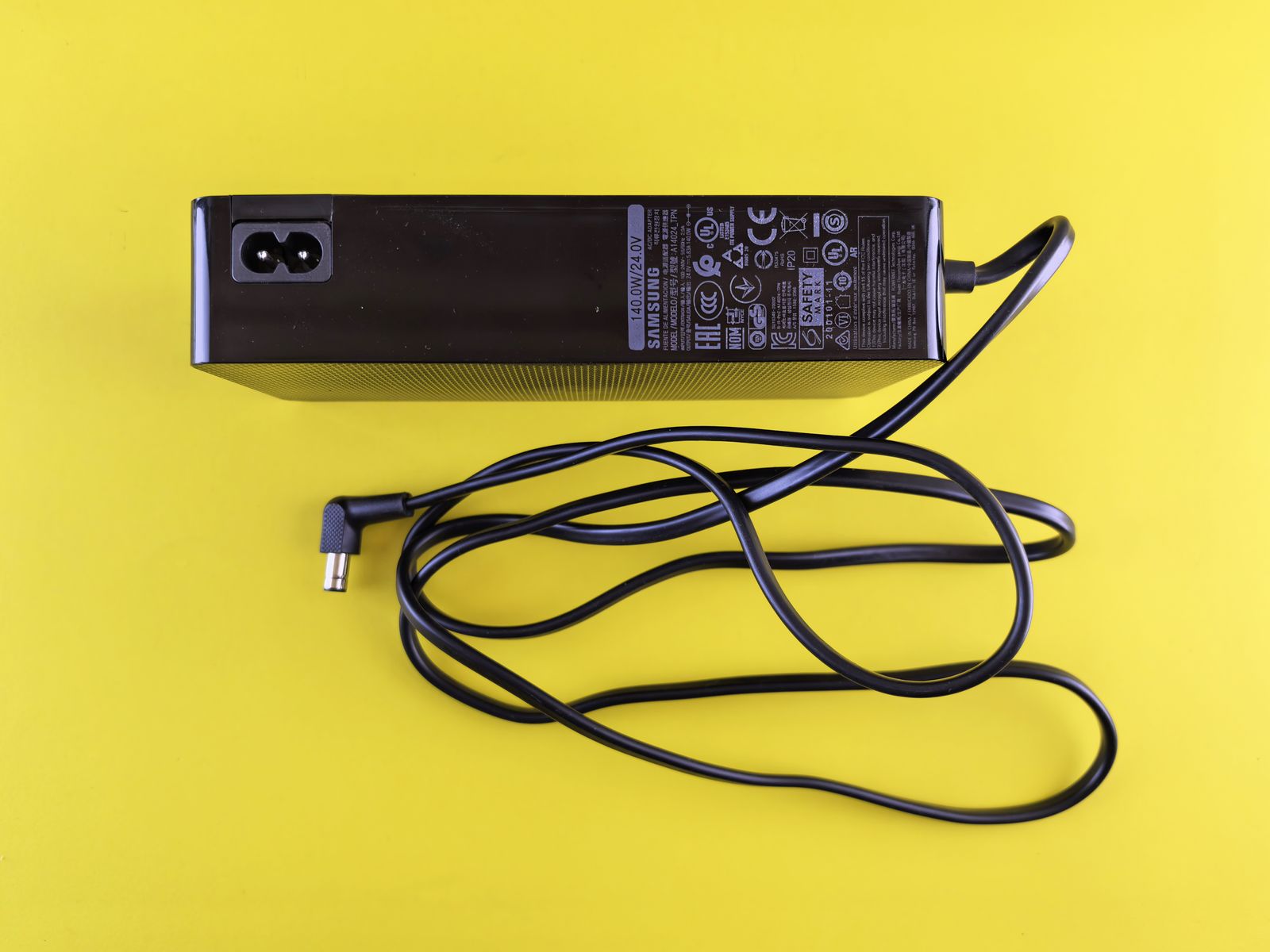
Commencez toujours par l’élément le plus simple à exclure : la prise électrique et le chargeur. Testez la prise avec un autre appareil pour confirmer qu’elle fonctionne. Inspectez ensuite le câble du chargeur sur toute sa longueur à la recherche d’un pli marqué, d’une gaine abîmée ou d’un connecteur qui semble desserré. Si vous avez accès à un second chargeur compatible, c’est le moment de le tester : c’est souvent la vérification la plus rapide pour exclure ou confirmer une panne de chargeur.
Observez aussi le voyant de charge, s’il existe sur votre modèle : s’allume-t-il lorsque le chargeur est branché, même appareil éteint ? Son absence totale de réaction, chargeur branché, est une information importante pour la suite du diagnostic.
Étape 2 : tester sans la batterie
Sur les modèles à batterie amovible, retirez complètement la batterie et tentez un démarrage sur secteur uniquement, chargeur branché. Si l’appareil démarre dans cette configuration, la batterie est probablement en cause. Si votre modèle a une batterie intégrée non amovible, cette étape n’est pas réalisable sans ouvrir l’appareil, mais vous pouvez malgré tout observer si le comportement change entre chargeur branché et débranché.
Étape 3 : observer les signes discrets
Même quand rien ne s’affiche à l’écran, l’ordinateur peut donner des signes d’activité qu’il faut apprendre à repérer : un léger bruit de ventilateur qui démarre brièvement, une vibration ou une chaleur légère qui apparaît après quelques secondes, ou un bref clignotement d’un voyant. Ces signes, même minimes, indiquent que l’alimentation atteint au moins partiellement la carte mère, ce qui oriente le diagnostic vers un problème d’affichage plutôt que vers une panne d’alimentation complète.
À l’inverse, une absence totale de réaction, aucune vibration, aucun bruit, aucune chaleur, même après plusieurs minutes chargeur branché, pointe plus fortement vers une panne d’alimentation ou de carte mère.
Étape 4 : la réinitialisation matérielle
Cette manipulation, parfois appelée « décharge statique », résout étonnamment souvent des blocages qui semblent graves au premier abord : débranchez le chargeur, retirez la batterie si possible, puis maintenez le bouton d’alimentation enfoncé pendant 30 secondes. Cette opération vide les condensateurs internes et réinitialise le circuit d’alimentation. Rebranchez ensuite le chargeur seul (sans la batterie si elle a été retirée) et tentez un démarrage.
Cette étape fonctionne parce qu’un circuit d’alimentation peut se retrouver dans un état bloqué après une coupure de courant, un choc léger ou un dysfonctionnement logiciel au moment de l’extinction, sans qu’aucun composant ne soit réellement endommagé. La réinitialisation matérielle « vide » cet état bloqué et permet au circuit de redémarrer sur une base propre. C’est pour cette raison qu’elle doit être tentée avant de conclure trop vite à une panne matérielle grave.
Interpréter les résultats du diagnostic
| Résultat observé | Interprétation |
|---|---|
| Démarre sur secteur sans la batterie | Batterie probablement défaillante, à faire remplacer |
| Aucun signe même avec un autre chargeur testé | Port de charge ou carte mère à faire diagnostiquer |
| Léger signe d’activité (bruit, chaleur) mais rien à l’écran | Piste d’affichage plutôt que d’alimentation, voir notre guide écran noir |
| La réinitialisation matérielle relance l’appareil | Bon signe, mais surveillez si le problème revient : cause électrique instable à surveiller |

Si après ces quatre étapes l’appareil reste totalement inerte, il est temps de passer à un diagnostic professionnel : au-delà de ce stade, identifier la pièce précise en cause nécessite des outils de test électronique et l’ouverture de l’appareil, une intervention qui dépasse ce qui est raisonnable à tenter soi-même sans risquer d’aggraver la panne.
Gardez précieusement le résultat de chacune de ces quatre étapes : ces observations (l’appareil démarre-t-il sans batterie, y a-t-il un signe de vie même minime, la réinitialisation change-t-elle quelque chose) sont précisément les informations qu’un technicien vous demandera en premier lieu. Les avoir déjà en main accélère considérablement le diagnostic professionnel et évite de refaire ces vérifications de base, ce qui peut aussi réduire le coût du diagnostic initial dans certains ateliers.
Questions fréquentes
Mon PC portable ne montre absolument aucun signe de vie, est-ce grave ?
Pas forcément. Suivez d’abord le protocole de diagnostic (chargeur, batterie, réinitialisation matérielle) avant de vous inquiéter : de nombreux cas se résolvent avec ces vérifications simples, sans intervention matérielle.
Combien de temps faut-il laisser le bouton d’alimentation enfoncé pour réinitialiser ?
30 secondes est généralement la durée recommandée pour vider correctement les condensateurs internes et réinitialiser le circuit d’alimentation.
Le voyant de charge s’allume mais rien d’autre ne se passe, que faire ?
C’est un signe que l’alimentation atteint la carte mère mais que le démarrage lui-même échoue. Cela oriente davantage vers une panne de carte mère que vers un problème de chargeur ou de batterie.
Peut-on endommager l’appareil en testant ces étapes soi-même ?
Non, ces vérifications (test du chargeur, retrait de la batterie, réinitialisation matérielle) sont sans risque et ne nécessitent pas d’ouvrir l’appareil ni de manipuler des composants internes.
Faut-il essayer plusieurs chargeurs différents ?
Uniquement des chargeurs compatibles avec la tension et le connecteur de votre modèle. Un chargeur incompatible peut être inefficace sans pour autant confirmer une panne, ce qui fausserait le diagnostic.
Après combien de temps sans réaction faut-il consulter un professionnel ?
Si les quatre étapes de ce protocole ne donnent aucun résultat, il est temps de passer à un diagnostic professionnel plutôt que de multiplier les tentatives à l’aveugle.
