

Un PC qui chauffe trop ne se contente pas d’être désagréable au toucher : au-delà d’un certain seuil, le processeur bride automatiquement ses performances pour se protéger, ce qui se traduit par des ralentissements, et dans les cas extrêmes par des redémarrages ou des extinctions brutales. Comprendre d’où vient la chaleur excessive est la première étape avant d’agir efficacement.
Cet article fait le tour des causes de surchauffe, en orientant vers la bonne solution selon la situation, qu’elle soit simple ou plus technique.
Sommaire
- Comment savoir si votre PC chauffe vraiment trop
- Les causes liées à l’environnement d’utilisation
- La poussière, cause numéro un
- La pâte thermique dégradée
- Configuration matérielle et logiciels gourmands
- Dans quel ordre agir
- Questions fréquentes
Comment savoir si votre PC chauffe vraiment trop
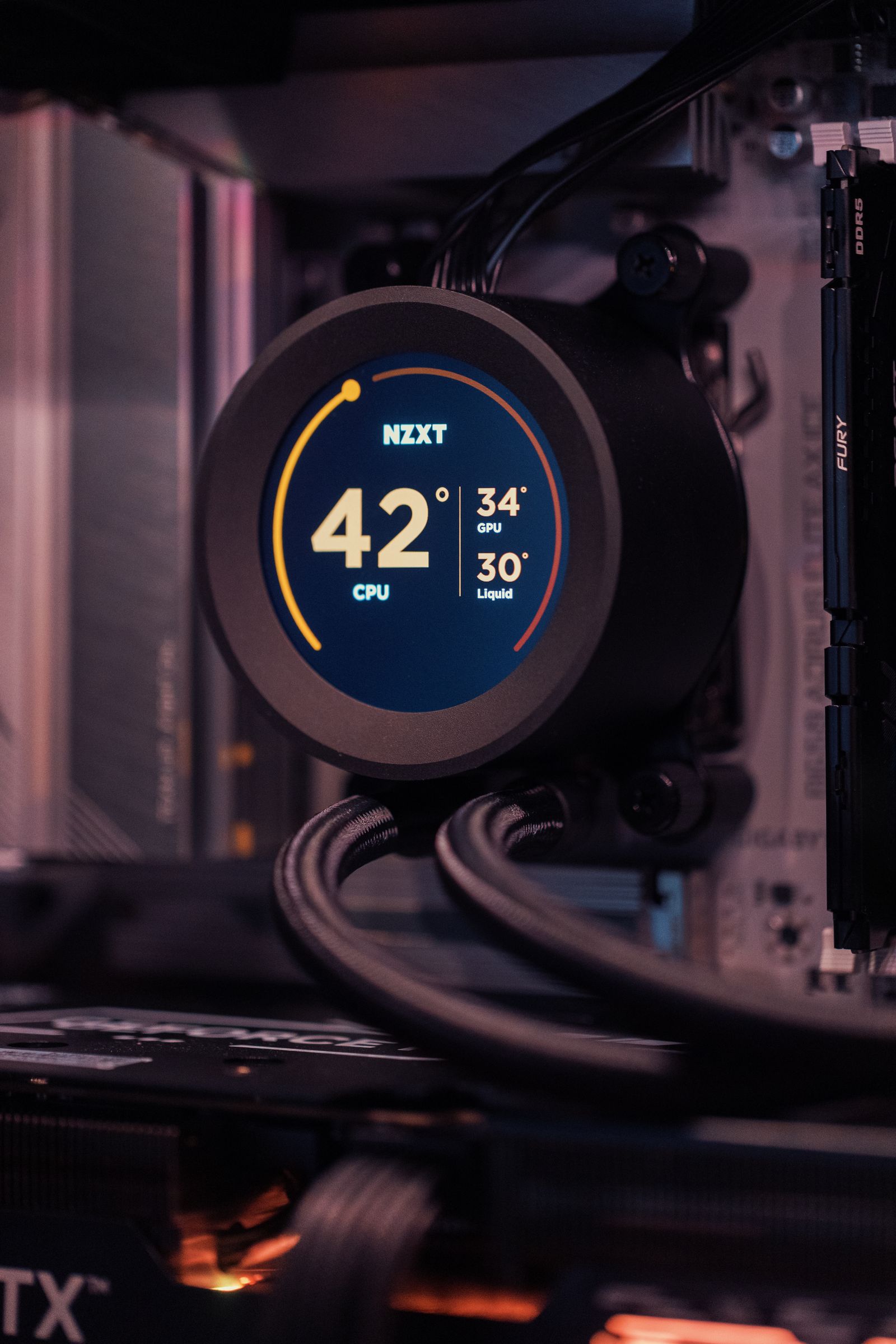
Un logiciel de monitoring matériel (gratuit et facile à installer) affiche en temps réel la température du processeur et de la carte graphique. En usage normal, des températures qui dépassent régulièrement 85-90°C sur un processeur, ou qui restent élevées même au repos, indiquent un problème de refroidissement à traiter. D’autres signes sans outil spécifique : un ventilateur qui tourne en permanence à pleine vitesse, des ralentissements qui apparaissent après quelques minutes d’usage intensif, ou un boîtier anormalement chaud au toucher.
Les causes liées à l’environnement d’utilisation
Avant même de regarder à l’intérieur de la machine, l’environnement immédiat joue un rôle important : un PC portable utilisé sur un lit, un canapé ou un coussin voit ses grilles d’aération partiellement obstruées, ce qui limite fortement la circulation de l’air. De même, un PC de bureau installé dans un espace confiné sans circulation d’air suffisante, ou exposé directement au soleil, chauffera plus qu’un appareil identique placé dans de meilleures conditions. Ces facteurs, souvent négligés, expliquent une part significative des cas de surchauffe qui semblent au premier abord être une panne matérielle.
La poussière, cause numéro un
La poussière accumulée dans les grilles d’aération et sur les ailettes du radiateur réduit progressivement l’efficacité du refroidissement, parfois de façon très significative après plusieurs mois sans entretien. C’est la cause la plus fréquente de surchauffe, et aussi la plus simple à corriger. Notre guide complet pour nettoyer le ventilateur de son PC portable détaille la méthode complète, de l’entretien externe simple jusqu’au nettoyage interne plus approfondi.
La pâte thermique dégradée
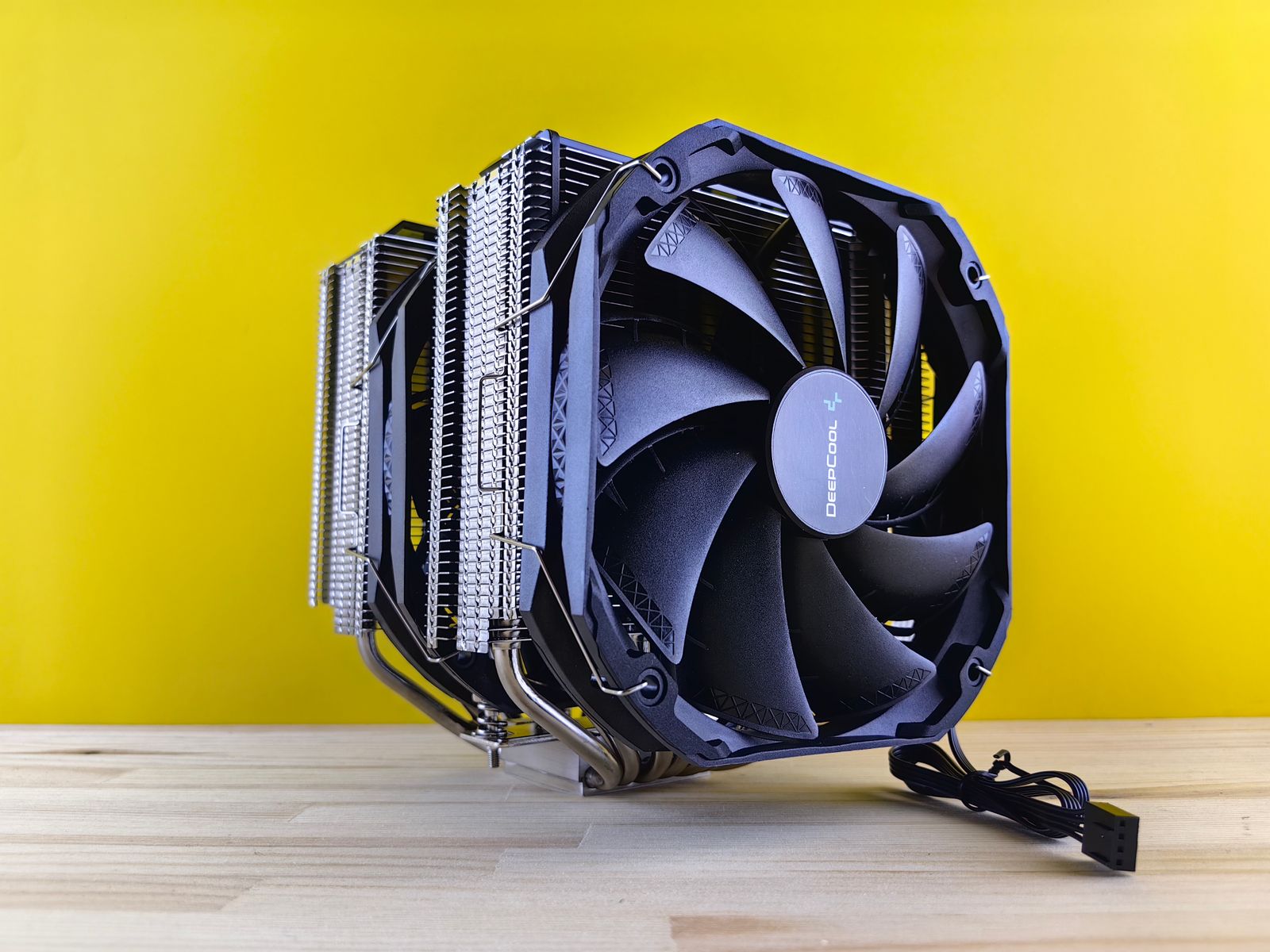
Si un nettoyage complet ne résout pas la surchauffe, la pâte thermique qui assure le contact entre le processeur et son système de refroidissement peut être en cause. Elle sèche et perd son efficacité avec le temps, généralement après trois à quatre ans d’usage sur un PC portable. Notre guide pour changer la pâte thermique étape par étape détaille cette opération plus technique, à envisager uniquement après avoir exclu la piste de la poussière.
Configuration matérielle et logiciels gourmands
Certaines configurations sont plus sujettes à la surchauffe par nature : un PC portable fin et léger, conçu pour la portabilité plutôt que pour la performance brute, dispose généralement d’un système de refroidissement moins généreux qu’un modèle plus épais dédié aux tâches intensives. De même, des logiciels gourmands en ressources tournant en arrière-plan sans que l’utilisateur en ait conscience peuvent maintenir le processeur sous forte charge en continu, générant une chaleur excessive même pour un usage apparemment léger.
Dans quel ordre agir
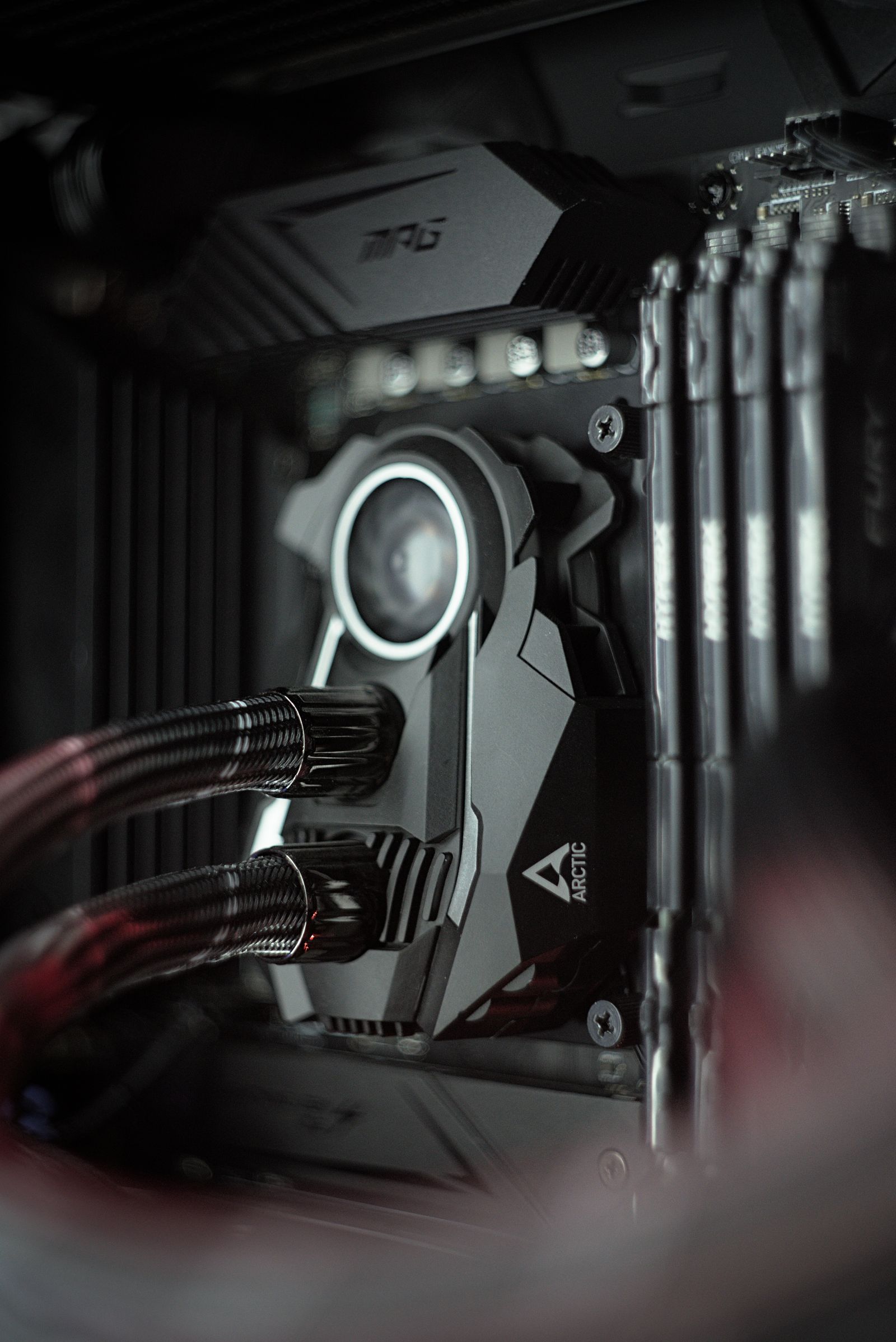
Face à une surchauffe, procédez par ordre de simplicité croissante : vérifiez d’abord l’environnement d’utilisation (surface plane, ventilée, à l’écart de la chaleur directe), puis nettoyez la poussière accumulée, avant d’envisager le remplacement de la pâte thermique si le problème persiste. Vérifiez également, via le gestionnaire des tâches, qu’aucun logiciel inattendu ne sollicite excessivement le processeur en arrière-plan. Cette approche progressive évite d’entreprendre une opération technique (comme le changement de pâte thermique) alors qu’un simple nettoyage aurait suffi.
Questions fréquentes
Quelle température est considérée comme excessive pour un processeur ?
Des températures qui dépassent régulièrement 85-90°C en usage normal, ou qui restent élevées même au repos, indiquent un problème de refroidissement à corriger.
Le nettoyage suffit-il toujours à résoudre la surchauffe ?
Dans la majorité des cas oui, la poussière étant la cause la plus fréquente. Si le problème persiste après un nettoyage complet, la pâte thermique dégradée devient la piste suivante à explorer.
Un PC portable fin chauffe-t-il forcément plus qu’un modèle épais ?
Généralement oui, les modèles fins et légers disposant d’un système de refroidissement moins généreux, conçu pour la portabilité plutôt que pour dissiper une forte chaleur en continu.
Comment savoir si un logiciel fait chauffer mon PC en arrière-plan ?
Ouvrez le gestionnaire des tâches et triez les processus par utilisation du processeur : un programme inconnu consommant beaucoup de ressources au repos mérite d’être investigué.
Utiliser un support ventilé aide-t-il vraiment ?
Oui, un support surélevé avec ventilation additionnelle améliore la circulation de l’air sous l’appareil, particulièrement utile pour un usage intensif prolongé sur un PC portable.
