

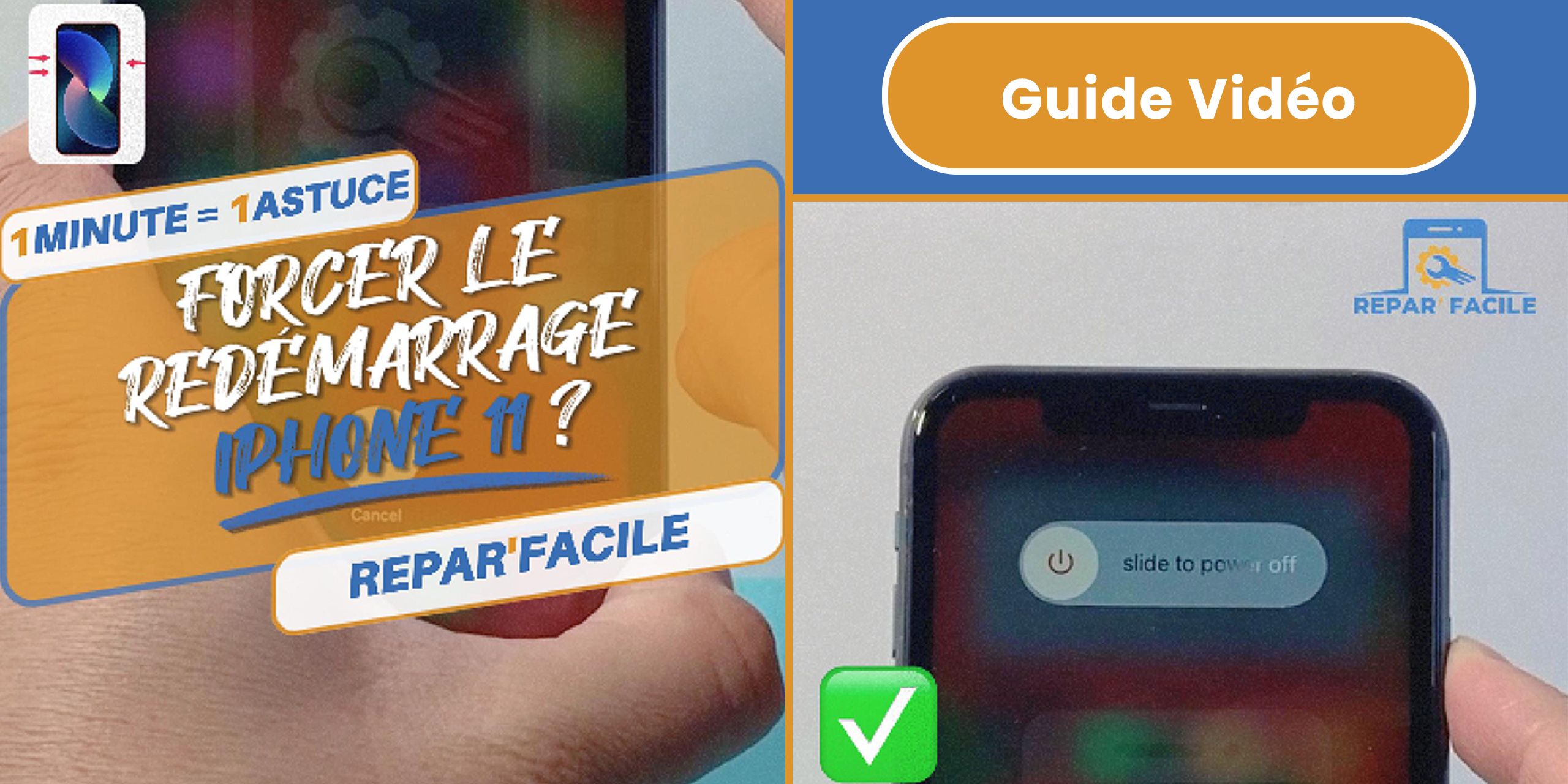
📱 Votre iPhone 11 est bloqué ou ne répond plus ?
Écran figé, bug logiciel, ou touches tactiles inactives ? Avant de penser au service après-vente, essayez cette méthode simple : le redémarrage forcé.
Apple recommande cette manipulation comme première solution de dépannage, car elle permet de corriger rapidement la majorité des petits dysfonctionnements sans rien perdre.
⚙️ Tutoriel : Forcer le redémarrage de votre iPhone 11
Voici les étapes exactes à suivre :
-
Localisez les trois boutons nécessaires :
-
Le bouton Volume haut
-
Le bouton Volume bas
-
Le bouton latéral (également appelé bouton de verrouillage)
-
-
Procédez comme suit :
-
Appuyez rapidement sur Volume haut puis relâchez
-
Appuyez rapidement sur Volume bas puis relâchez
-
Appuyez ensuite longuement sur le bouton latéral
-
-
Continuez à maintenir le bouton latéral
Même si l’écran affiche “glisser pour éteindre”, ne relâchez pas. -
L’écran devient noir puis le logo Apple s’affiche :
➤ Relâchez le bouton latéral dès que le logo apparaît
💡 À quoi sert cette manipulation ?
Le redémarrage forcé permet de :
-
Recharger le système d’exploitation iOS sans passer par les menus
-
Corriger les bugs d’affichage ou les blocages du tactile
-
Éviter un reset complet ou une restauration
✅ Aucune donnée ne sera supprimée : vos photos, messages et applis sont conservés.
❓ Et si ça ne fonctionne pas ?
Pas de panique. Le timing est important :
-
Les boutons Volume haut et Volume bas doivent être pressés brièvement, à une seconde d’intervalle.
-
Le bouton latéral doit être maintenu sans interruption jusqu’au logo Apple.
🔁 Réessayez la manipulation si nécessaire. Il est courant d’avoir besoin de 2 ou 3 tentatives pour bien maîtriser le geste.
📌 En résumé
Le redémarrage forcé est la première étape à effectuer si votre iPhone 11 plante. Elle est :
-
Simple
-
Sûre
-
Sans perte de données
C’est une astuce à connaître absolument pour tous les utilisateurs d’iPhone.
🎥 Vous préférez voir la méthode en action ? Regardez la vidéo complète de Répare Facile pour suivre le tutoriel visuellement.
