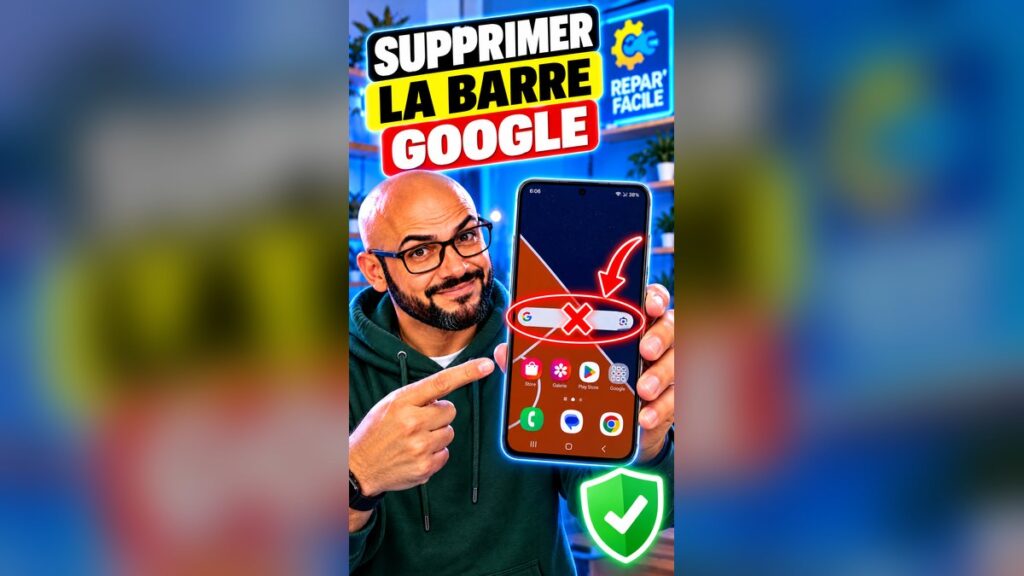
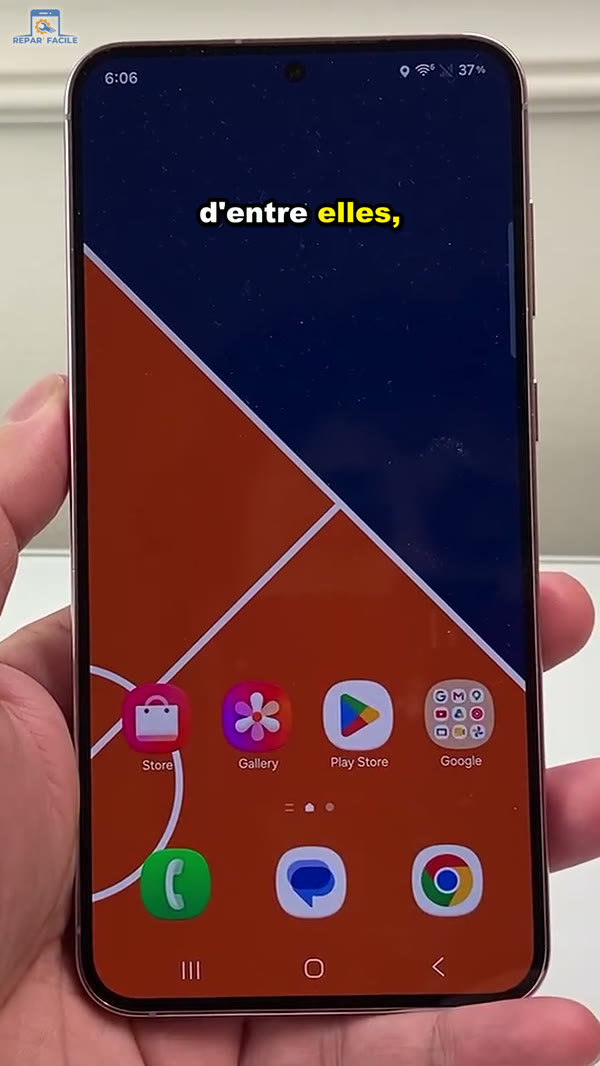
Pour supprimer la barre Google Samsung de votre écran d’accueil, il n’y a rien à installer ni à régler. Cette grande barre de recherche prend de la place en haut de l’écran, et beaucoup de personnes ne s’en servent jamais. Réponse directe : faites un appui long sur la barre Google, puis touchez « Supprimer ». Elle disparaît aussitôt de l’écran d’accueil de votre Samsung Galaxy.

Pourquoi retirer la barre Google ?
La barre de recherche Google est un widget : c’est un raccourci posé sur l’écran d’accueil, pas une application. Elle sert à lancer une recherche ou une recherche vocale, mais elle occupe toute une bande de l’écran. Si vous préférez un fond d’écran dégagé, ou si vous cherchez déjà autrement (depuis le tiroir d’applications ou avec l’assistant vocal), la retirer a du sens.
Point rassurant : retirer le widget ne désinstalle rien. L’application Google, vos comptes et vos données restent en place. Vous enlevez uniquement l’élément affiché à l’écran.
Supprimer la barre Google en 3 étapes
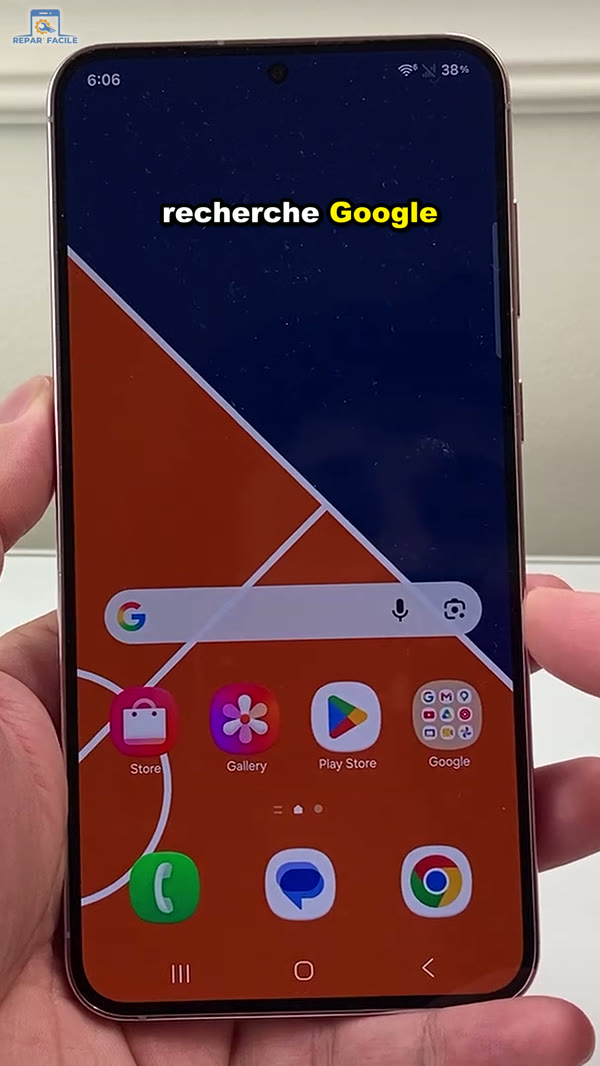
- Repérez la barre sur l’écran d’accueil. Il s’agit de la barre blanche avec le « G » coloré à gauche, le micro et l’icône de recherche d’image à droite.
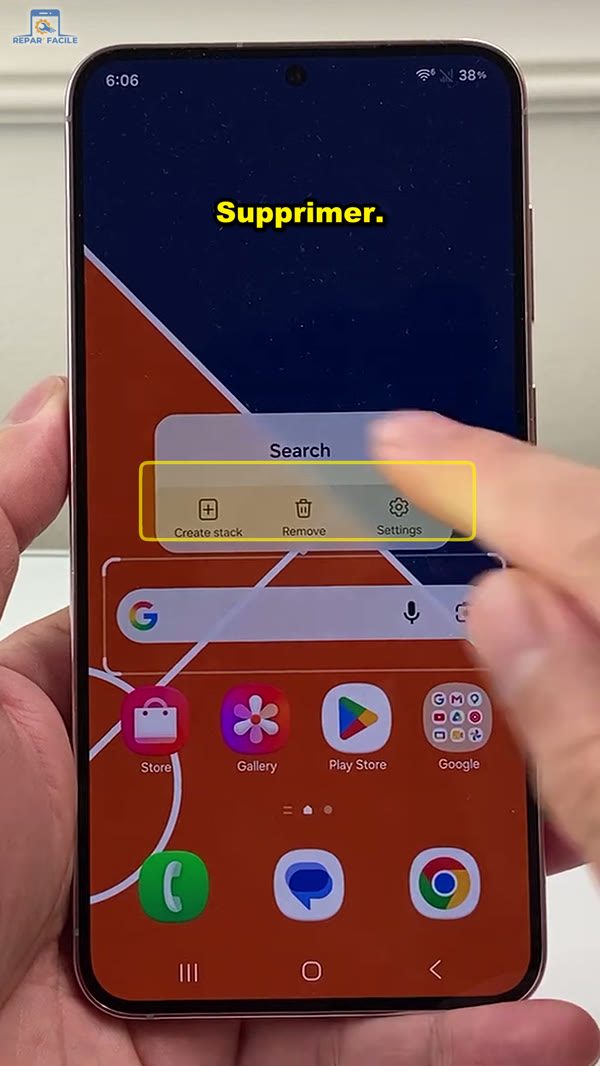
- Faites un appui long sur la barre. Maintenez le doigt quelques instants, sans glisser. Un petit menu apparaît au-dessus de la barre, avec le titre « Search » et trois options.
- Touchez « Supprimer ». C’est l’icône corbeille, au milieu du menu. Sur un téléphone réglé en anglais, l’option s’affiche « Remove ». La barre disparaît aussitôt.
Attention : un simple appui sur la barre ouvre la recherche Google. Ce n’est pas ce qu’il faut faire ici : gardez bien le doigt posé jusqu’à l’apparition du menu.
Plusieurs barres sur l’écran d’accueil
Certains utilisateurs ont placé une barre Google sur plusieurs pages de leur écran d’accueil. Dans ce cas, répétez exactement la même opération sur chacune : appui long, puis « Supprimer ». Pour changer de page, glissez le doigt vers la gauche ou la droite sur un espace vide, sans toucher une icône.
Ça ne marche pas ?
- L’option Supprimer n’apparaît pas. L’écran d’accueil est peut-être verrouillé. Ouvrez les Paramètres, puis la section Écran d’accueil, et désactivez l’option qui verrouille la disposition de l’écran d’accueil. Son nom varie selon la version de One UI : si vous ne la trouvez pas, cherchez le mot « verrouiller » dans les Paramètres.
- Le menu ne s’ouvre pas. Maintenez le doigt un peu plus longtemps, sans glisser. Un appui franc, sans trop appuyer, suffit en général.
- Vous utilisez un lanceur tiers. Si vous avez installé une autre application d’accueil, le menu peut être différent. Cherchez l’option qui retire le widget, ou remettez le lanceur Samsung par défaut.
Selon le modèle et la version de One UI, les libellés peuvent légèrement changer. Le principe, lui, reste le même : appui long, puis suppression.
Bon à savoir
- Pour la remettre : si vous changez d’avis, suivez notre guide pour ajouter la barre de recherche Google sur Android.
- Pour gagner encore de la place, vous pouvez aussi changer la taille des icônes sur Android.
- Pour personnaliser l’accueil autrement, un autre widget peut remplacer la barre, comme le widget horloge Android.
- Pour les icônes, il est aussi possible de changer les icônes des applications sur Samsung.
- Pour l’assistant vocal, si vous utilisez Gemini et souhaitez revenir à l’ancien assistant, consultez notre guide sur l’Assistant Google classique.
- Pour l’écran de verrouillage, la personnalisation passe par un autre réglage : voyez comment enlever l’horloge de l’écran de verrouillage Samsung.
Questions fréquentes
Où se trouve l’option pour supprimer la barre Google ?
Après un appui long sur la barre, touchez l’icône corbeille « Supprimer » (intitulée « Remove » sur un téléphone réglé en anglais). Vous n’avez pas besoin de passer par les paramètres.
Supprimer la barre Google désinstalle-t-il l’application Google ?
Non. Vous retirez seulement le raccourci de l’écran d’accueil. L’application Google, vos comptes et vos données restent sur le téléphone.
Peut-on remettre la barre Google après l’avoir supprimée ?
Oui. Faites un appui long sur un espace vide de l’écran d’accueil, ouvrez les widgets, puis ajoutez la barre de recherche Google.
Pourquoi un simple appui ouvre-t-il la recherche Google ?
Une pression courte sur la barre lance la recherche. Seul un appui long fait apparaître le menu d’options qui contient « Supprimer ».
Faut-il faire la manipulation sur chaque écran d’accueil ?
Oui. Si vous avez plusieurs barres Google, répétez l’opération sur chacune : appui long, puis « Supprimer ».
Vous voulez d’autres astuces pour votre téléphone ? Retrouvez nos vidéos courtes sur la chaîne YouTube Repar’Facile, et abonnez-vous pour ne rien manquer.