
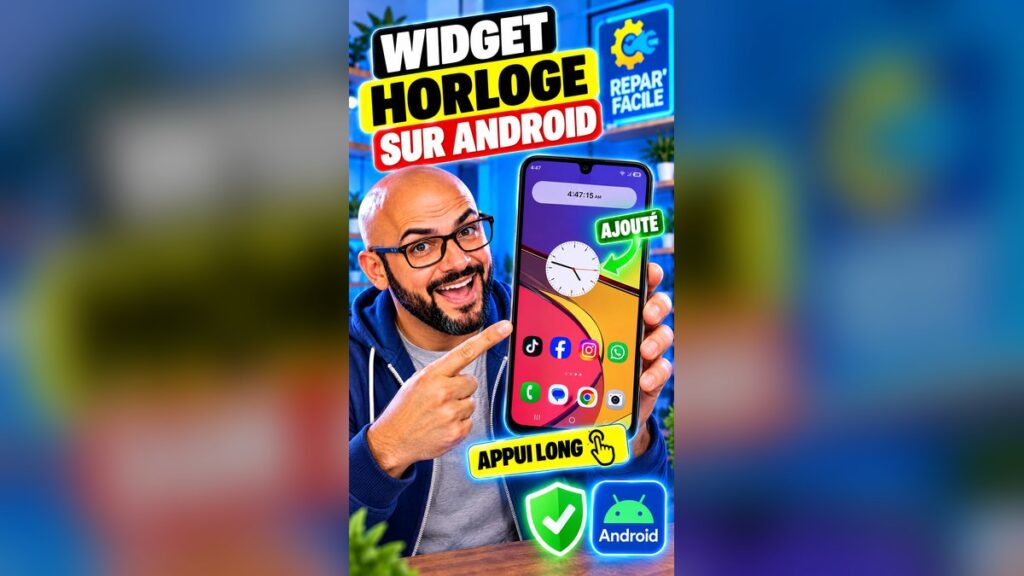
Vous aimeriez voir l’heure en grand dès que vous allumez votre téléphone, sans ouvrir la moindre application ? Le widget horloge Android est fait pour ça : il s’installe directement sur l’écran d’accueil, et il est déjà présent sur votre téléphone.
Pour l’ajouter, faites un appui long sur l’écran d’accueil, appuyez sur Widgets, puis sur Horloge. Choisissez un modèle et appuyez sur Ajouter. Le tout prend moins d’une minute, et la vidéo ci-dessous vous montre chaque geste.

Sommaire
- Ajouter un widget horloge sur Android, étape par étape
- Quel modèle d’horloge choisir ?
- Déplacer, redimensionner ou supprimer l’horloge
- Ça ne marche pas ? Les solutions
- Bon à savoir
- Questions fréquentes
Ajouter un widget horloge sur Android, étape par étape
La démonstration est faite sur un Samsung Galaxy réglé en anglais : sur les captures, « Clock » correspond donc à « Horloge ». Sur un téléphone en français, vous verrez les libellés indiqués dans les étapes. Si vous n’êtes pas sûr de votre appareil, voici comment connaître le modèle de votre Samsung.
- Ouvrez le mode édition. Sur l’écran d’accueil, posez le doigt sur une zone vide et gardez-le appuyé jusqu’à ce que l’écran se réduise. L’astuce est de bien rester appuyé : un simple toucher ne suffit pas. Des boutons apparaissent alors en bas de l’écran.
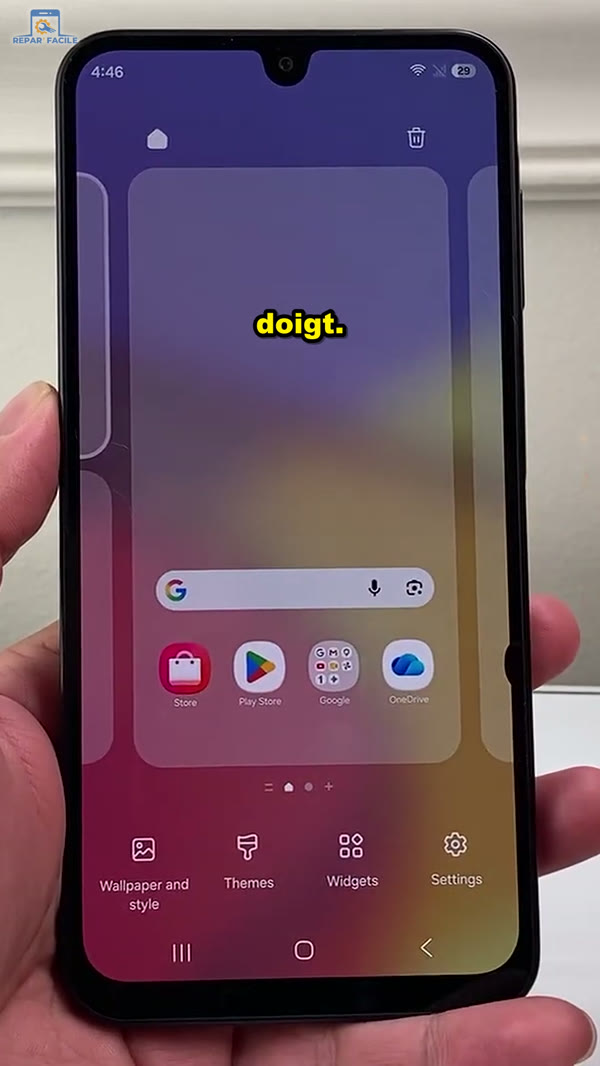
Après l’appui long, le bouton Widgets apparaît en bas de l’écran. - Appuyez sur Widgets. Le bouton se trouve en bas de l’écran, à côté de Thèmes et de Paramètres. La liste des widgets disponibles s’ouvre, classée par application.
- Trouvez Horloge. Faites défiler la liste ou utilisez la loupe en haut à droite, puis appuyez sur Horloge. Si deux entrées portent ce nom, c’est que deux applications d’horloge sont installées : ouvrez celle qui propose les modèles qui vous plaisent.
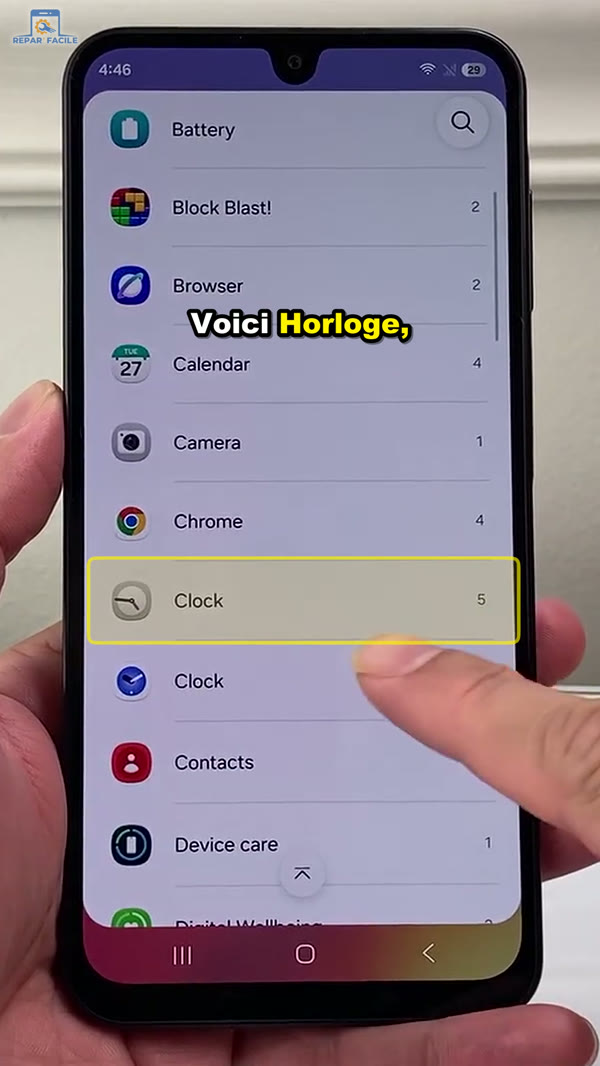
Dans la liste des widgets, appuyez sur Horloge (ici « Clock »). - Choisissez un modèle. Plusieurs formats s’affichent : horloge analogique, horloge numérique en plusieurs tailles, double horloge. Les chiffres sous chaque aperçu (2×1, 4×2…) indiquent la place occupée sur l’écran, en colonnes et en lignes.
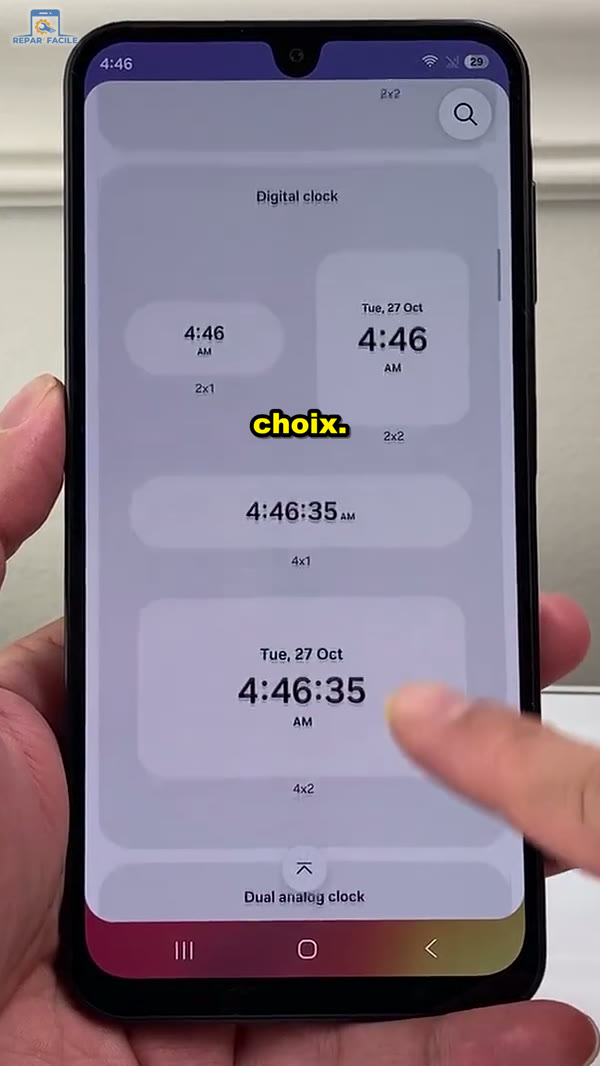
L’horloge numérique existe en plusieurs tailles : 2×1, 2×2, 4×1 et 4×2. - Appuyez sur Ajouter. Le widget se pose sur l’écran d’accueil, et l’heure s’affiche aussitôt.
Vous voulez une seconde horloge, par exemple une analogique et une numérique ? Recommencez simplement les mêmes étapes : appui long, Widgets, Horloge, puis le modèle voulu et Ajouter.
Quel modèle d’horloge choisir ?
Le choix dépend surtout de la place dont vous disposez et de ce que vous voulez lire d’un coup d’œil. Les noms et les formats varient un peu d’un téléphone à l’autre.
- Horloge analogique : un cadran à aiguilles, élégant et compact, qui s’accorde bien avec un fond d’écran chargé.
- Horloge numérique : la plus facile à lire. Les grands formats affichent aussi la date, et parfois les secondes.
- Double horloge : deux heures côte à côte, pratique si vous avez de la famille ou des collègues à l’étranger.
Pour un écran vraiment à votre goût, vous pouvez aussi changer la taille des icônes sur Android, changer les icônes de vos applications sur Samsung ou modifier la police d’écriture.
Déplacer, redimensionner ou supprimer l’horloge
L’horloge n’est pas tombée au bon endroit ? Rien n’est figé :
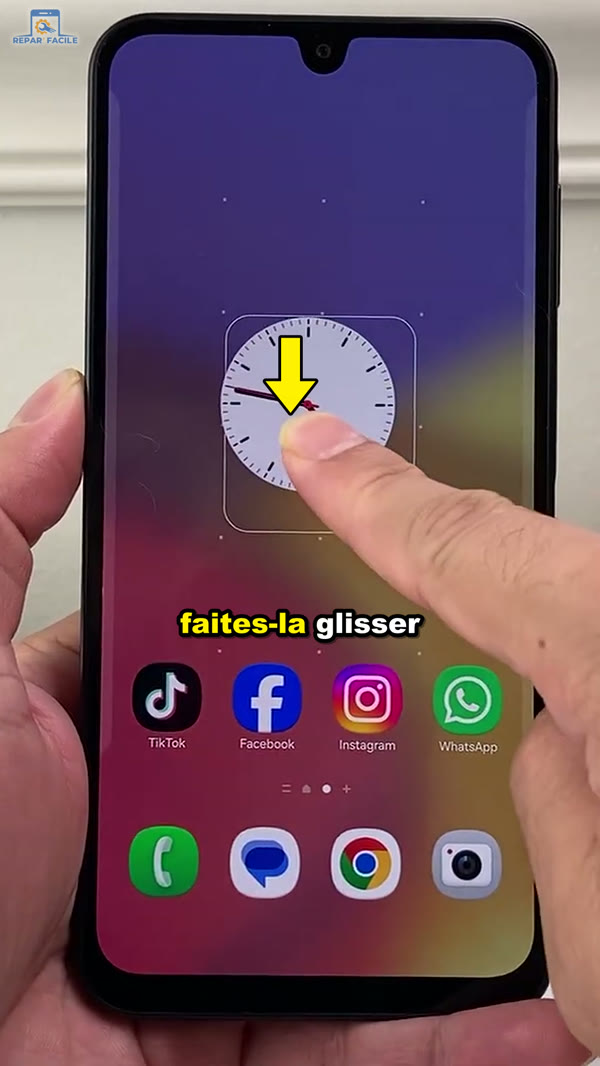
- Pour la déplacer : faites un appui long sur le widget, puis, sans lever le doigt, faites-le glisser où vous voulez. Pour changer de page, amenez-le contre le bord de l’écran.
- Pour la redimensionner : après un appui long, faites glisser les bords du cadre qui entoure le widget, si le modèle le permet.
- Pour la supprimer : faites un appui long sur le widget, puis appuyez sur Supprimer dans le menu. L’application Horloge reste en place, avec vos alarmes.
Ça ne marche pas ? Les solutions
L’appui long n’ouvre pas le mode édition. Posez bien le doigt sur une zone vide, pas sur une icône, et attendez une à deux secondes. Si rien ne bouge, vérifiez dans les paramètres de l’écran d’accueil que la disposition n’est pas verrouillée : sur Samsung, cette option empêche d’ajouter ou de déplacer des éléments.
Le bouton n’est pas au même endroit. Les menus changent selon la marque et la version d’Android. Sur un Pixel ou un Xiaomi, l’appui long affiche un petit menu où l’entrée peut s’appeler « Widgets » ou « Ajouter des widgets », mais la logique reste la même.
Horloge n’apparaît pas dans la liste. L’application a peut-être été désactivée : réactivez-la dans Paramètres, puis Applications. Si elle n’est plus sur le téléphone, installez une application d’horloge depuis le Play Store, comme Horloge de Google, qui propose ses propres widgets.
Le message « pas assez d’espace » s’affiche. La page est trop remplie pour ce format. Déplacez quelques icônes, choisissez un modèle plus petit ou ajoutez une page en mode édition, avec le bouton « + » au-dessus des boutons du bas.
L’heure affichée est fausse. Le widget reprend l’heure du téléphone. Vérifiez que la date et l’heure automatiques sont activées dans les paramètres, à la rubrique Date et heure.
Bon à savoir
- L’écran d’accueil et l’écran de verrouillage sont deux choses différentes. Le widget ne change rien à l’horloge de l’écran verrouillé. Celle-ci se règle à part, et vous pouvez même enlever l’horloge de l’écran de verrouillage sur Samsung.
- La méthode vaut pour les autres widgets. Météo, agenda, batterie : tout s’ajoute avec le même geste. Dans le même esprit, vous pouvez ajouter la barre de recherche Google sur Android.
- Vous êtes sur iPhone ? Le principe est proche, mais les réglages diffèrent : voyez notre article pour modifier l’icône et le widget Horloge sur iPhone.
Questions fréquentes
Comment mettre l’heure sur l’écran d’accueil d’un téléphone Android ?
Faites un appui long sur une zone vide de l’écran d’accueil, appuyez sur Widgets, puis sur Horloge. Choisissez ensuite un modèle et appuyez sur Ajouter : l’heure s’affiche aussitôt sur votre écran.
Pourquoi je ne trouve pas Horloge dans la liste des widgets ?
La liste est classée par application : si l’application Horloge est désactivée ou absente, ses widgets n’apparaissent pas. Utilisez la loupe pour chercher « Horloge », réactivez l’application dans les paramètres ou installez une application d’horloge depuis le Play Store.
Le widget horloge est-il payant ?
Non. Les widgets de l’application Horloge sont fournis avec le téléphone : il n’y a rien à acheter, ni aucune application à installer dans la plupart des cas.
Comment agrandir ou réduire le widget horloge ?
Faites un appui long sur le widget : si le modèle le permet, un cadre apparaît autour de lui. Faites glisser ses bords pour changer la taille, puis appuyez à côté pour valider. Vous pouvez aussi supprimer le widget et en ajouter un dans un autre format.
Comment supprimer le widget horloge de l’écran d’accueil ?
Faites un appui long sur le widget, puis appuyez sur Supprimer dans le petit menu qui s’affiche. L’application Horloge et vos alarmes ne sont pas touchées.
Le widget horloge s’affiche-t-il aussi sur l’écran de verrouillage ?
Non, il reste sur l’écran d’accueil. L’horloge de l’écran de verrouillage est indépendante et se règle à part, dans les paramètres de l’écran de verrouillage.
Retrouvez d’autres astuces en vidéo sur la chaîne YouTube Repar’Facile, et abonnez-vous pour ne rien manquer !


