
Votre imprimante n’imprime plus alors que tout semblait fonctionner hier ? La cause peut être une cartouche vide, une connexion perdue, un document bloqué ou un pilote. Pour éviter de chercher au hasard, suivez ce diagnostic dans l’ordre : les vérifications sont simples et règlent la plupart des cas.
Commencez par un test simple
Lancez une page de test depuis l’imprimante elle-même, à partir de son écran ou de ses boutons. La méthode dépend du modèle et se trouve dans son manuel. Le résultat vous indique où chercher :
| Résultat de la page de test | Ce que cela signifie | Où chercher |
|---|---|---|
| La page sort correctement | L’imprimante fonctionne | Connexion, ordinateur, pilote, file d’attente |
| La page sort pâle ou avec des traits | Problème d’encre ou de tête d’impression | Cartouches et nettoyage |
| Rien ne sort | Problème sur l’imprimante | Voyants, papier, bourrage, panne |
Les vérifications immédiates
- L’imprimante est allumée et ne signale aucune erreur à l’écran
- Le bac contient du papier bien positionné, au bon format
- Les capots sont bien fermés et aucune feuille n’est coincée
- Le câble d’alimentation et le câble USB sont bien branchés
Regardez bien les voyants : un clignotement ou une couleur particulière correspond souvent à une erreur précise, expliquée dans le manuel ou sur le site du fabricant. Éteignez ensuite l’imprimante, débranchez-la une minute et rallumez-la : ce simple geste corrige beaucoup de blocages.
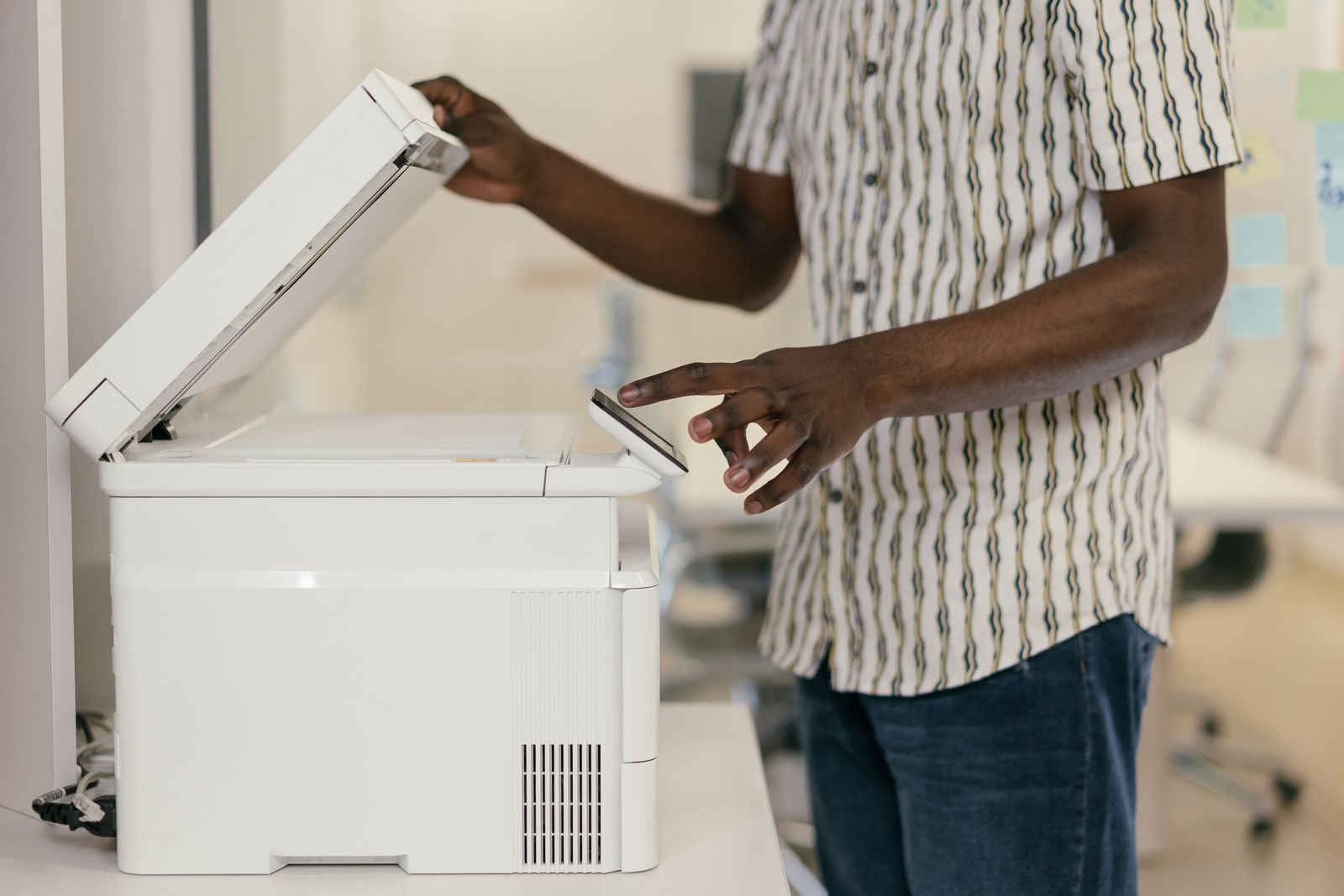
Vider la file d’attente d’impression
Un seul document bloqué peut empêcher tous les suivants de sortir. Sur Windows :
- Ouvrez Paramètres > Bluetooth et appareils > Imprimantes et scanners
- Choisissez votre imprimante, puis ouvrez la file d’attente
- Annulez tous les documents en attente
- Redémarrez l’imprimante et l’ordinateur, puis relancez une impression
Si les documents refusent de partir, ouvrez l’application Services de Windows, redémarrez le service Spouleur d’impression, puis réessayez. Sur Mac, la file se trouve dans Réglages Système > Imprimantes et scanners.
L’imprimante est indiquée hors connexion ?
Dans la file d’attente de Windows, ouvrez le menu Imprimante et vérifiez que l’option d’utilisation hors connexion n’est pas cochée. Vérifiez aussi que la bonne imprimante est choisie au moment d’imprimer : Windows peut proposer une ancienne imprimante ou une imprimante virtuelle PDF.
Les causes liées à la connexion
- En USB : changez de port ou de câble, sans passer par un hub
- En Wi-Fi : vérifiez que l’imprimante et l’ordinateur sont sur le même réseau. Après un changement de box ou de mot de passe Wi-Fi, il faut la reconnecter
- La bande Wi-Fi : de nombreuses imprimantes n’utilisent que le 2,4 GHz. Vérifiez ce point si votre box sépare les réseaux
- Depuis un téléphone : vérifiez que le téléphone est sur le même Wi-Fi et que l’application du fabricant est à jour
Les causes liées à l’encre et aux cartouches
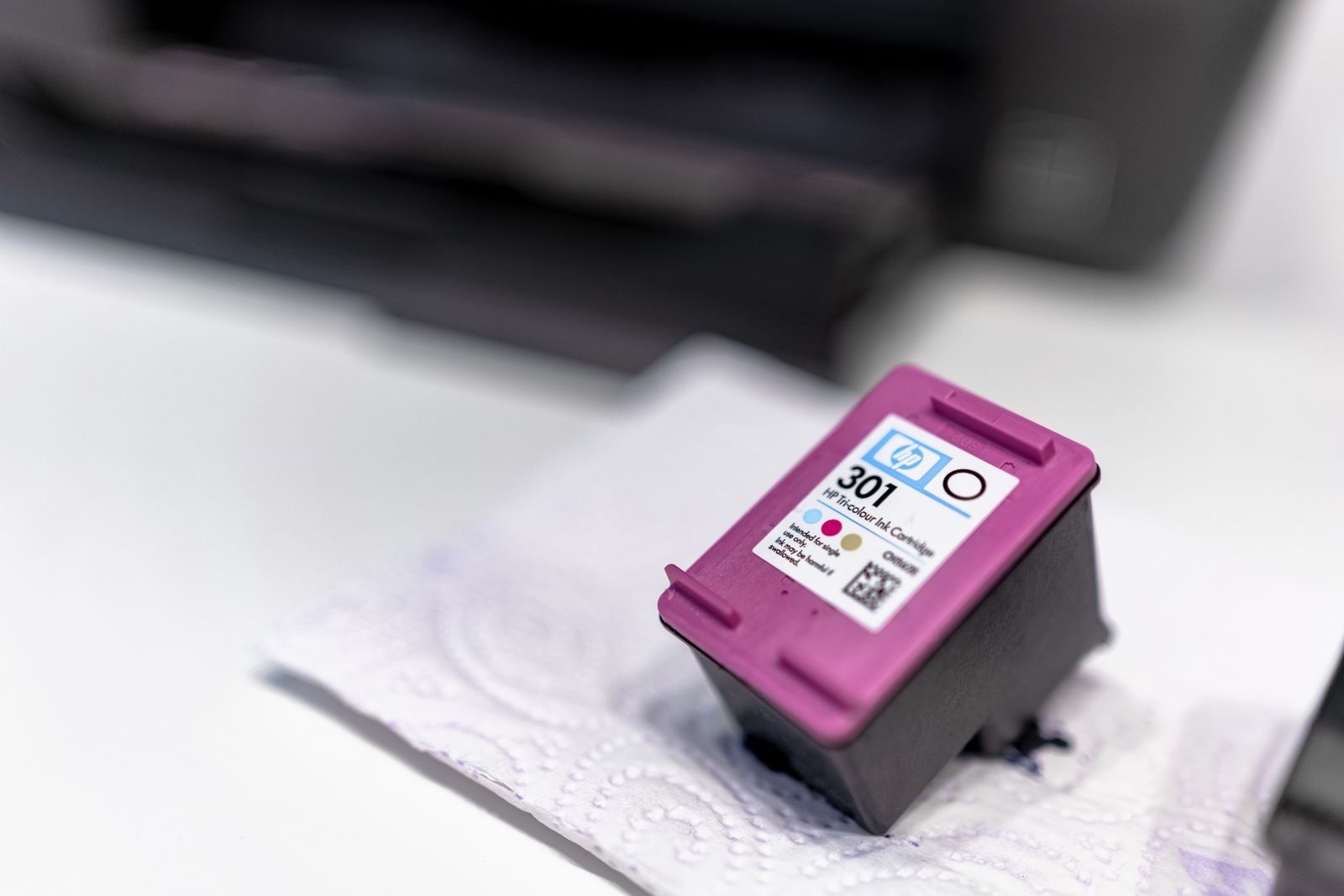
- Cartouche vide : regardez les niveaux dans le logiciel de l’imprimante. Certaines imprimantes refusent d’imprimer quand une seule couleur est vide
- Cartouche non reconnue : retirez-la, nettoyez doucement ses contacts et remettez-la. Vérifiez qu’elle est bien compatible avec le modèle
- Tête d’impression encrassée : si la page sort blanche ou rayée, lancez le nettoyage depuis le menu d’entretien, puis imprimez une page de test
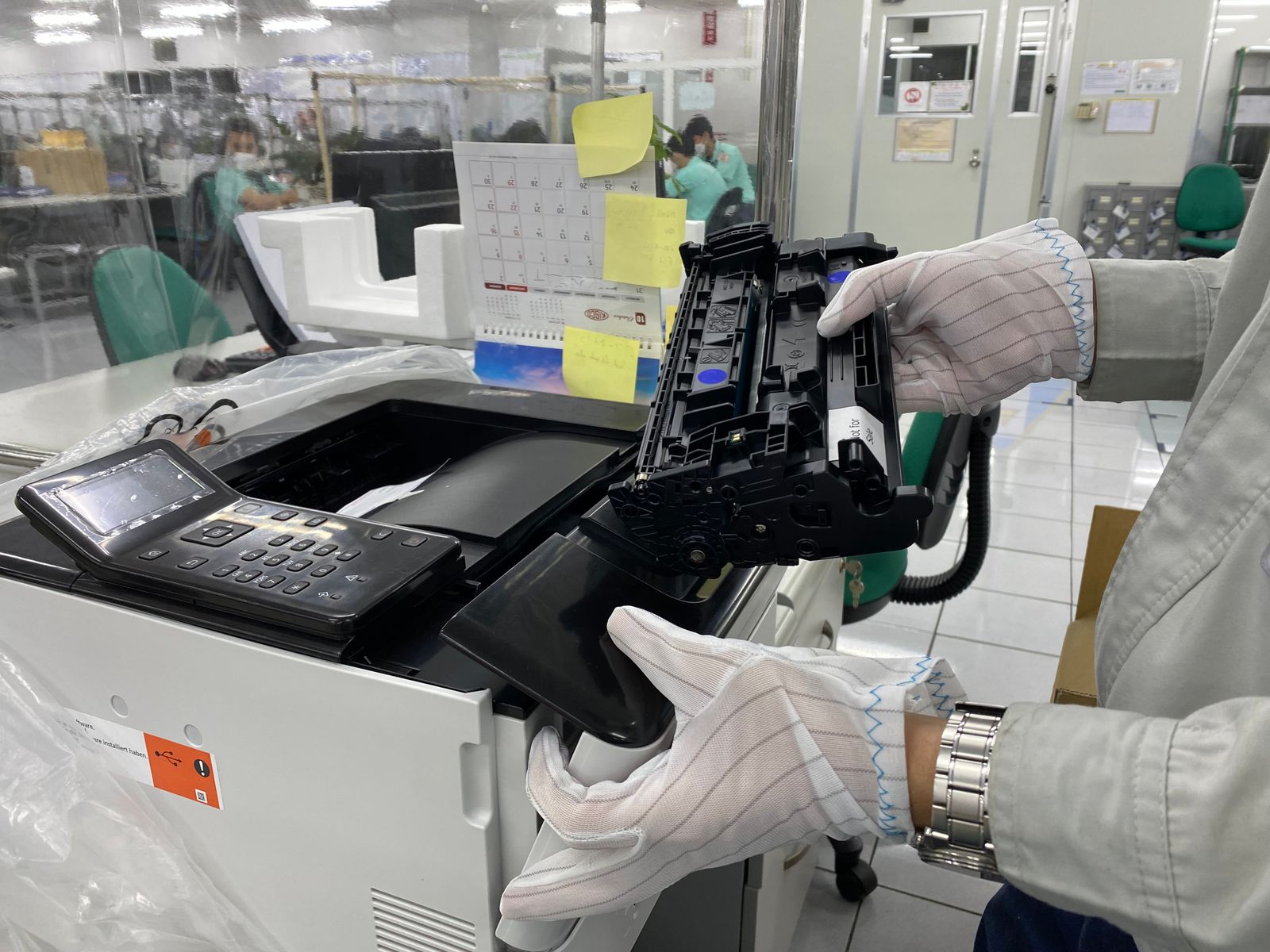
- Imprimante laser : un toner vide, une page pâle ou des traces répétées indiquent qu’il faut regarder le toner et le tambour
Une imprimante jet d’encre restée longtemps sans servir peut avoir les buses bouchées. Plusieurs cycles de nettoyage sont parfois nécessaires. Évitez toutefois d’enchaîner les cycles sans vérifier, car ils consomment de l’encre.
Les pilotes et le logiciel
Si l’imprimante imprime sa page de test, mais pas depuis l’ordinateur, le pilote est un bon suspect, surtout après une mise à jour de Windows :
- Supprimez l’imprimante dans Imprimantes et scanners
- Téléchargez le pilote de votre modèle sur le site officiel du fabricant
- Installez-le, puis ajoutez de nouveau l’imprimante
- Sur Windows, l’outil de résolution des problèmes d’imprimante peut aussi repérer une erreur
Si un seul fichier refuse de s’imprimer, le problème vient sans doute du fichier ou du logiciel. Essayez d’imprimer un autre document, ou enregistrez-le en PDF avant de l’imprimer.
Quand faire appel à un professionnel
- L’imprimante affiche une erreur matérielle qui revient après un redémarrage
- La page de test ne sort jamais, même avec du papier et de l’encre
- Des bruits inhabituels apparaissent ou le papier n’avance plus
Comparez alors le coût de la réparation avec le prix d’une imprimante neuve. Sur les petits modèles, la réparation est rarement rentable. Vérifiez aussi la garantie du fabricant avant toute intervention.
Questions fréquentes
Pourquoi mon imprimante imprime-t-elle des pages blanches ?
Le plus souvent à cause d’une cartouche vide, d’une protection laissée sur une cartouche neuve ou de buses bouchées. Lancez le nettoyage, puis faites une page de test.
Pourquoi mon imprimante reste-t-elle hors ligne ?
Souvent à cause d’une connexion Wi-Fi perdue, ou d’un réglage de hors connexion. Redémarrez l’imprimante et la box, puis vérifiez l’état dans les réglages de Windows.
Mon imprimante ne fonctionne plus après une mise à jour de Windows. Que faire ?
Supprimez-la puis réinstallez le dernier pilote depuis le site du fabricant. C’est la solution la plus simple dans ce cas.
Faut-il utiliser des cartouches d’origine ?
Ce n’est pas toujours obligatoire, mais une cartouche compatible peut être mal reconnue. Vérifiez la compatibilité avec votre modèle exact et les avis avant d’acheter.
En résumé
Faites une page de test depuis l’imprimante : elle vous dit tout de suite si le problème vient de l’imprimante ou de l’ordinateur. Vérifiez ensuite les voyants, videz la file d’attente, contrôlez la connexion et l’encre, puis réinstallez le pilote si besoin.


