
Un ordinateur portable qui chauffe beaucoup devient lent, bruyant, et peut même s’éteindre tout seul. Une chaleur excessive use aussi la batterie et les composants. Voici comment trouver la cause et faire baisser la température, des gestes simples jusqu’au nettoyage interne.
Les signes d’une surchauffe
- Le ventilateur tourne fort, même pour des tâches simples
- Le dessous ou le clavier sont brûlants
- Le PC ralentit au bout de quelques minutes d’utilisation
- Il s’éteint brutalement en plein jeu ou pendant une vidéo
1. Repérer ce qui fait travailler le processeur
- Ouvrez le Gestionnaire des tâches avec Ctrl + Maj + Échap
- Triez par Processeur
- Un programme qui reste très haut alors que vous ne faites rien est la cause probable : fermez-le, mettez-le à jour ou désinstallez-le
Un processus inconnu très gourmand peut aussi être un logiciel malveillant : lancez une analyse complète avec Sécurité Windows.
2. Laisser respirer le portable
- Utilisez-le sur une surface dure : sur un lit ou un canapé, le tissu bouche les entrées d’air sous l’appareil
- Ne bouchez pas les grilles sur les côtés et à l’arrière
- Un support ventilé ou qui surélève l’arrière améliore nettement la circulation de l’air
- Évitez le soleil et les pièces surchauffées
3. Régler le mode d’alimentation
Dans Paramètres > Système > Alimentation et batterie, choisissez un mode équilibré ou orienté efficacité plutôt que « Meilleures performances ». Les logiciels des fabricants (Lenovo, ASUS, HP, Dell…) proposent souvent aussi un mode silencieux qui limite la chaleur.
4. Mettre à jour Windows, les pilotes et le BIOS
Installez les mises à jour Windows et les pilotes de la carte graphique. Le fabricant publie aussi des mises à jour du BIOS qui améliorent parfois la gestion des ventilateurs. Utilisez son logiciel officiel ou son site d’assistance.
5. Nettoyer les grilles d’aération
PC éteint et débranché, soufflez de l’air sec en bombe par petits jets dans les grilles. Bloquez doucement le ventilateur avec un cure-dent pour qu’il ne tourne pas trop vite sous le jet d’air. Ce nettoyage extérieur aide, mais ne remplace pas un nettoyage interne quand la poussière est tassée.
6. Le nettoyage interne et la pâte thermique
Après deux ou trois ans, la poussière forme un feutre contre le radiateur, et la pâte thermique entre le processeur et le radiateur sèche. Le PC chauffe alors de plus en plus vite. La solution :
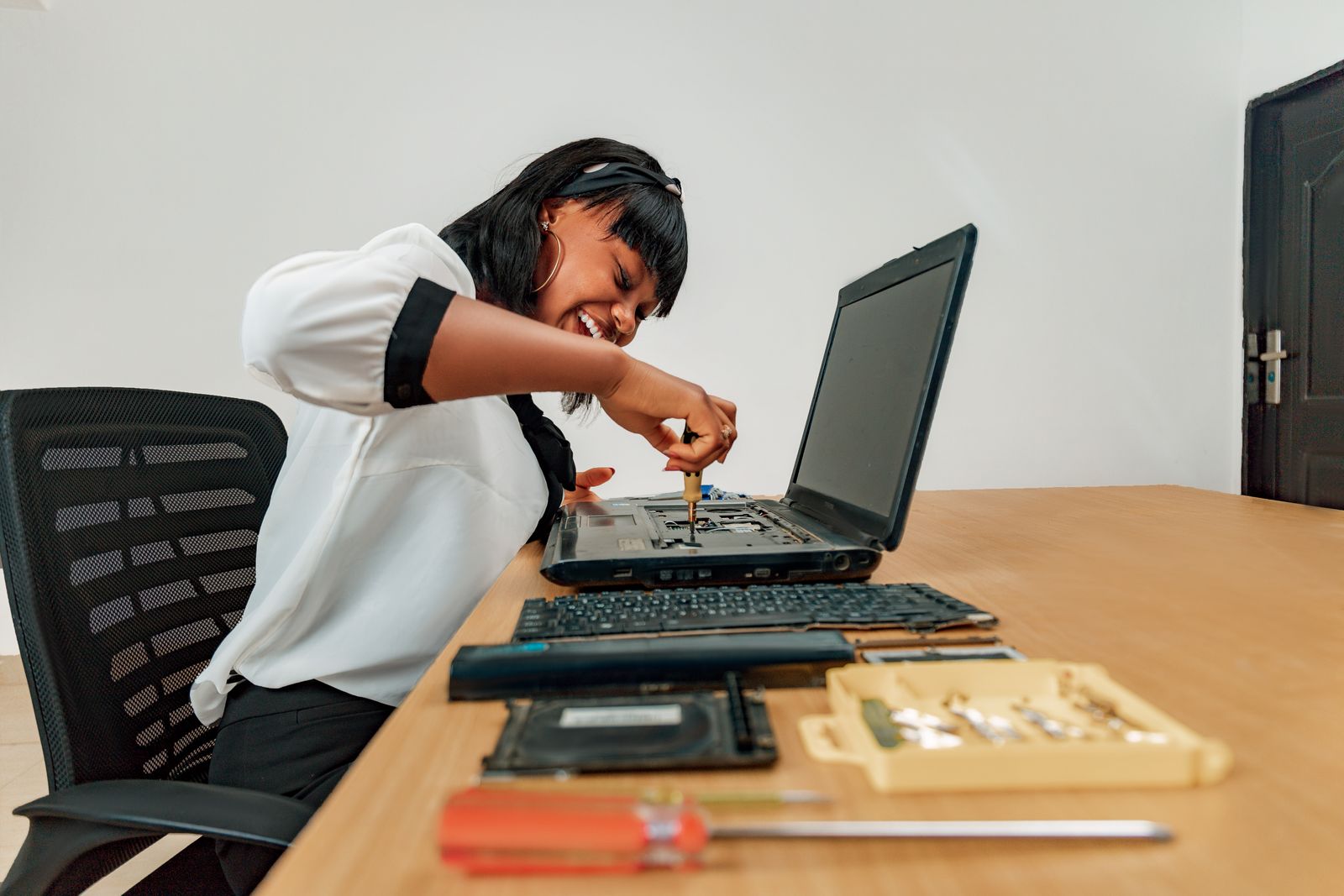
- Ouvrir le capot inférieur
- Nettoyer le ventilateur et les ailettes du radiateur
- Remplacer la pâte thermique du processeur, et de la carte graphique si besoin
Nous détaillons la méthode dans notre guide pour changer la pâte thermique d’un PC portable. L’opération demande de la méthode : en cas de doute, confiez-la à un réparateur.
7. Le ventilateur fait du bruit
Un bruit de frottement, de cliquetis ou un sifflement aigu indique un ventilateur usé ou un objet coincé. Un ventilateur qui ne tourne plus du tout provoque des extinctions rapides : il doit être remplacé.
Questions fréquentes
À partir de quelle température faut-il s’inquiéter ?
Un processeur chauffe fortement en plein effort, c’est prévu. Le signal d’alerte, ce sont les ralentissements et les extinctions, ou une température très élevée au repos. Un logiciel comme HWMonitor affiche la température en temps réel.
Un refroidisseur pour portable est-il utile ?
Il aide surtout les PC qui aspirent l’air par le dessous. Il ne remplace pas un nettoyage si le ventilateur est encrassé.
La surchauffe peut-elle abîmer le PC ?
Le processeur se protège en ralentissant, mais une chaleur répétée use la batterie et fatigue la carte mère et ses soudures à long terme.
En résumé
Pour un ordinateur portable qui chauffe : repérez les programmes gourmands, posez-le sur une surface dure, réglez le mode d’alimentation et mettez-le à jour. S’il chauffe toujours, un nettoyage interne avec changement de pâte thermique règle la plupart des cas.


