
Le message « Branché, pas en charge », une batterie bloquée à 80 % ou un pourcentage qui ne bouge plus : quand la batterie d’un PC portable ne charge plus, la cause peut être le chargeur, un réglage, un pilote ou la batterie elle-même. Voici le diagnostic, étape par étape.
1. Vérifier le chargeur et la prise
- Branchez le chargeur directement sur une prise murale, sans multiprise
- Regardez le voyant du chargeur ou du PC s’il y en a un
- Inspectez le câble, surtout près des connecteurs : pliures, gaine abîmée
- Testez un autre chargeur compatible si possible
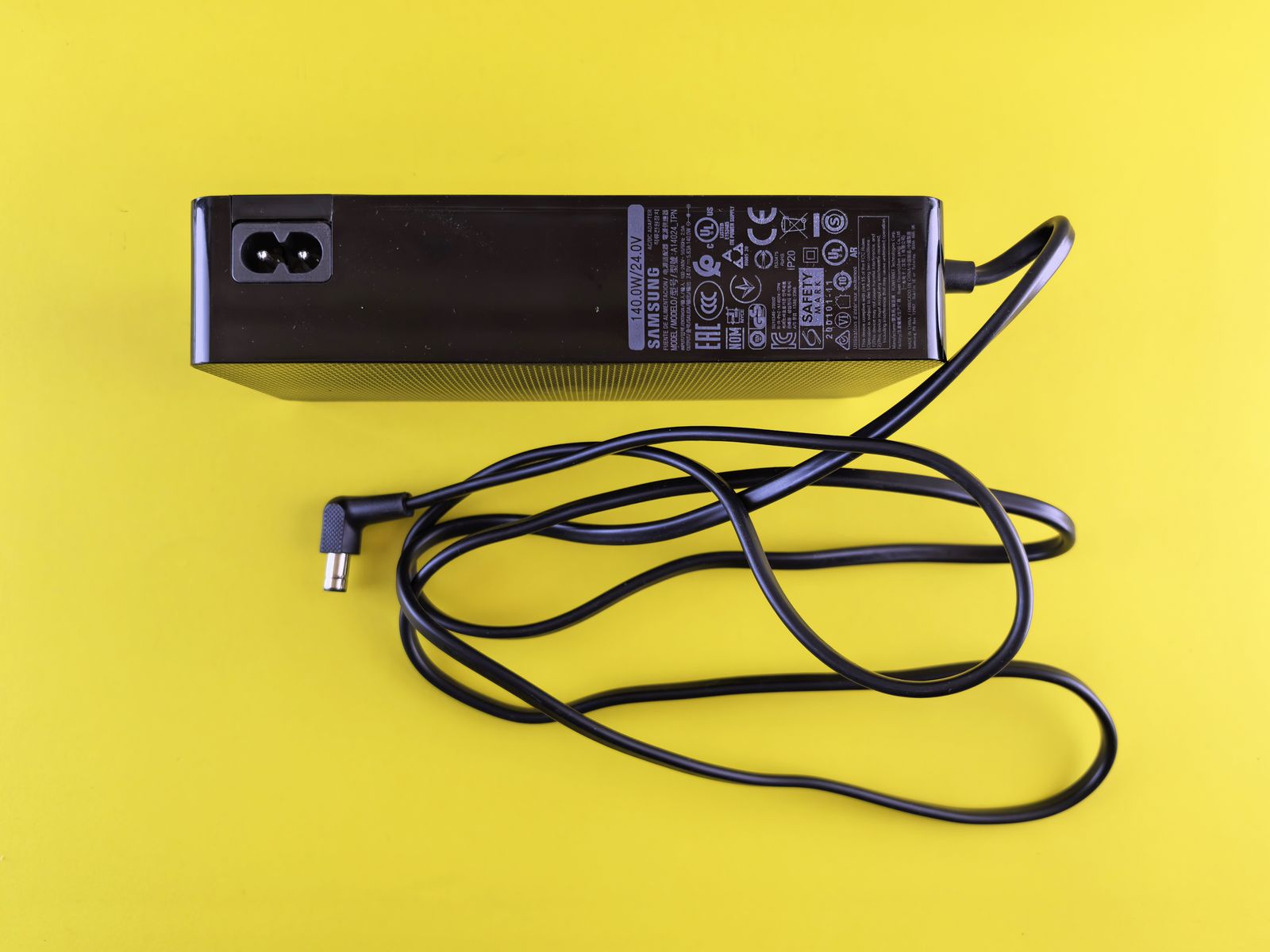
En USB-C, la puissance compte : un chargeur de téléphone ou un chargeur trop faible peut maintenir le PC allumé sans le charger, ou ne pas le charger du tout. Utilisez un chargeur d’une puissance au moins égale à celle d’origine.

2. La batterie s’arrête à 60 ou 80 % : c’est souvent voulu
Beaucoup de fabricants proposent une limite de charge pour préserver la batterie quand le PC reste branché. Elle s’active parfois à l’installation de leur logiciel :
- Lenovo : mode conservation dans Lenovo Vantage
- ASUS : entretien de la batterie dans MyASUS
- Dell : réglages de charge dans Dell Power Manager ou le BIOS
- HP : options de charge adaptative dans le BIOS ou l’application du fabricant
Si votre batterie s’arrête toujours au même pourcentage, vérifiez ce réglage avant tout. Ce n’est pas une panne, c’est même bénéfique pour la durée de vie de la batterie.
3. Réinstaller le pilote de la batterie
- Ouvrez le Gestionnaire de périphériques (Windows + X)
- Déroulez Batteries
- Faites un clic droit sur Batterie à méthode de contrôle compatible ACPI Microsoft et choisissez Désinstaller l’appareil
- Redémarrez : Windows le réinstalle automatiquement
4. Faire une décharge complète du PC
Cette manipulation réinitialise l’électronique de charge :
- Éteignez le PC et débranchez le chargeur
- Si la batterie est amovible, retirez-la
- Maintenez le bouton d’alimentation 15 à 30 secondes
- Remettez la batterie, branchez le chargeur, puis rallumez
Certains PC à batterie intégrée ont un petit trou de réinitialisation sous la coque : consultez le manuel du fabricant.
5. Lire le rapport de batterie de Windows
- Tapez cmd dans la recherche Windows et ouvrez l’invite de commandes
- Tapez powercfg /batteryreport puis Entrée
- Ouvrez le fichier battery-report.html indiqué
Comparez Design Capacity (capacité d’origine) et Full Charge Capacity (capacité actuelle). Si la capacité actuelle est tombée très bas, la batterie est usée et doit être remplacée.
6. Mettre à jour le BIOS
Les fabricants corrigent régulièrement des problèmes de charge dans le BIOS. Installez la dernière version avec leur logiciel ou depuis leur site d’assistance, chargeur branché.
7. Les pannes matérielles
- Batterie usée : elle se remplace, souvent sans changer d’ordinateur
- Batterie gonflée : le pavé tactile se soulève ou la coque se déforme. Arrêtez de charger et faites-la remplacer rapidement
- Connecteur de charge usé ou dessoudé : la charge dépend de la position du câble
- Circuit de charge de la carte mère endommagé, après une surtension par exemple
Questions fréquentes
Peut-on utiliser un PC portable sans batterie ?
Souvent oui, branché sur secteur, mais une coupure de courant éteint le PC brutalement. Une batterie gonflée doit être retirée par un professionnel.
Faut-il laisser son PC branché en permanence ?
Avec une limite de charge à 80 %, oui, sans souci. Sans limite, la batterie reste à 100 % et vieillit plus vite.
Mon PC charge seulement quand il est éteint, pourquoi ?
Le chargeur est probablement trop faible pour alimenter le PC et charger la batterie en même temps.
En résumé
Si la batterie de votre PC portable ne charge plus : testez la prise et le chargeur, vérifiez la limite de charge du fabricant, réinstallez le pilote de batterie, faites une décharge complète et lisez le rapport de batterie. Il vous dira si la batterie est à changer.


