
Un MacBook qui chauffe beaucoup, avec un ventilateur qui souffle ou un dessous brûlant, n’est pas forcément en panne. Mais une chaleur excessive ralentit le Mac et use la batterie. Voici comment savoir si c’est normal, trouver la cause et faire baisser la température.
Ce qui est normal, et ce qui ne l’est pas
- Normal : le Mac chauffe pendant un export vidéo, un jeu, un appel vidéo, ou dans les heures qui suivent une mise à jour
- Pas normal : il chauffe fort au repos, avec seulement un navigateur ouvert, ou le ventilateur tourne à fond en permanence
Bon à savoir : le MacBook Air à puce Apple n’a pas de ventilateur. Quand il chauffe, il réduit sa vitesse pour se protéger, sans bruit. Les MacBook Pro ont un ou deux ventilateurs.
1. Trouver l’application qui fait chauffer
- Ouvrez le Moniteur d’activité (Applications > Utilitaires, ou Commande + Espace puis tapez son nom)
- Onglet Processeur : triez par « % processeur »
- Un processus qui reste très haut au repos est la cause probable : quittez-le, ou mettez à jour l’application
Coupables fréquents : un navigateur avec des dizaines d’onglets, une extension, un logiciel de synchronisation cloud, ou une application restée bloquée. Le processus kernel_task qui monte n’est pas un problème : c’est macOS qui limite le processeur parce que le Mac a trop chaud.
2. Après une mise à jour, patienter
Après une mise à jour de macOS, le Mac réindexe ses fichiers pour la recherche Spotlight et analyse les photos. Il peut chauffer pendant un à deux jours. Laissez-le allumé et branché le temps que cela se termine.
3. Laisser le Mac respirer
- Posez-le sur une surface dure et plate, jamais sur un lit, un coussin ou les genoux sous une couverture
- Les MacBook Pro aspirent et rejettent l’air par les côtés et l’arrière : ne bouchez pas ces fentes
- Évitez le soleil direct et les pièces surchauffées
- Un support qui surélève l’arrière améliore la circulation de l’air

4. Activer le mode économie d’énergie
Dans Réglages Système > Batterie, activez le Mode Économie d’énergie, sur batterie ou en permanence. Le Mac réduit légèrement ses performances et chauffe moins, ce qui suffit largement pour la bureautique et internet.
5. Mettre à jour et redémarrer
Installez les mises à jour de macOS et de vos applications (Réglages Système > Général > Mise à jour de logiciels), puis redémarrez. Un redémarrage arrête les processus restés bloqués en arrière-plan.
6. Le ventilateur encrassé
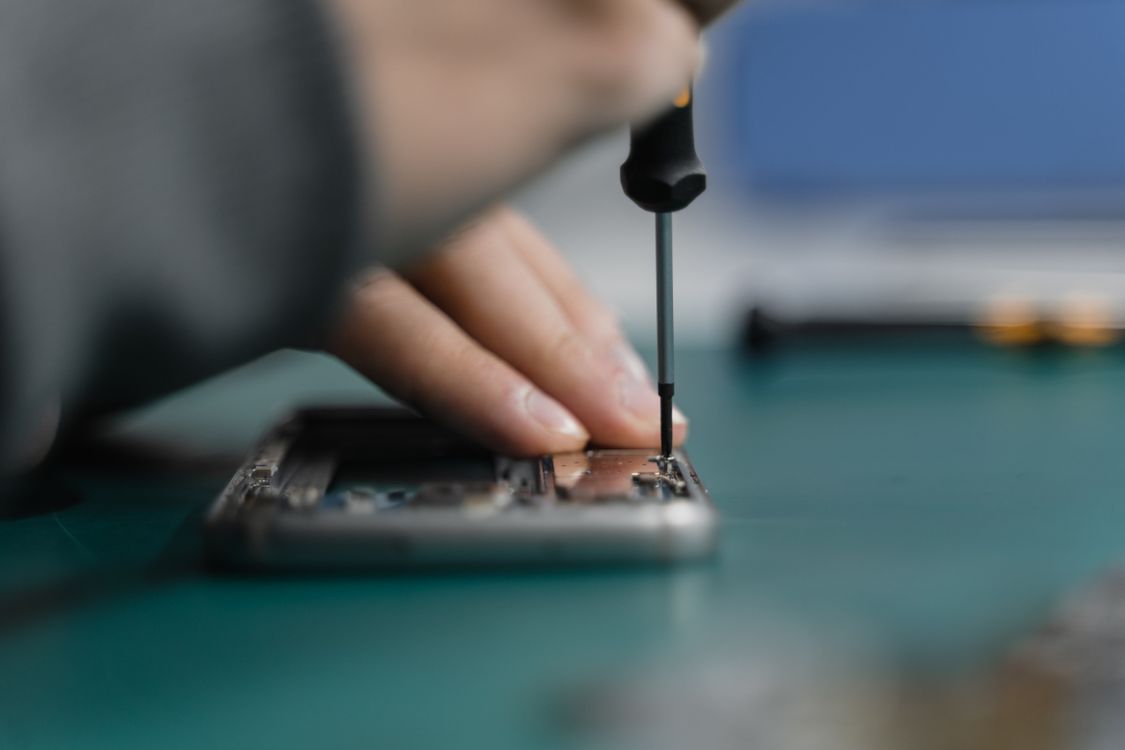
Sur un MacBook Pro de plusieurs années, la poussière s’accumule dans le ventilateur et le radiateur. Le Mac chauffe alors de plus en plus vite, et le ventilateur devient bruyant. Un nettoyage interne règle le problème. Il demande d’ouvrir le dessous du Mac avec des tournevis spécifiques. Sur les anciens modèles Intel, on en profite souvent pour remplacer la pâte thermique.
7. La batterie
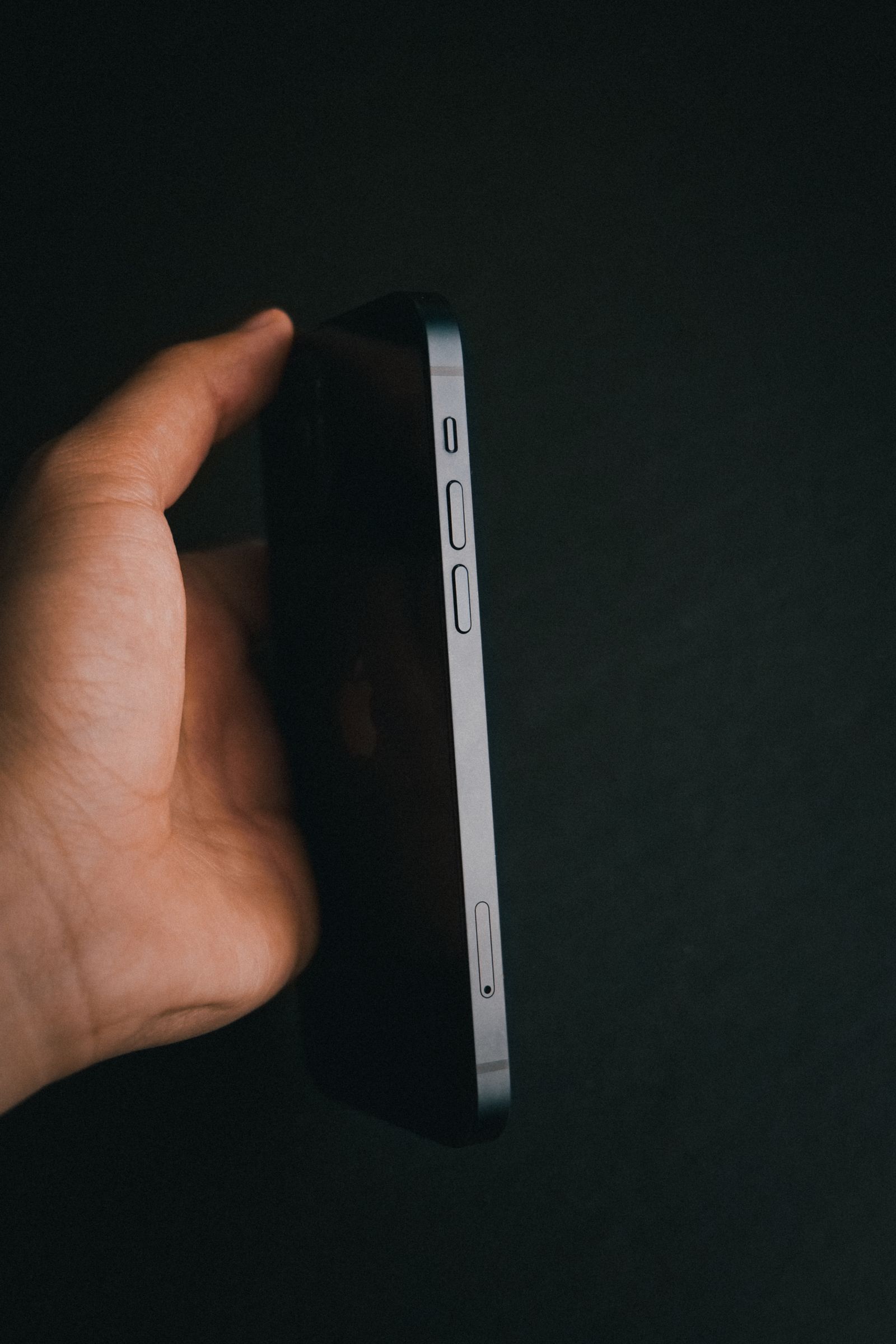
Une batterie usée ou gonflée peut chauffer. Vérifiez son état dans Réglages Système > Batterie, puis le bouton d’information à côté de « État de la batterie ». Si le pavé tactile se soulève ou si le Mac ne repose plus à plat, la batterie gonfle : arrêtez de le charger et faites-le contrôler rapidement.
Quand consulter
- Le Mac chauffe fort au repos malgré ces vérifications
- Il s’éteint tout seul quand il chauffe
- Le ventilateur fait un bruit de frottement ou de cliquetis
- La batterie semble gonflée
Questions fréquentes
Un MacBook qui chauffe peut-il s’abîmer ?
macOS protège le processeur en ralentissant le Mac. Mais une chaleur répétée use la batterie plus vite et fatigue les composants à long terme.
Les applications de refroidissement sont-elles utiles ?
Non. Elles ne font que forcer le ventilateur, ce que macOS gère déjà très bien. Mieux vaut trouver la cause dans le Moniteur d’activité.
Mon MacBook chauffe pendant la charge, est-ce normal ?
Un peu de chaleur est normal, surtout en charge rapide. Une chaleur forte en charge, Mac éteint, mérite un contrôle du chargeur et de la batterie.
En résumé
Pour un MacBook qui chauffe : repérez l’application gourmande dans le Moniteur d’activité, laissez finir l’indexation après une mise à jour, posez le Mac sur une surface dure, activez le mode économie d’énergie et, sur un modèle ancien, faites nettoyer le ventilateur.