

Votre téléphone s’ouvre d’un simple glissement de doigt et n’importe qui peut lire vos messages, vos photos ou accéder à vos applications bancaires ? Ou bien vous voulez remplacer un ancien code que trop de personnes connaissent ? Dans les deux cas, il suffit de mettre un code PIN sur Android depuis les paramètres de l’écran de verrouillage.
Pour définir ou changer le code PIN, ouvrez Paramètres > Écran de verrouillage et AOD > Verrouillage de l’écran et biométrie, choisissez Code PIN, saisissez votre code (6 chiffres recommandés), confirmez-le puis appuyez sur Terminé. Voici la marche à suivre en images sur un Samsung Galaxy, puis les solutions si le menu n’est pas le même sur votre téléphone.

Sommaire
- Mettre un code PIN sur Android pour la première fois
- Changer un code PIN existant
- Bien choisir son code : 4 ou 6 chiffres ?
- Ça ne marche pas ? Les solutions
- Bon à savoir
- Questions fréquentes
Mettre un code PIN sur Android pour la première fois
La méthode ci-dessous est celle des Samsung Galaxy sous One UI 6 et One UI 7. Si votre téléphone n’a encore aucun verrouillage (simple balayage ou « Aucun »), comptez moins d’une minute.
- Balayez l’écran d’accueil vers le haut et ouvrez l’application Paramètres (l’icône en forme de roue dentée).
- Faites défiler la liste et appuyez sur Écran de verrouillage et AOD (sur les versions plus anciennes : Écran de verrouillage).
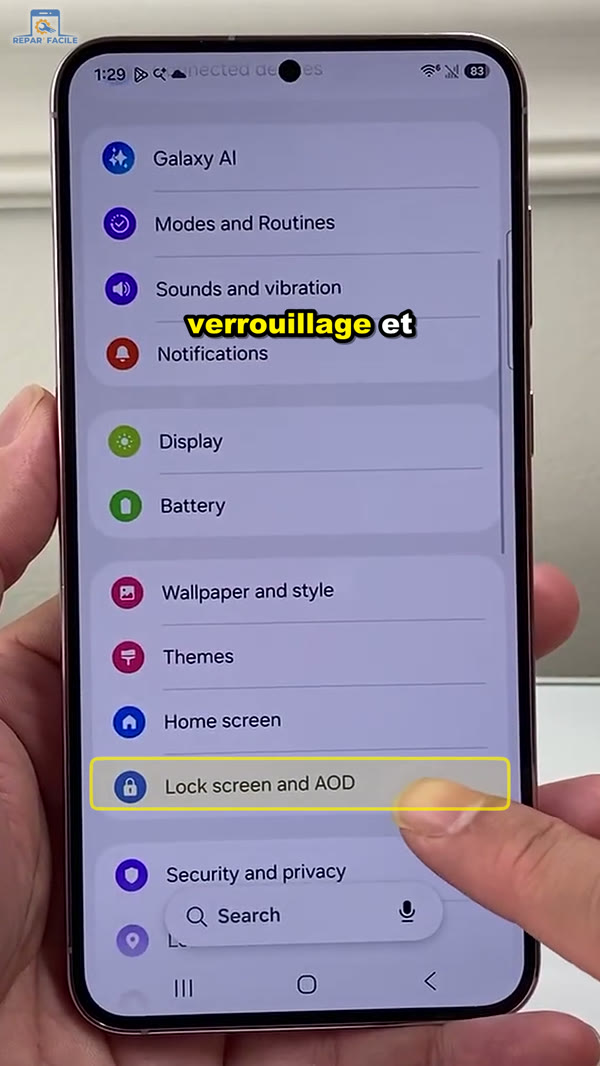
- Appuyez sur Verrouillage de l’écran et biométrie (ou Type de verrouillage de l’écran). Vous voyez alors les différents types de verrouillage : Code PIN, Mot de passe, Schéma, Balayer et Aucun, avec le type actuellement utilisé coché.
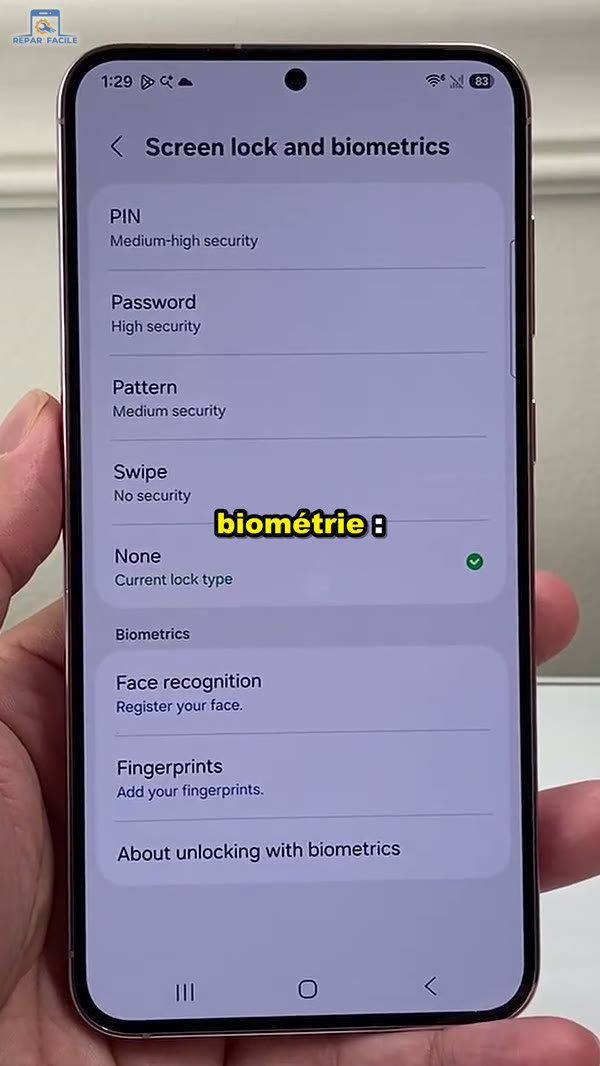
- Choisissez Code PIN.
- Saisissez votre nouveau code sur le clavier. Le téléphone accepte 4 chiffres minimum, mais indique qu’au moins 6 chiffres sont recommandés. Appuyez sur Continuer.
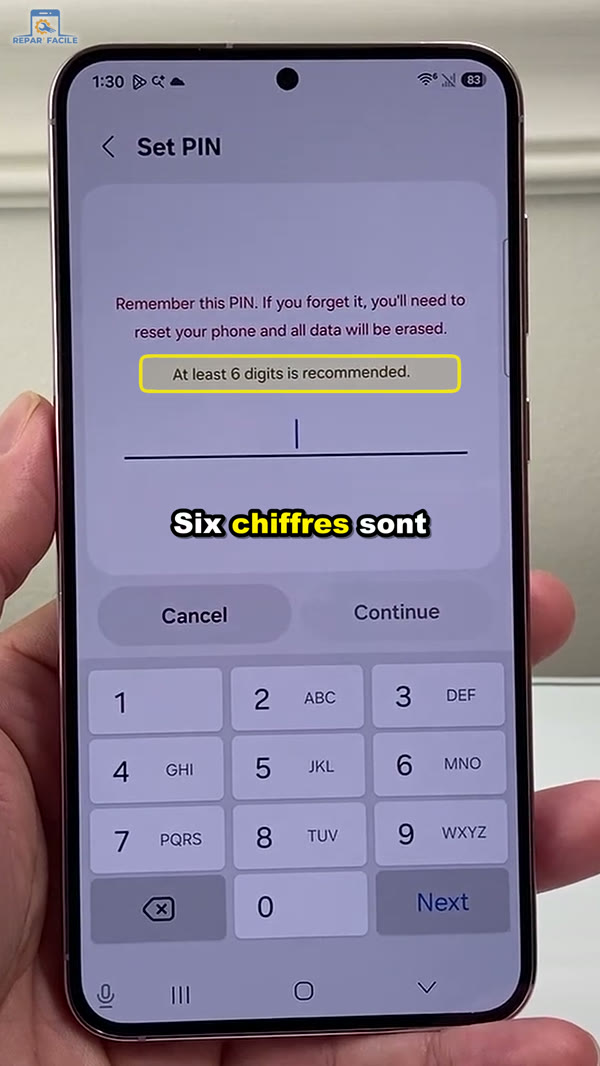
- Si votre code est jugé trop simple (1234, 0000, 1111…), un avertissement s’affiche : mieux vaut appuyer sur Modifier le code PIN et en choisir un autre.
- Saisissez le code une seconde fois pour le confirmer, puis appuyez sur OK.
- Choisissez ce qui s’affiche sur l’écran verrouillé quand vous recevez une notification, puis appuyez sur Terminé.
C’est fait : votre code PIN est défini. Verrouillez l’écran avec le bouton latéral et rallumez-le pour vérifier que le code est bien demandé. Profitez-en pour personnaliser votre écran verrouillé, par exemple en retirant l’horloge de l’écran de verrouillage Samsung.
Changer un code PIN existant
Pour remplacer un code que vous avez déjà, le chemin est le même, avec une étape de vérification en plus :
- Ouvrez Paramètres > Écran de verrouillage et AOD.
- Appuyez sur Verrouillage de l’écran et biométrie.
- Entrez votre code actuel et appuyez sur Continuer : c’est la sécurité qui empêche quelqu’un de modifier votre code à votre place.
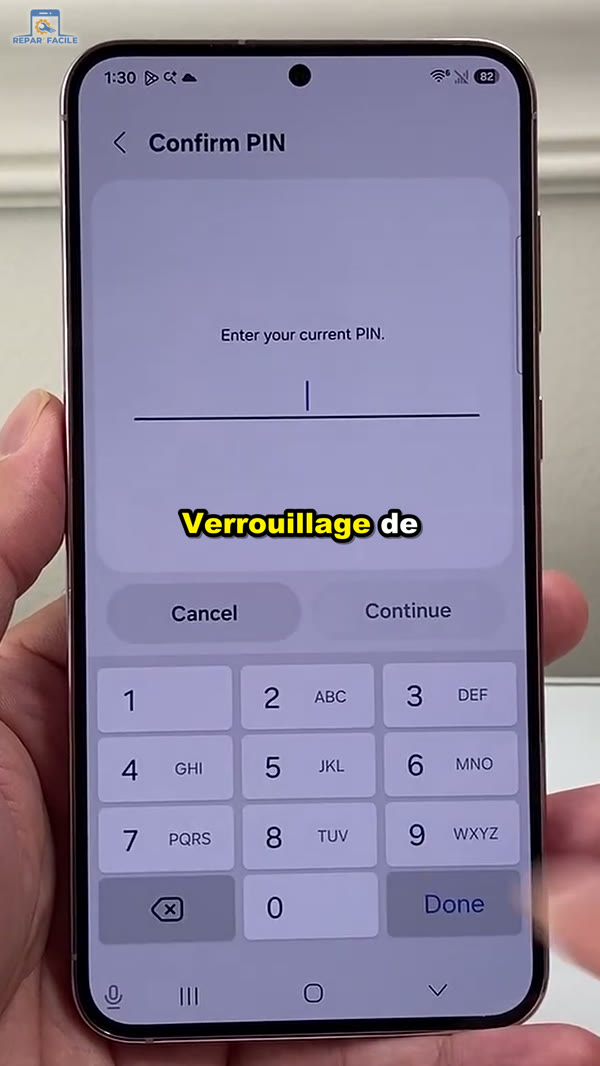
- Appuyez sur Code PIN, saisissez le nouveau code, appuyez sur Continuer, confirmez-le, puis validez avec OK.
Le nouveau code remplace immédiatement l’ancien, y compris pour déverrouiller après un redémarrage. Nous détaillons aussi ce cas, avec les anciennes versions de One UI, dans notre guide pour changer le code PIN d’un Samsung. Vous avez aussi un iPhone ? Voici comment changer le code d’accès de votre iPhone.
Bien choisir son code : 4 ou 6 chiffres ?
Un code à 4 chiffres n’offre que 10 000 combinaisons, contre 1 million pour 6 chiffres. Pour un téléphone qui contient vos photos, vos e-mails et vos applications de paiement, 6 chiffres restent le meilleur compromis entre sécurité et rapidité.
- Évitez les suites (123456), les répétitions (000000) et les motifs du clavier (258000).
- N’utilisez pas votre date de naissance, votre année ou le code de votre carte bancaire.
- Choisissez un code que vous retiendrez : en cas d’oubli, il faudra réinitialiser le téléphone et toutes les données non sauvegardées seront effacées, comme le rappelle l’écran « Définir le code PIN ».
Ça ne marche pas ? Les solutions
- Vous ne trouvez pas « Écran de verrouillage et AOD » : utilisez la loupe de recherche en haut des Paramètres et tapez « verrouillage » ou « code PIN ». Sur un Google Pixel, le réglage se trouve dans Sécurité et confidentialité > Déverrouillage de l’appareil > Verrouillage de l’écran ; sur Xiaomi, dans Mots de passe et sécurité.
- Le téléphone n’accepte pas votre code actuel : vérifiez qu’il ne s’agit pas d’un schéma ou d’un mot de passe plutôt que d’un code PIN, et faites attention aux délais d’attente imposés après plusieurs erreurs.
- Les options Balayer ou Aucun sont grisées : un certificat, un VPN ou un profil professionnel exige un verrouillage sécurisé. Si vous voulez revenir à un déverrouillage sans code, suivez notre tutoriel pour supprimer le mot de passe de l’écran Android.
- Vous avez oublié votre code : sans le déverrouillage à distance Samsung (Find My Mobile), il faut passer par le mode Recovery. Toute la procédure est expliquée dans notre article pour réinitialiser un téléphone Samsung bloqué.
Bon à savoir
Le code PIN est aussi le code de secours de l’empreinte digitale et de la reconnaissance faciale : une fois défini, vous pouvez ajouter vos empreintes depuis le même menu Verrouillage de l’écran et biométrie pour déverrouiller plus vite.
Pour aller plus loin, pensez à bloquer les paramètres rapides sur l’écran verrouillé Samsung (pour qu’on ne puisse pas activer le mode avion sans votre code) et à verrouiller une application avec l’épinglage quand vous prêtez votre téléphone.
Questions fréquentes
Faut-il choisir un code PIN à 4 ou à 6 chiffres ?
Un code à 4 chiffres est accepté, mais Samsung recommande au moins 6 chiffres : il y a 1 million de combinaisons possibles au lieu de 10 000, ce qui rend le code beaucoup plus difficile à deviner. Évitez les suites comme 123456 ou votre date de naissance.
Le code PIN du téléphone est-il le même que le code PIN de la carte SIM ?
Non. Le code PIN de l’écran de verrouillage protège l’accès au téléphone et se règle dans Écran de verrouillage et AOD. Le code PIN de la carte SIM, fourni par votre opérateur, est demandé au démarrage pour activer la ligne et se modifie dans Sécurité et confidentialité, rubrique Autres paramètres de sécurité.
Que faire si j’ai oublié mon code PIN Android ?
Sans le code, il n’est pas possible de déverrouiller le téléphone en restant connecté à ses données. Sur Samsung, si le déverrouillage à distance a été activé avec votre compte Samsung, vous pouvez le faire depuis le service Find My Mobile. Sinon, la seule solution est une réinitialisation d’usine, qui efface les données non sauvegardées.
Peut-on utiliser l’empreinte digitale ou la reconnaissance faciale sans code PIN ?
Non. Android exige un code PIN, un schéma ou un mot de passe de secours avant d’activer l’empreinte ou la reconnaissance faciale. Ce code est demandé après un redémarrage ou si la biométrie échoue plusieurs fois.
Pourquoi l’option Aucun ou Balayer est-elle grisée après avoir mis un code PIN ?
C’est généralement lié à un certificat installé, à un VPN, à un profil professionnel ou à une application de gestion d’entreprise qui impose un verrouillage sécurisé. Supprimez l’élément en cause ou les identifiants enregistrés, et l’option redevient disponible.
Que se passe-t-il si je me trompe plusieurs fois de code PIN ?
Après plusieurs erreurs, le téléphone impose un délai d’attente de plus en plus long avant un nouvel essai. Sur Samsung, si l’option Réinitialisation auto est activée dans Paramètres de verrouillage sécurisé, le téléphone s’efface après 20 tentatives incorrectes.
Cette astuce vous a été utile ? Retrouvez chaque semaine de nouveaux tutoriels smartphone en vidéo sur la chaîne YouTube Repar’Facile et abonnez-vous pour ne rien manquer.


