
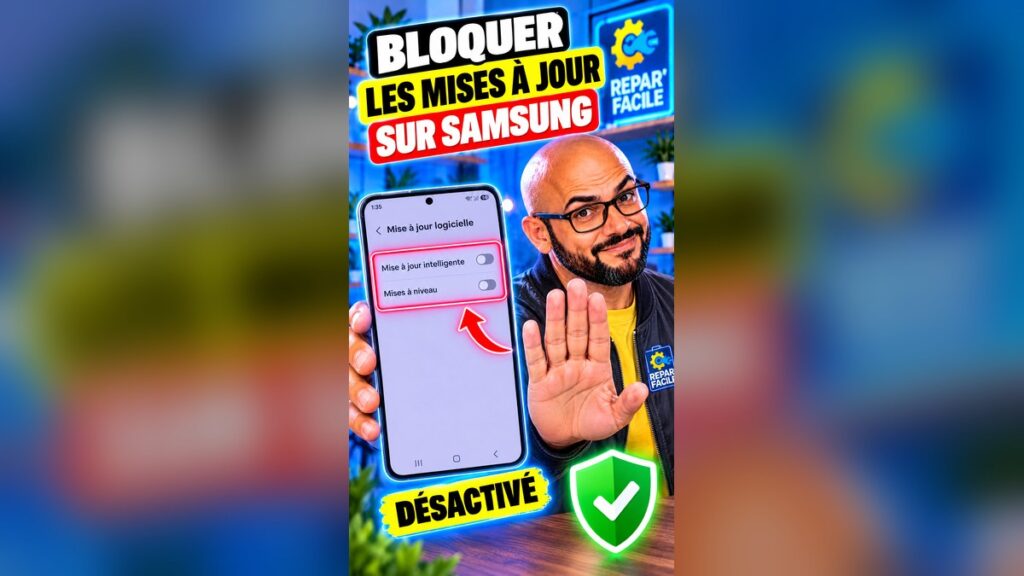
Votre Samsung télécharge une nouvelle version d’Android sans rien vous demander, ou redémarre avec une interface que vous ne reconnaissez plus ? Vous voulez garder la main sur ce qui s’installe.
Pour désactiver la mise à jour système sur Samsung, coupez Mise à jour intelligente et Mises à niveau dans Mise à jour logicielle, puis Mises à jour automatiques du système dans les Options de développement. Ce guide détaille ces réglages, y compris celui qui est caché.

Sommaire
- Désactiver les mises à jour système en 3 étapes
- Ça ne marche pas ? Les cas fréquents
- Bon à savoir avant de tout couper
- Questions fréquentes
Désactiver les mises à jour système en 3 étapes
Cette méthode concerne uniquement le système Android et One UI. Pour les applications, c’est un autre réglage, expliqué dans notre guide pour désactiver les mises à jour automatiques des applications et du système sur Samsung. La vidéo a été filmée sur un Galaxy en anglais sous One UI 8.5 (Android 16) : nous indiquons donc aussi le nom anglais de chaque option. Sur votre téléphone, les libellés français peuvent varier légèrement selon la version.
Étape 1 : couper Mise à jour intelligente
- Ouvrez l’application Paramètres.
- Descendez jusqu’à Mise à jour logicielle (Software update).
- Appuyez sur Préférences de mise à jour du système (System update preferences).
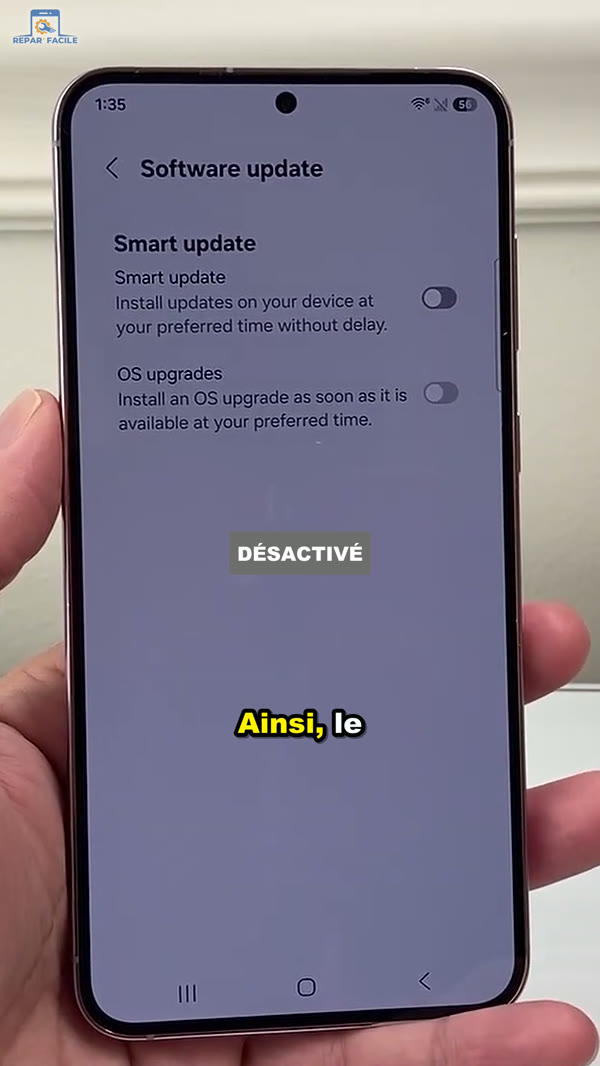
- Appuyez sur Mise à jour intelligente (Smart update).
- Désactivez les deux interrupteurs : Mise à jour intelligente et Mises à niveau (OS upgrades).
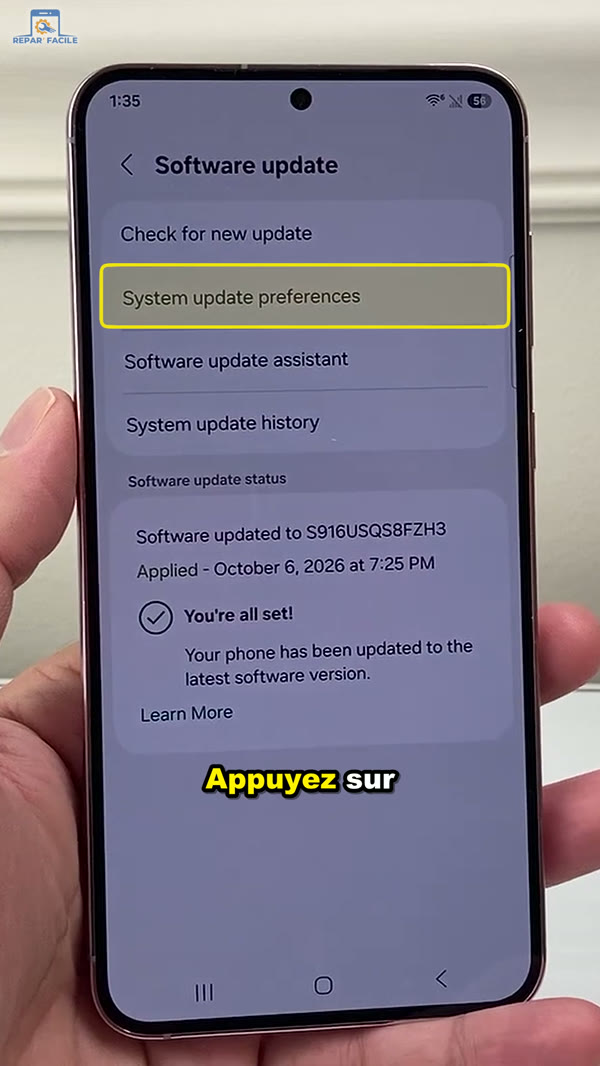
Le premier interrupteur installe les mises à jour à l’heure de votre choix sans délai. Le second fait de même pour les passages à une nouvelle version majeure d’Android. Une fois les deux coupés, le téléphone ne les installe plus de lui-même.
Étape 2 : couper les options des anciens modèles
Sur certains Samsung, vous verrez aussi ces deux options dans Mise à jour logicielle. Désactivez-les si elles sont présentes :
- Téléchargement auto par Wi-Fi : empêche le téléphone de récupérer les fichiers dès qu’il est connecté au Wi-Fi.
- Installation automatique la nuit : évite une installation pendant que vous dormez.
Si vous ne les voyez pas, c’est normal : elles n’apparaissent pas sur les systèmes récents. Passez à l’étape suivante.
Étape 3 : couper le réglage caché des Options de développement
Ce dernier réglage est le moins connu. Si le menu Options de développement n’apparaît pas en bas des Paramètres, activez-le d’abord (notre guide complet : activer le mode développeur sur Android) :
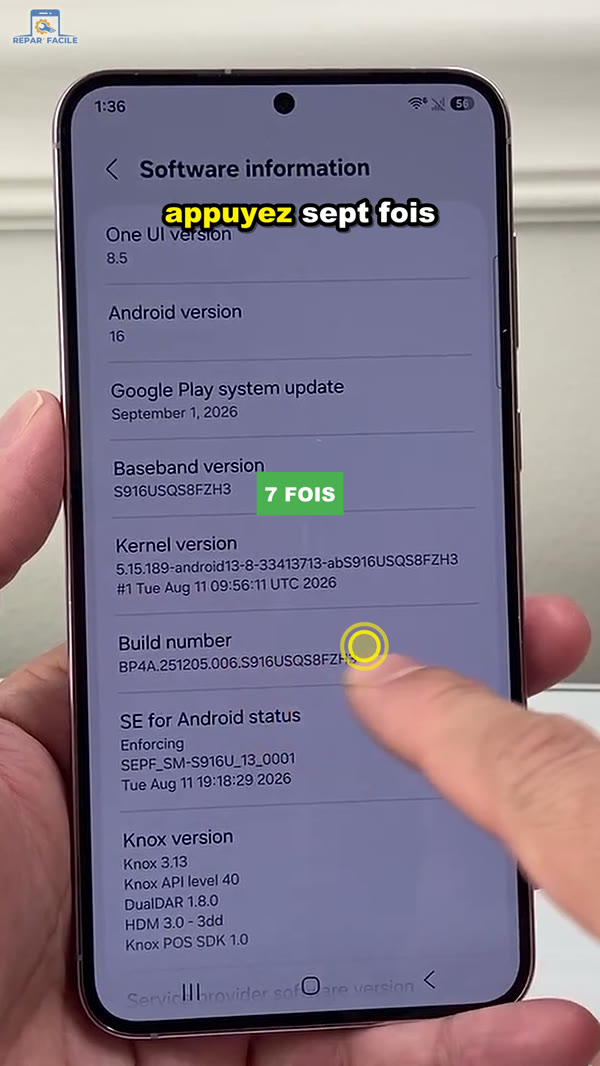
- Allez dans Paramètres > À propos du téléphone > Informations sur le logiciel.
- Appuyez sept fois sur Numéro de version (Build number).
- Continuez jusqu’à ce que le téléphone demande votre code, puis saisissez-le.
- Revenez deux fois en arrière : Options de développement apparaît sous À propos du téléphone.
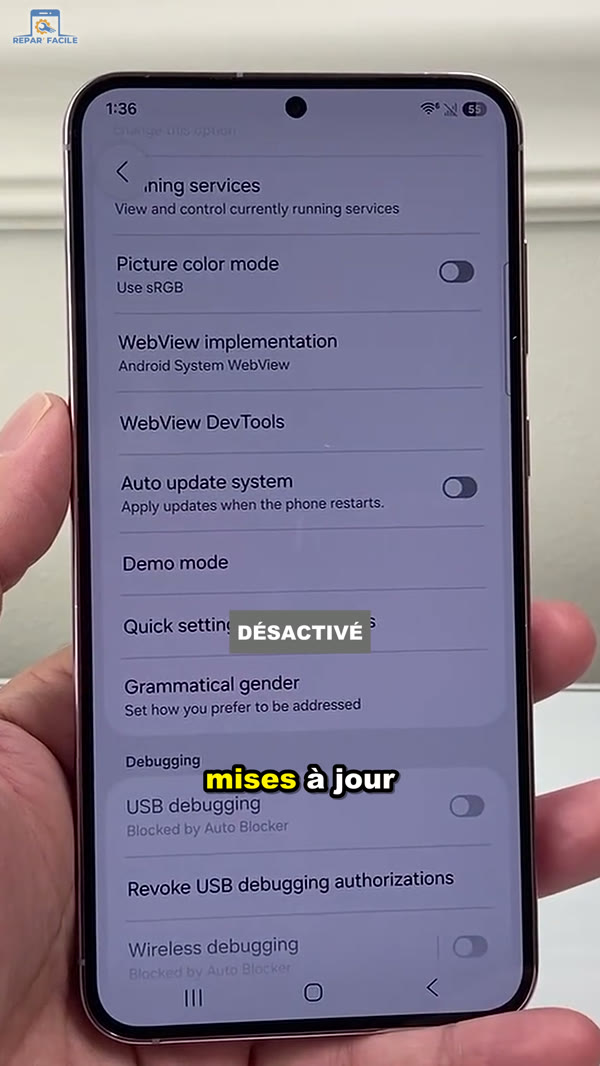
Ouvrez ensuite Options de développement, descendez jusqu’à Mises à jour automatiques du système (Auto update system) et désactivez l’interrupteur. Cette option applique les mises à jour déjà téléchargées au redémarrage du téléphone : une fois coupée, un simple redémarrage ne devrait plus installer une nouvelle version.
Ça ne marche pas ? Les cas fréquents
- Le menu Préférences de mise à jour du système n’existe pas. Il dépend de la version de One UI. Regardez directement dans Mise à jour logicielle, ou tapez « mise à jour » dans la loupe des Paramètres. Pour adapter la recherche à votre téléphone, commencez par identifier le modèle de votre Samsung.
- Une notification de mise à jour s’affiche encore. C’est possible : ces réglages bloquent l’installation automatique, pas forcément l’avertissement. Ne confirmez simplement pas l’installation.
- Le réglage s’est réactivé. Vérifiez-le de nouveau après une mise à jour installée. Laissez aussi le menu Options de développement activé : le couper peut remettre certains réglages à leur valeur par défaut.
- L’option est grisée ou absente. Sur un téléphone professionnel, l’entreprise peut imposer les mises à jour. Sur un modèle vendu par un opérateur, le menu peut aussi être différent.
- Une mise à jour pose déjà problème. Couper les prochaines ne corrige pas celle qui est bloquée ou ratée. Consultez plutôt nos solutions à un problème de mise à jour Android.
Bon à savoir avant de tout couper
Désactiver l’automatique ne vous empêche pas de mettre à jour : Rechercher les mises à jour (Check for new update) reste disponible dans Mise à jour logicielle. C’est le bon compromis : vous choisissez le moment, sans renoncer aux correctifs. Vérifiez au moins de temps en temps, car ce sont ces mises à jour qui corrigent les failles de sécurité.
Avant d’installer une grosse version, sauvegardez votre téléphone Samsung : c’est votre filet de sécurité si quelque chose se passe mal. Et si vous évitez les mises à jour parce que le téléphone devient lent, le manque de mémoire est parfois en cause : il peut suffire de libérer la RAM de votre Samsung.
Enfin, les applications suivent leur propre rythme. Couper les mises à jour système n’empêche pas le Play Store de continuer à fonctionner, et une application qui se met à buguer se règle à part : voici comment réparer une application qui plante sur Android.
Questions fréquentes
Peut-on bloquer définitivement les mises à jour sur un Samsung ?
Pas à 100 %. Les réglages de cet article empêchent le téléchargement et l’installation automatiques, mais le téléphone peut continuer à signaler qu’une nouvelle version est disponible. Samsung ne propose aucun bouton officiel qui supprime définitivement les mises à jour.
Est-ce dangereux de désactiver les mises à jour système ?
Le téléphone continue de fonctionner normalement, mais il ne reçoit plus automatiquement les correctifs de sécurité. Le risque augmente avec le temps : pensez à vérifier les mises à jour à la main de temps en temps et à installer au moins celles qui concernent la sécurité.
Où se trouve Mise à jour intelligente sur un Samsung ?
Allez dans Paramètres, Mise à jour logicielle, Préférences de mise à jour du système, puis Mise à jour intelligente. Sur les modèles plus anciens, ce menu n’existe pas : cherchez plutôt Téléchargement auto par Wi-Fi directement dans Mise à jour logicielle.
Pourquoi je ne vois pas les Options de développement ?
Ce menu est caché par défaut. Allez dans À propos du téléphone, Informations sur le logiciel, puis appuyez sept fois sur Numéro de version et saisissez votre code. Le menu apparaît alors tout en bas des Paramètres.
Le mode développeur est-il risqué pour le téléphone ?
L’activer ne supprime aucune donnée et n’annule pas la garantie. Le risque vient seulement des réglages avancés modifiés sans savoir à quoi ils servent : ici, ne changez que l’option Mises à jour automatiques du système.
Comment réactiver les mises à jour automatiques sur Samsung ?
Il suffit de refaire le même chemin et de réactiver les options : Mise à jour intelligente, Mises à niveau, puis Mises à jour automatiques du système dans les Options de développement. Vous pouvez aussi lancer une installation à tout moment avec Rechercher les mises à jour.
Retrouvez d’autres astuces en vidéo sur la chaîne YouTube Repar’Facile, et abonnez-vous pour ne rien manquer.


