

Vous voulez que votre téléphone vous réveille demain matin, mais vous ne savez pas où créer l’alarme ? Ou votre réveil sonne un jour sur deux parce qu’il est mal réglé ? C’est un réglage de quelques secondes, à condition de savoir où aller.
Pour régler une alarme sur Android, ouvrez l’application Horloge, appuyez sur l’icône +, choisissez l’heure et les jours, puis appuyez sur Enregistrer. Voici le détail en vidéo et en images, sur un Samsung Galaxy, avec les différences à connaître sur les autres marques.

Sommaire
- Créer une alarme sur Android
- Modifier une alarme : sonnerie, vibreur, répétition
- Supprimer une alarme
- L’alarme ne marche pas ?
- Bon à savoir
- Questions fréquentes
Créer une alarme sur Android, étape par étape
Les captures viennent d’un Samsung Galaxy affiché en anglais : Sound correspond au son de l’alarme, Snooze à la répétition et Save à Enregistrer. Sur un téléphone en français, les libellés peuvent varier légèrement selon la version. Si vous hésitez sur votre appareil, voici comment connaître le modèle de votre Samsung.
- Ouvrez l’application Horloge. Balayez l’écran d’accueil vers le haut, puis cherchez l’icône ou tapez « Horloge » dans la barre de recherche.
- Appuyez sur l’icône + dans l’onglet des alarmes, en haut à droite de la liste sur un Samsung.
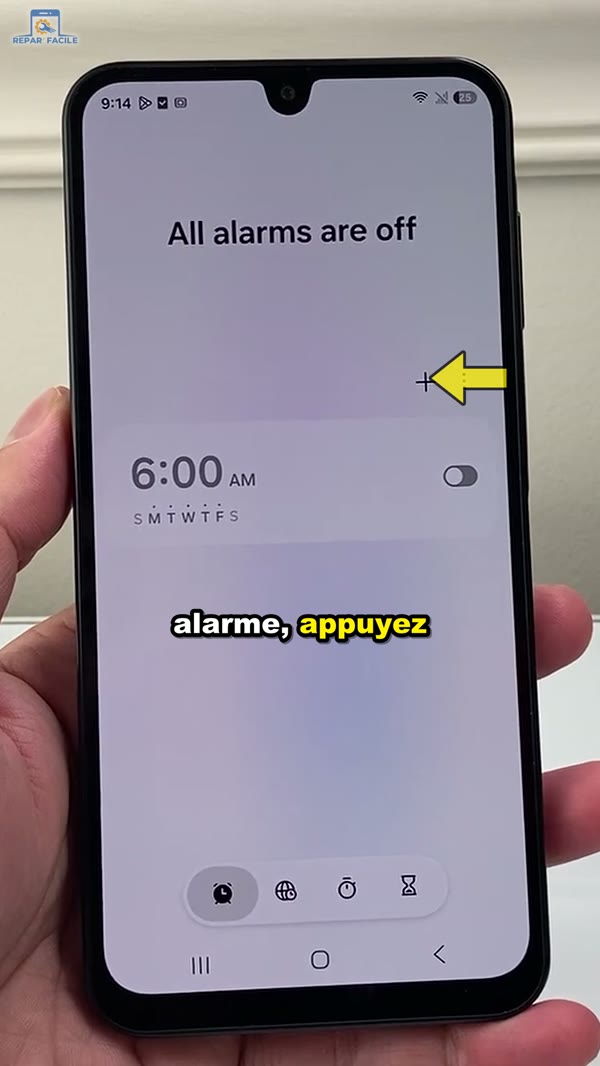
L’icône + de l’onglet des alarmes - Choisissez l’heure. Faites défiler les heures et les minutes. Si votre téléphone affiche le format 12 heures, sélectionnez aussi AM (matin) ou PM (après-midi et soir).
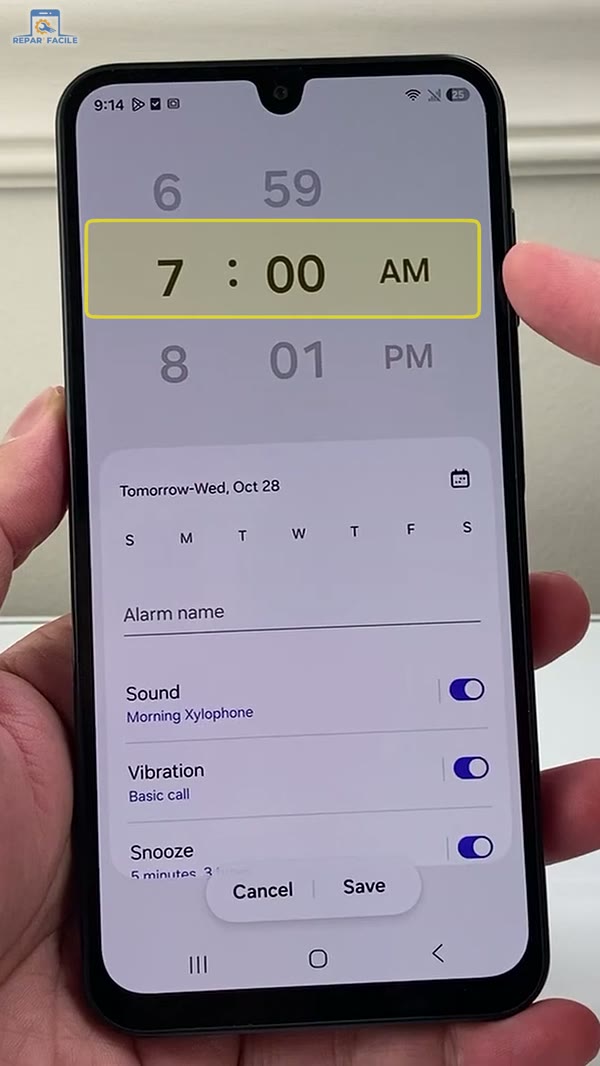
Réglez l’heure, puis les jours et le nom - Choisissez quand l’alarme sonne. Touchez un ou plusieurs jours de la semaine : par exemple chaque lundi, ou du lundi au vendredi. Si vous ne touchez aucun jour, l’alarme sonnera une seule fois, à la prochaine occurrence de l’heure choisie. L’icône de calendrier permet de viser une date précise.
- Donnez-lui un nom (facultatif). Touchez le champ du nom et écrivez « Travail », par exemple. C’est pratique pour retrouver la bonne alarme quand vous en avez plusieurs.
- Appuyez sur Enregistrer. L’alarme apparaît dans la liste, avec son interrupteur activé, et le téléphone indique le temps restant avant qu’elle sonne.
Pour créer d’autres alarmes, recommencez simplement : icône +, heure, jours, Enregistrer.
Modifier une alarme : sonnerie, vibreur, répétition
Touchez une alarme dans la liste pour rouvrir ses réglages. Vous pouvez alors changer l’heure et les jours, mais aussi :
- le son : activez-le ou coupez-le avec l’interrupteur, ou touchez la ligne pour choisir une autre sonnerie. Sur un Samsung, vous pouvez même sélectionner une musique Spotify. Pour un morceau à vous, consultez notre guide pour mettre une musique en sonnerie sur Samsung ;
- la vibration : activez-la ou choisissez un autre motif de vibration ;
- la répétition : si vous ne l’arrêtez pas tout de suite, l’alarme sonne de nouveau après quelques minutes (ici, toutes les 5 minutes, 3 fois) ;
- le groupe d’alarmes : il permet de gérer plusieurs alarmes ensemble ;
- le fond d’écran affiché quand l’alarme sonne.
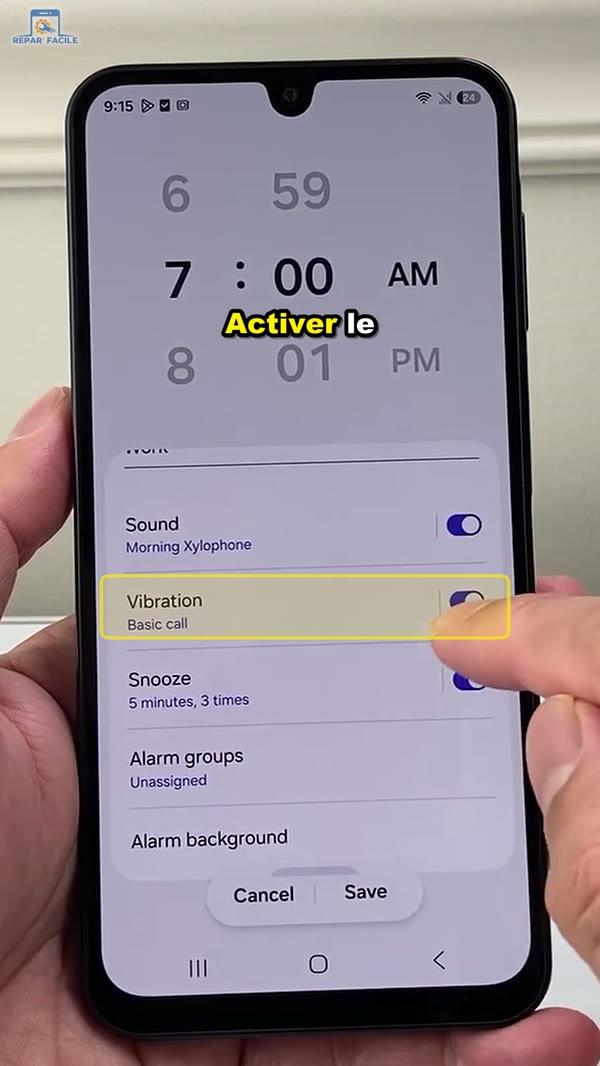
Terminez toujours par Enregistrer, sinon vos changements ne sont pas pris en compte.
Supprimer une alarme
- Faites un appui long sur l’alarme concernée. Autre méthode : appuyez sur les trois points en haut à droite, puis sur Modifier.
- Cochez la ou les alarmes à retirer.
- Appuyez sur Supprimer en bas de l’écran.
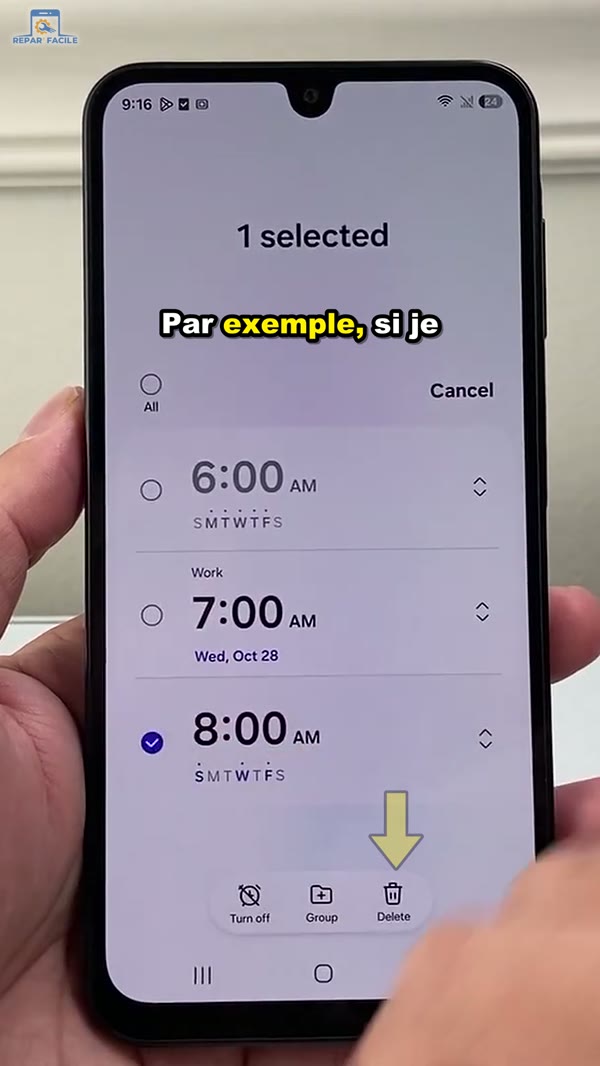
Cochez l’alarme, puis appuyez sur Supprimer
Si vous voulez seulement la couper pour quelques jours, désactivez son interrupteur : l’alarme reste enregistrée pour plus tard.
L’alarme ne marche pas ? Les vérifications à faire
- Elle reste muette. Sur Android, le volume des alarmes est réglé séparément de celui des appels. Vérifiez-le dans les réglages de son du téléphone, et que l’interrupteur du son est bien activé dans l’alarme. Si aucun son ne sort du téléphone, suivez notre guide pour réparer un téléphone Android sans son.
- Elle ne sonne pas alors que le mode silence est activé. Contrôlez que les alarmes restent autorisées dans le mode Ne pas déranger sur Android.
- Elle a sonné une fois, puis plus rien. Aucun jour n’était sélectionné : c’était une alarme unique. Rouvrez-la et touchez les jours voulus.
- L’heure ne correspond pas. En format 12 heures, une confusion entre AM et PM décale l’alarme de 12 heures. Vérifiez le temps restant affiché après l’enregistrement.
- L’application Horloge plante ou se ferme. Redémarrez le téléphone, puis suivez nos conseils pour réparer une application qui plante sur Android.
- Le problème est apparu après une mise à jour. Installez la dernière version disponible. En cas de blocage, voyez notre article sur les problèmes de mise à jour Android.
Sur un Google Pixel, un Xiaomi ou une autre marque, l’emplacement du bouton + et le nom des options peuvent changer, mais la logique reste la même : Horloge, onglet des alarmes, +, heure, puis enregistrement.
Bon à savoir
Si l’assistant vocal est actif sur votre téléphone, vous pouvez aussi lui demander de créer une alarme, par exemple « mets une alarme à 7 heures ». Avant un rendez-vous important, jetez un œil au temps restant affiché par l’Horloge : c’est le moyen le plus rapide de repérer une erreur de réglage. Et si c’est plutôt l’affichage de l’heure qui vous gêne, voici comment enlever l’horloge de l’écran de verrouillage Samsung.
Questions fréquentes
Où se trouve l’application Horloge sur Android ?
Elle fait partie des applications installées d’origine. Balayez l’écran d’accueil vers le haut pour ouvrir la liste des applications, ou tapez « Horloge » dans la barre de recherche.
Comment mettre une alarme tous les jours ?
À la création de l’alarme, touchez les sept lettres des jours de la semaine. L’alarme se répétera alors chaque jour, jusqu’à ce que vous la désactiviez ou la supprimiez.
Mon alarme sonne-t-elle en mode silencieux ?
En général oui, car le volume des alarmes est indépendant de celui de la sonnerie. Vérifiez tout de même ce volume et, si vous utilisez le mode Ne pas déranger, que les alarmes restent autorisées.
Une alarme sonne-t-elle si le téléphone est éteint ?
Sur la plupart des téléphones Android, non : l’appareil doit être allumé pour que l’alarme se déclenche. Laissez-le allumé et avec assez de batterie pendant la nuit.
Comment désactiver une alarme sans la supprimer ?
Touchez simplement son interrupteur dans la liste de l’application Horloge. L’alarme reste enregistrée, et il suffira de toucher à nouveau l’interrupteur pour la réactiver.
Peut-on mettre une musique comme sonnerie d’alarme ?
Oui. Sur un Samsung Galaxy, ouvrez l’alarme, touchez la ligne du son, puis choisissez Spotify ou une sonnerie du téléphone. Pour Spotify, l’application doit être installée et connectée à votre compte.
Envie d’autres astuces simples pour votre smartphone ? Retrouvez toutes nos vidéos sur la chaîne YouTube Repar’Facile.


