
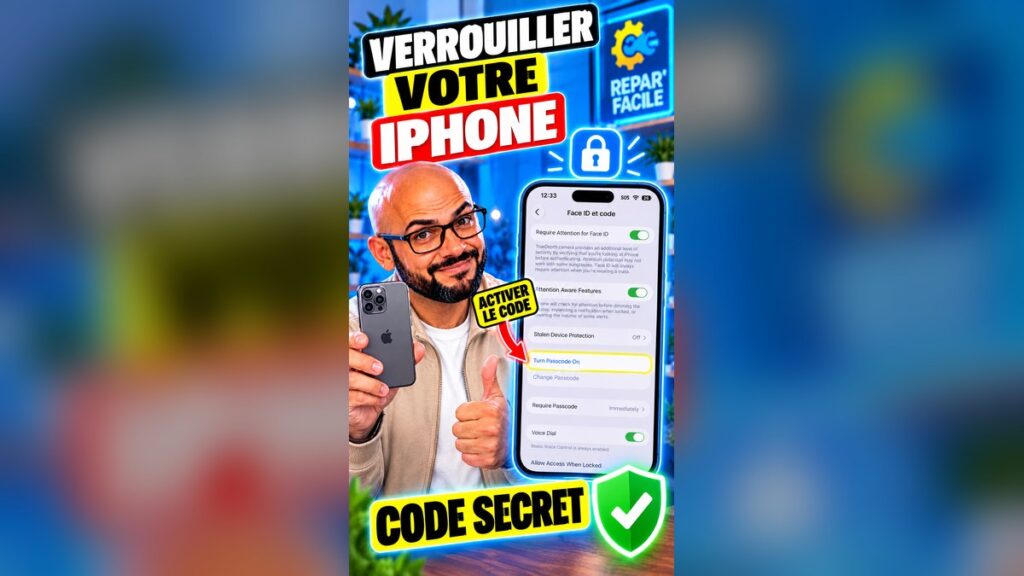
Votre iPhone s’ouvre d’un simple glissement vers le haut, sans rien demander ? Dans ce cas, n’importe qui peut lire vos messages, voir vos photos ou accéder à vos applications bancaires s’il met la main dessus. Mettre un code sur iPhone est la protection de base, et cela prend moins d’une minute.
La réponse rapide : ouvrez Réglages > Face ID et code (ou Touch ID et code), appuyez sur Activer le code, choisissez votre code puis confirmez-le une seconde fois. L’écran de verrouillage demandera désormais ce code pour déverrouiller l’iPhone.

Sommaire
- Activer le code de verrouillage sur iPhone, étape par étape
- Code à 4 chiffres, 6 chiffres ou alphanumérique : lequel choisir ?
- Ça ne marche pas ? Les solutions
- Bon à savoir sur le code de l’iPhone
- Questions fréquentes
Activer le code de verrouillage sur iPhone, étape par étape
La méthode est la même sur tous les iPhone récents, quelle que soit la version d’iOS. Seul le nom du menu change selon la façon dont votre modèle se déverrouille.
- Ouvrez l’application Réglages (l’icône grise en forme de roue crantée).
- Descendez jusqu’à Face ID et code. Sur un iPhone avec bouton principal (iPhone SE, iPhone 8 et plus anciens), la ligne s’appelle Touch ID et code. Appuyez dessus.
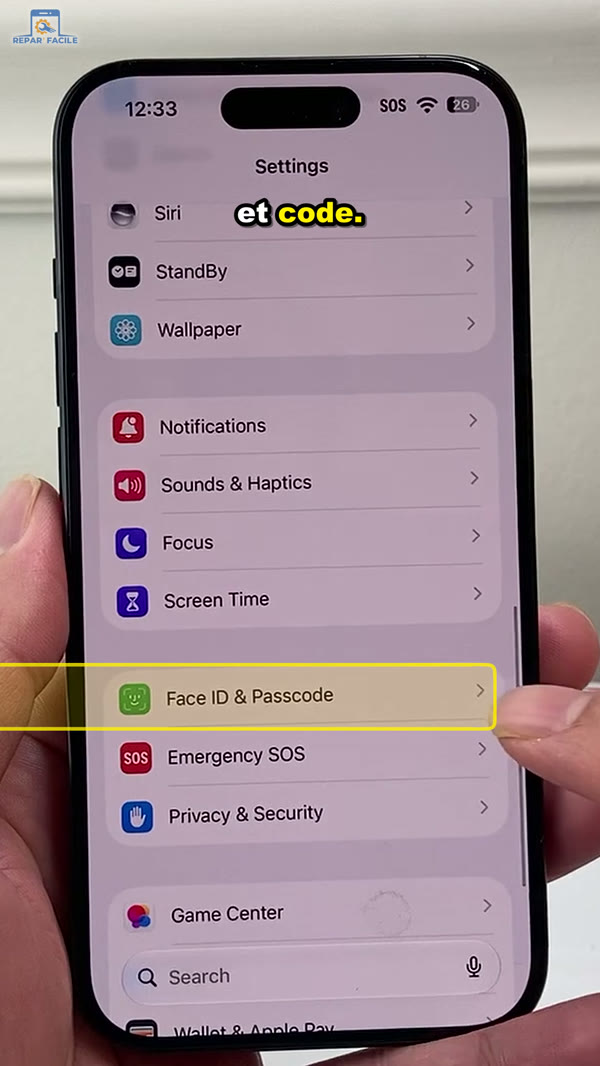
Dans les Réglages, appuyez sur Face ID et code (ou Touch ID et code). - Appuyez sur Activer le code. L’option se trouve un peu plus bas dans la page, juste au-dessus de Modifier le code. Si un code est déjà en place, seule cette deuxième option apparaît : suivez alors notre guide pour changer le code d’accès de votre iPhone.
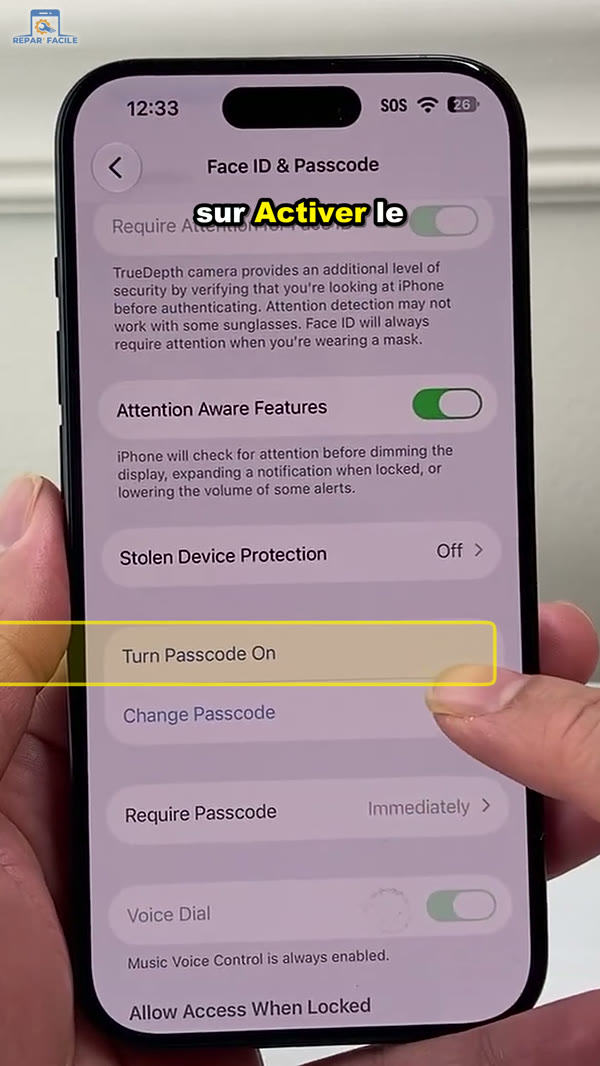
Descendez un peu et appuyez sur Activer le code. - Choisissez le type de code. Par défaut, l’iPhone propose un code à six chiffres. Pour un autre format, appuyez sur Options de code au-dessus du clavier : Code numérique à 4 chiffres, Code numérique personnalisé ou Code alphanumérique personnalisé.
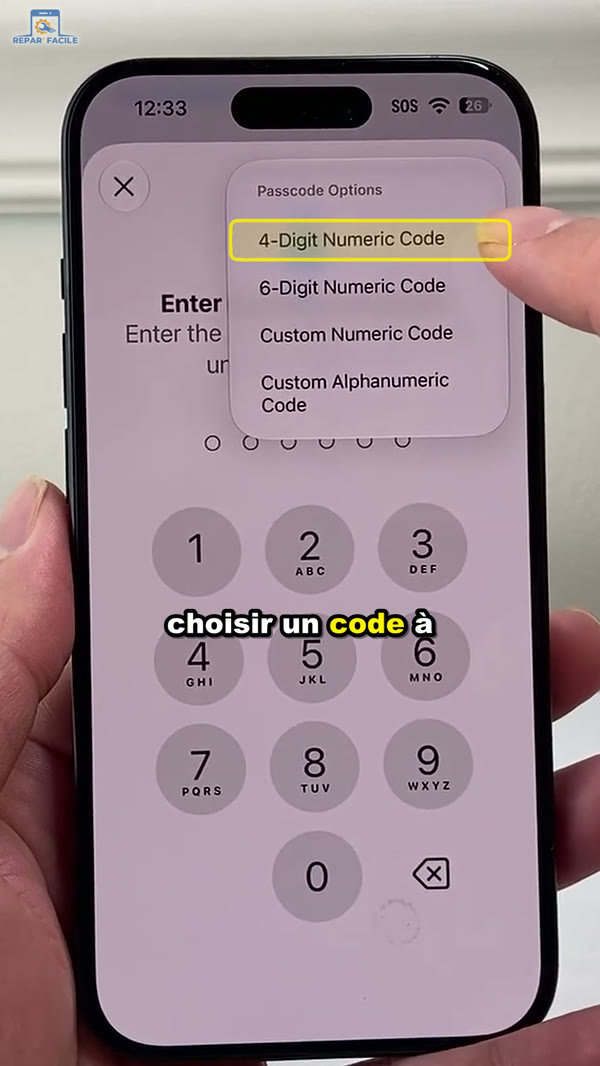
Options de code permet de choisir un code à 4 chiffres ou alphanumérique. - Saisissez votre code, puis confirmez-le. L’iPhone vous le demande deux fois pour éviter une faute de frappe. Si le code est trop simple (1234, 0000…), un message prévient qu’il peut être facilement deviné : vous pouvez l’utiliser quand même ou en choisir un autre. Selon la version d’iOS, le mot de passe de votre compte Apple peut aussi être demandé.
- Vérifiez que le verrouillage fonctionne. Appuyez sur le bouton latéral pour verrouiller l’iPhone, rallumez l’écran et balayez vers le haut : le pavé numérique s’affiche et le code est exigé pour accéder au téléphone.
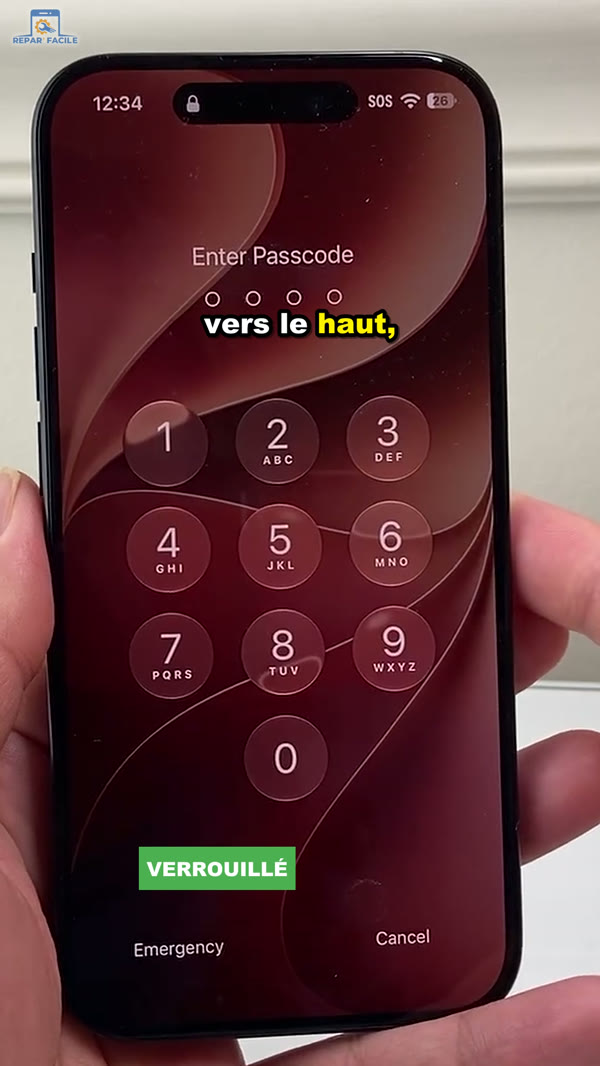
Une fois activé, l’iPhone demande le code pour se déverrouiller.
Une fois le code actif, vous pouvez configurer Face ID ou Touch ID dans le même menu pour déverrouiller sans taper le code à chaque fois. Si la reconnaissance faciale vous pose problème, consultez notre article sur Face ID qui ne fonctionne plus.
Code à 4 chiffres, 6 chiffres ou alphanumérique : lequel choisir ?
- 4 chiffres : le plus rapide à taper, mais seulement 10 000 combinaisons possibles. Évitez les dates de naissance et les suites évidentes.
- 6 chiffres : le réglage par défaut et un bon compromis, avec un million de combinaisons.
- Code numérique personnalisé : autant de chiffres que vous voulez, pratique si vous voulez plus de sécurité sans clavier complet.
- Code alphanumérique : lettres, chiffres et symboles, le plus sûr. Idéal si l’iPhone contient des données sensibles, surtout combiné à Face ID pour ne pas le taper trop souvent.
Le même principe existe sur Android : si vous avez aussi un smartphone Samsung ou un autre modèle, voyez comment mettre un code PIN sur Android.
Ça ne marche pas ? Les solutions
- Vous ne trouvez pas Face ID et code : tapez « code » dans la barre de recherche en haut des Réglages. Sur les iPhone sans Face ID ni Touch ID, le menu s’appelle simplement Code.
- Activer le code est grisé : une restriction de Temps d’écran peut bloquer les changements. Allez dans Réglages > Temps d’écran > Restrictions de contenu et confidentialité > Modifications du code et choisissez Autoriser. Sur un iPhone professionnel ou scolaire, un profil de gestion peut imposer ses règles : adressez-vous au service informatique.
- L’iPhone refuse votre code : certains profils de configuration exigent un code plus long ou alphanumérique. Suivez le message affiché et choisissez un code conforme.
- Le code n’est pas demandé tout de suite : vérifiez l’option Exiger le code dans le même menu et réglez-la sur Immédiatement.
- Vous avez oublié le code : il ne peut pas être récupéré. Il faut effacer l’iPhone puis restaurer une sauvegarde, par exemple via un ordinateur en mode de récupération. Dans les cas les plus bloquants, notre guide du mode DFU sur iPhone détaille la restauration complète.
Bon à savoir sur le code de l’iPhone
Le code ne sert pas qu’à verrouiller l’écran : il active aussi le chiffrement des données stockées sur l’iPhone. Sans code, quelqu’un qui récupère votre téléphone accède à tout. Avec un code, vos photos, messages et mots de passe restent protégés, et la fonction protection de l’appareil volé peut renforcer encore la sécurité hors de vos lieux habituels.
Dans le menu Face ID et code, vous pouvez aussi choisir ce qui reste accessible quand l’iPhone est verrouillé (Centre de contrôle, notifications, réponse aux messages…) et activer Effacer les données après 10 tentatives ratées. Pour aller plus loin, vous pouvez verrouiller et cacher une application sur iPhone. Et en cas de perte ou de vol, gardez sous la main nos bons réflexes pour un téléphone volé.
Questions fréquentes
Où se trouve l’option pour mettre un code sur iPhone ?
Dans Réglages > Face ID et code. Sur les iPhone avec bouton principal, le menu s’appelle Touch ID et code, et sur les modèles sans capteur biométrique, simplement Code. Descendez ensuite jusqu’à Activer le code.
Comment mettre un code à 4 chiffres sur iPhone ?
Au moment de saisir le nouveau code, appuyez sur Options de code au-dessus du clavier, puis choisissez Code numérique à 4 chiffres. Saisissez le code, confirmez-le une seconde fois et il est activé.
Pourquoi l’option Activer le code est grisée ?
Le plus souvent, une restriction de Temps d’écran bloque les modifications du code, ou l’iPhone est géré par une entreprise ou un établissement scolaire avec un profil de configuration. Vérifiez Réglages > Temps d’écran > Restrictions de contenu et confidentialité > Modifications du code, ou demandez au service informatique.
Faut-il un code pour utiliser Face ID ou Touch ID ?
Oui. Face ID et Touch ID ne peuvent pas être configurés sans code. Le code reste aussi demandé après un redémarrage, après plusieurs échecs de reconnaissance ou si l’iPhone n’a pas été déverrouillé depuis longtemps.
Que faire si j’oublie le code de mon iPhone ?
Il n’existe pas de moyen de retrouver le code : il faut effacer l’iPhone, depuis l’écran de verrouillage après plusieurs essais si l’option Réinitialiser l’iPhone apparaît, ou via un ordinateur en mode de récupération. Vous restaurez ensuite vos données depuis une sauvegarde iCloud ou ordinateur.
Mettre un code sur iPhone est-il payant ?
Non, c’est une fonction gratuite intégrée à iOS. Aucune application à installer : tout se fait dans les Réglages en moins d’une minute.
Envie d’autres astuces pour votre iPhone ? Retrouvez toutes nos vidéos sur la chaîne YouTube Repar’Facile et abonnez-vous pour ne rien manquer.


