

Vous avez choisi une jolie photo pour votre iPhone et, surprise, elle s’affiche à la fois sur l’écran verrouillé et derrière vos applications ? C’est le comportement par défaut d’iOS, mais vous pouvez tout à fait mettre un fond d’écran différent sur iPhone : une image pour l’écran verrouillé, une autre pour l’écran d’accueil.
Ouvrez Réglages > Fond d’écran, appuyez sur Personnaliser sous l’aperçu de l’écran d’accueil, choisissez une couleur ou une photo, puis appuyez sur OK. Les deux écrans ont alors chacun leur fond. Voici la méthode en images, la variante depuis l’écran verrouillé et les solutions si cela ne fonctionne pas.

Sommaire
- Mettre un fond d’écran différent depuis les Réglages
- Autre méthode : depuis l’écran verrouillé
- Ça ne marche pas ?
- Bon à savoir
- Questions fréquentes
Mettre un fond d’écran différent depuis les Réglages
Cette méthode fonctionne sur tous les iPhone sous iOS 16 ou plus récent (iOS 17, 18, 26…). Depuis iOS 16, l’iPhone associe toujours un écran verrouillé et un écran d’accueil sous forme de « paire » : il suffit de modifier l’un des deux pour les dissocier.
- Ouvrez l’application Réglages (l’icône en forme d’engrenage).
- Faites défiler la liste et appuyez sur Fond d’écran.
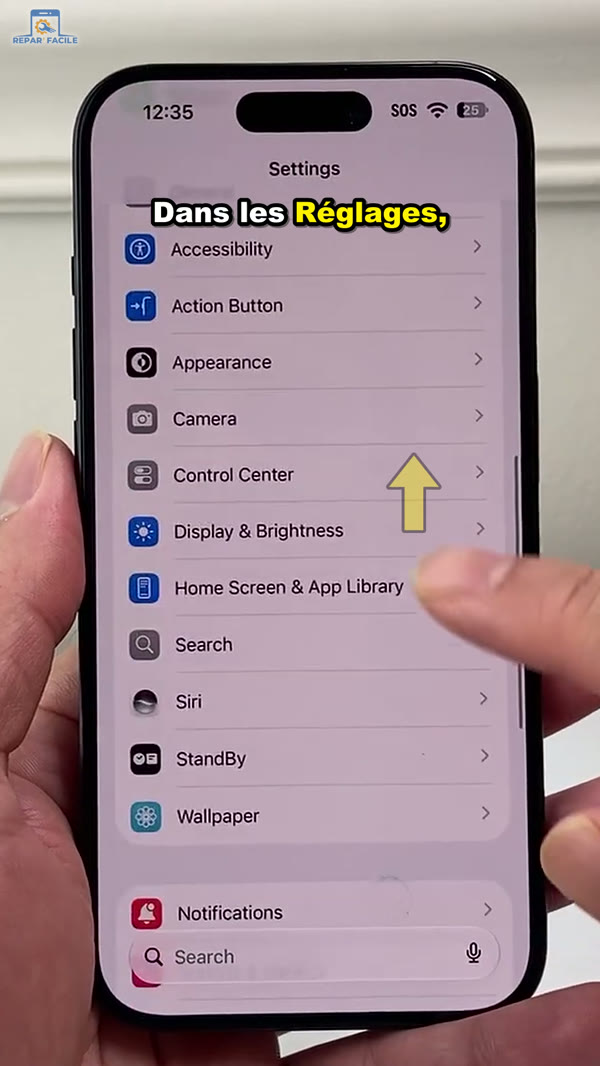
- Vous voyez le fond d’écran actuel : à gauche l’écran verrouillé, à droite l’écran d’accueil. Si vous avez plusieurs fonds enregistrés, balayez pour choisir celui à modifier.
- Pour garder l’écran verrouillé tel quel et changer seulement l’écran d’accueil, appuyez sur Personnaliser sous l’aperçu de droite.
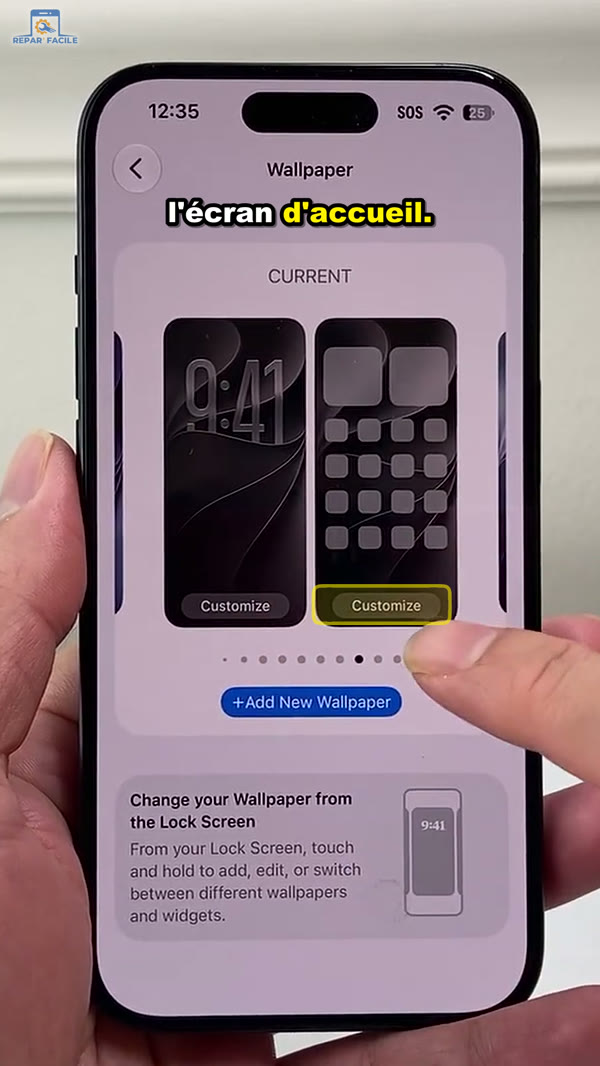
- En bas de l’écran, au lieu de la paire d’origine, choisissez Couleur, Dégradé ou Photos pour prendre une image de votre galerie. L’option Flou permet aussi de flouter l’image pour mieux lire les icônes.
- Appuyez sur OK, puis encore sur OK si une confirmation apparaît. Les deux écrans affichent désormais des fonds d’écran différents.
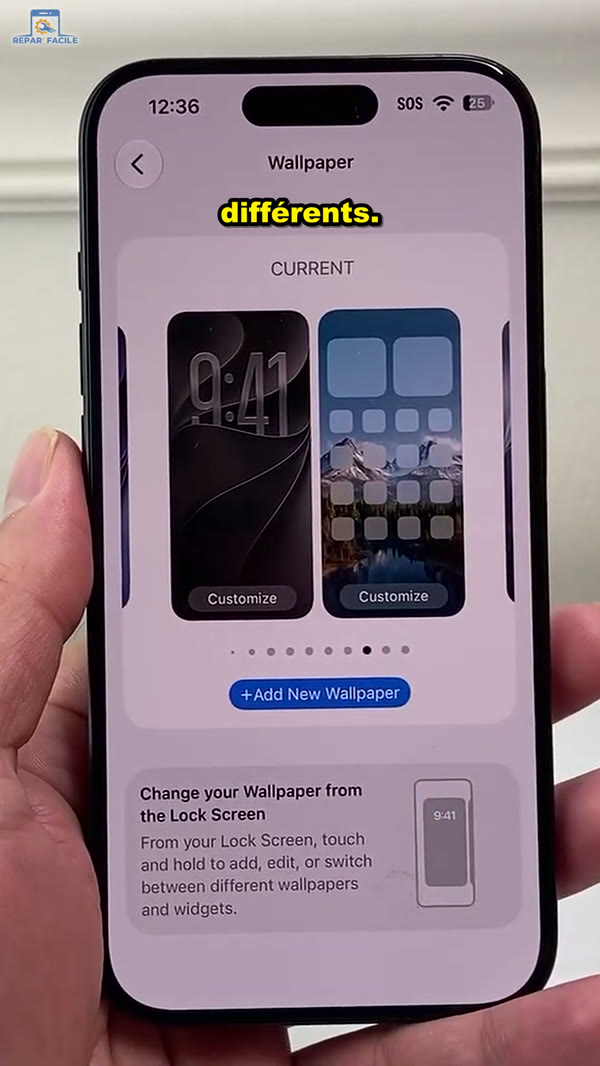
- Vous voulez aussi changer l’écran verrouillé ? Appuyez sur Personnaliser sous l’aperçu de gauche, touchez l’arrière-plan pour choisir une autre couleur ou une autre photo, puis validez avec OK.
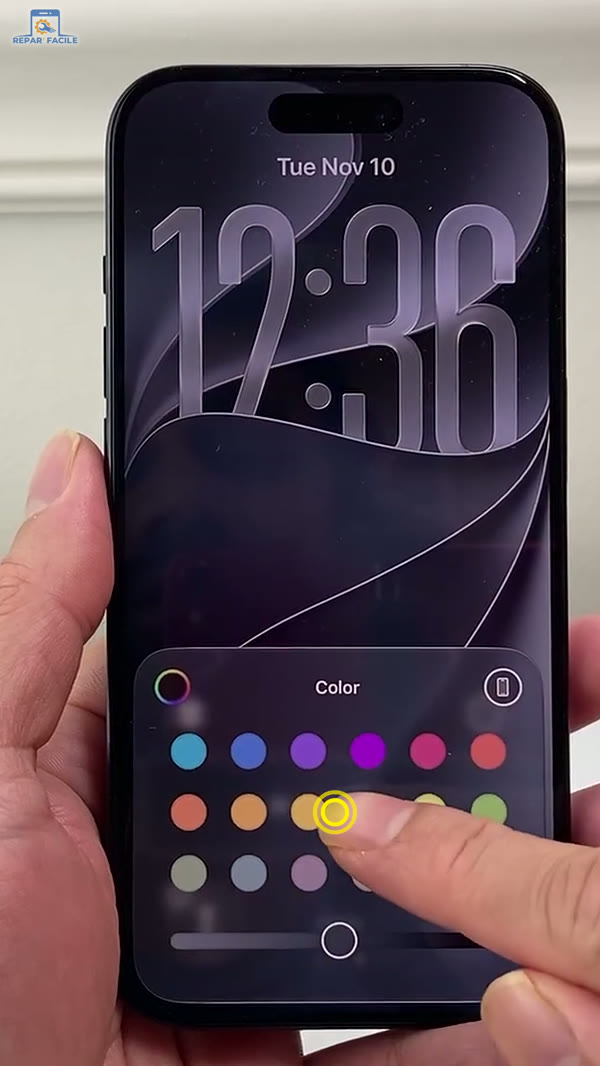
Pour vérifier, verrouillez l’iPhone avec le bouton latéral puis rallumez l’écran : l’écran verrouillé et l’écran d’accueil n’ont plus le même fond. Pour aller plus loin dans le style de l’écran verrouillé, vous pouvez aussi modifier la taille, la police et la couleur de l’horloge.
Autre méthode : depuis l’écran verrouillé
Vous pouvez faire la même chose sans passer par les Réglages :
- Allumez l’écran et déverrouillez l’iPhone avec Face ID, Touch ID ou votre code, sans balayer vers le haut : vous devez rester sur l’écran verrouillé.
- Restez appuyé au milieu de l’écran verrouillé jusqu’à ce que le mode de personnalisation s’ouvre.
- Appuyez sur Personnaliser, puis choisissez Écran verrouillé ou Écran d’accueil.
- Modifiez la couleur ou la photo, puis appuyez sur OK.
Ce même écran sert aussi à ajouter des widgets ou une double horloge sur l’écran verrouillé. Si vous partez de zéro avec un nouveau fond, le bouton + (Ajouter un fond d’écran) vous propose à la fin « Définir comme paire de fonds d’écran » ou « Personnaliser l’écran d’accueil » : choisissez la seconde option pour avoir deux images différentes.
Ça ne marche pas ?
Le même fond revient sur les deux écrans
Si vous créez un nouveau fond d’écran avec le bouton « Ajouter un nouveau fond d’écran » et que vous validez « Définir comme paire », iOS applique la même image partout. Reprenez simplement l’étape 4 : Personnaliser sous l’écran d’accueil, puis choisissez une autre image.
Le fond d’écran change tout seul
Un fond d’écran peut être lié à un mode de concentration (Travail, Sommeil…) : quand ce mode s’active, l’iPhone bascule sur un autre écran verrouillé. Vérifiez dans Réglages > Concentration, ou en restant appuyé sur l’écran verrouillé puis sur le bouton du mode en bas de l’aperçu. Les fonds « Photos aléatoires » changent aussi d’image automatiquement, c’est normal.
Le bouton Personnaliser n’apparaît pas
Votre iPhone est sans doute resté sous iOS 15 ou une version plus ancienne. Le chemin est alors Réglages > Fond d’écran > Choisir un nouveau fond d’écran, puis Définir et le choix entre « Écran verrouillé », « Écran d’accueil » ou « Les deux ». Si votre modèle est compatible, pensez à mettre à jour votre iPhone pour profiter de la personnalisation complète. Sur un iPhone géré par une entreprise ou une école, le changement de fond d’écran peut aussi être bloqué par l’administrateur.
Une photo animée reste figée
Une Live Photo ne s’anime pas toujours comme fond d’écran, notamment en mode économie d’énergie. Consultez notre guide sur le fond d’écran animé sur iPhone, qui détaille aussi les solutions quand l’animation ne se lance pas.
Bon à savoir
- Lisibilité : une image chargée derrière les icônes rend l’écran d’accueil difficile à lire. Une couleur unie, un dégradé ou l’option Flou sur l’écran d’accueil, avec une belle photo sur l’écran verrouillé, est souvent le meilleur compromis.
- Mode sombre : certains fonds d’Apple s’assombrissent automatiquement avec le mode sombre de l’iPhone.
- Écran toujours activé : sur les modèles Pro récents, l’écran verrouillé reste visible en version atténuée ; voici comment gérer l’Always On Display.
- Pour tout savoir sur le choix des images, les fonds d’Apple et les réglages avancés, lisez aussi notre guide complet pour changer le fond d’écran sur iPhone ou celui consacré au fond d’écran de l’iPhone 17.
Questions fréquentes
Comment mettre un fond d’écran différent sur l’écran verrouillé et l’écran d’accueil de l’iPhone ?
Ouvrez Réglages > Fond d’écran, appuyez sur Personnaliser sous l’aperçu de l’écran d’accueil, puis choisissez Couleur, Dégradé ou Photos au lieu de la paire d’origine. Validez avec OK : l’écran verrouillé garde son image et l’écran d’accueil affiche la nouvelle.
Pourquoi mon iPhone met le même fond d’écran sur les deux écrans ?
Depuis iOS 16, l’iPhone crée une paire de fonds d’écran : quand vous ajoutez une image, elle s’applique par défaut à l’écran verrouillé et à l’écran d’accueil. Il suffit de personnaliser ensuite l’écran d’accueil pour les séparer.
Peut-on changer le fond d’écran depuis l’écran verrouillé ?
Oui. Déverrouillez l’iPhone avec Face ID ou votre code sans quitter l’écran verrouillé, restez appuyé dessus, puis touchez Personnaliser et choisissez l’écran verrouillé ou l’écran d’accueil à modifier.
Comment revenir au même fond d’écran sur les deux écrans ?
Dans Réglages > Fond d’écran, appuyez sur Personnaliser sous l’écran d’accueil et sélectionnez l’option de la paire d’origine (la première vignette en bas de l’écran), puis appuyez sur OK.
Comment faire sur un iPhone resté sous iOS 15 ou une version plus ancienne ?
Allez dans Réglages > Fond d’écran > Choisir un nouveau fond d’écran, sélectionnez une image puis appuyez sur Définir et choisissez Écran verrouillé, Écran d’accueil ou Les deux.
Est-ce que mettre deux fonds d’écran différents consomme plus de batterie ?
Non, une image fixe différente sur chaque écran ne change rien à l’autonomie. Seuls les fonds d’écran animés ou météo et l’écran toujours activé peuvent consommer un peu plus.
Cette astuce vous a plu ? Retrouvez chaque semaine de nouveaux tutoriels iPhone et Android en vidéo sur la chaîne YouTube Repar’Facile et abonnez-vous pour ne rien manquer.


