
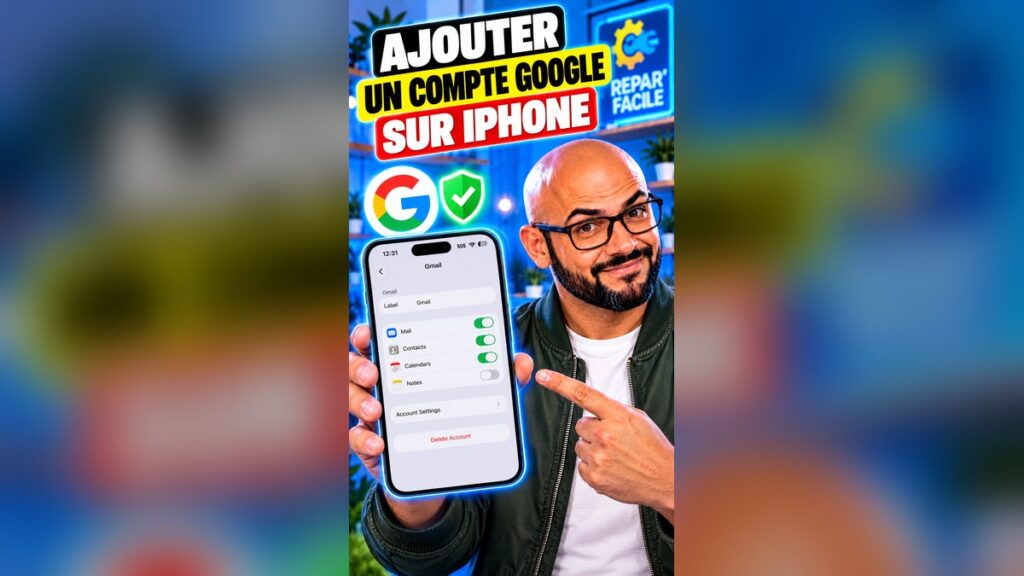
Vous venez de passer sur iPhone, ou vous utilisez Gmail depuis des années, et vous aimeriez retrouver vos e-mails, vos contacts et votre agenda Google sans jongler entre plusieurs applications ? Bonne nouvelle : vous pouvez ajouter un compte Google sur iPhone directement dans les Réglages, et tout se synchronise avec les applications Mail, Contacts et Calendrier d’Apple.
Ouvrez Réglages > Apps > Mail > Comptes de messagerie > Ajouter un compte, choisissez Google, connectez-vous avec votre adresse Gmail, puis activez Mail, Contacts, Calendriers et Notes. Voici la méthode en images, les solutions si cela bloque et les réponses aux questions les plus courantes.

Sommaire
- Ajouter un compte Google sur iPhone étape par étape
- Choisir ce que vous synchronisez : Mail, Contacts, Calendriers, Notes
- Ça ne marche pas ?
- Bon à savoir
- Questions fréquentes
Ajouter un compte Google sur iPhone étape par étape
Cette méthode correspond aux versions récentes d’iOS (iOS 18, iOS 26 et suivantes), où les applications d’Apple sont regroupées dans la section Apps des Réglages. Sur une version plus ancienne, le chemin est légèrement différent : il est indiqué dans la partie dépannage.
- Ouvrez l’application Réglages (l’icône en forme d’engrenage).
- Descendez tout en bas de la liste et appuyez sur Apps.
- Faites défiler jusqu’à la lettre M (ou tapez sur la lettre M dans l’index à droite) et appuyez sur Mail.
- Appuyez sur Comptes de messagerie, puis sur Ajouter un compte.
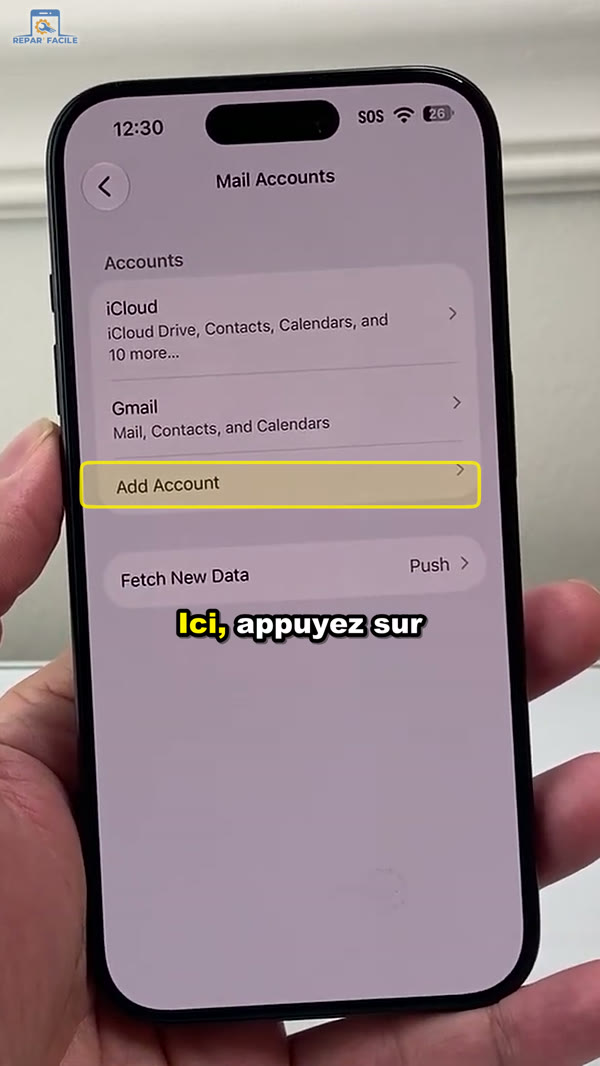
- Si l’iPhone vous propose d’abord de saisir une adresse e-mail, vous pouvez le faire, mais le plus simple est de choisir votre fournisseur dans la liste : appuyez sur Google.
- Un message indique que Google demande une authentification dans le navigateur : appuyez sur Ouvrir le navigateur.
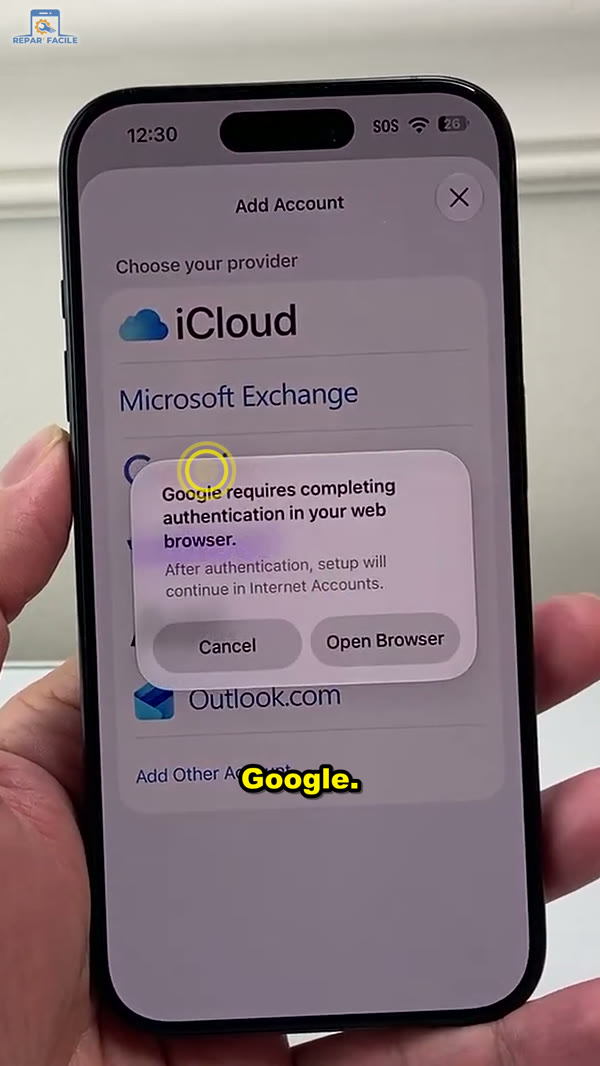
- La page de connexion Google (accounts.google.com) s’ouvre. Entrez votre adresse Gmail, appuyez sur Suivant, puis saisissez votre mot de passe. Si la validation en deux étapes est activée, confirmez la connexion sur votre autre appareil ou avec le code reçu par SMS.
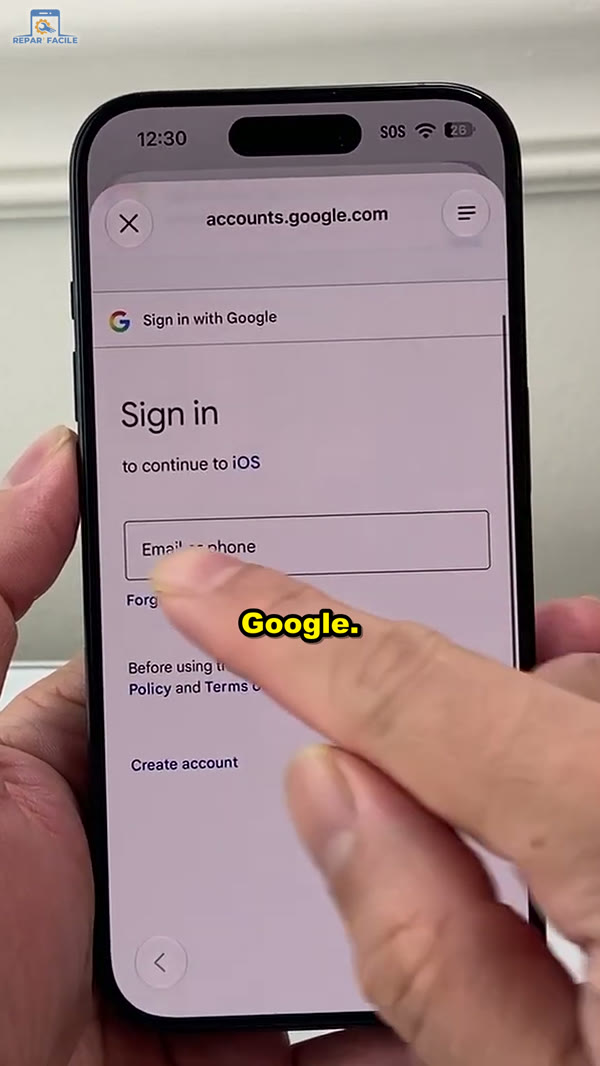
- Une fois connecté, vous revenez automatiquement dans les Réglages : votre compte Gmail apparaît maintenant dans la liste des comptes de messagerie. Appuyez dessus.
Choisir ce que vous synchronisez : Mail, Contacts, Calendriers, Notes
Dans la fiche du compte Gmail, quatre interrupteurs vous laissent décider de ce qui arrive sur votre iPhone :
- Mail : vos e-mails Gmail s’affichent dans l’application Mail, avec les notifications de nouveaux messages.
- Contacts : vos contacts Google sont ajoutés à l’application Contacts et à Téléphone. Pratique si vous arrivez d’Android : c’est la manière la plus rapide de récupérer votre répertoire.
- Calendriers : votre Google Agenda apparaît dans le Calendrier de l’iPhone, et les événements créés sur l’un se retrouvent sur l’autre.
- Notes : les notes enregistrées dans votre compte Google sont visibles dans l’application Notes, dans un dossier « Gmail ».
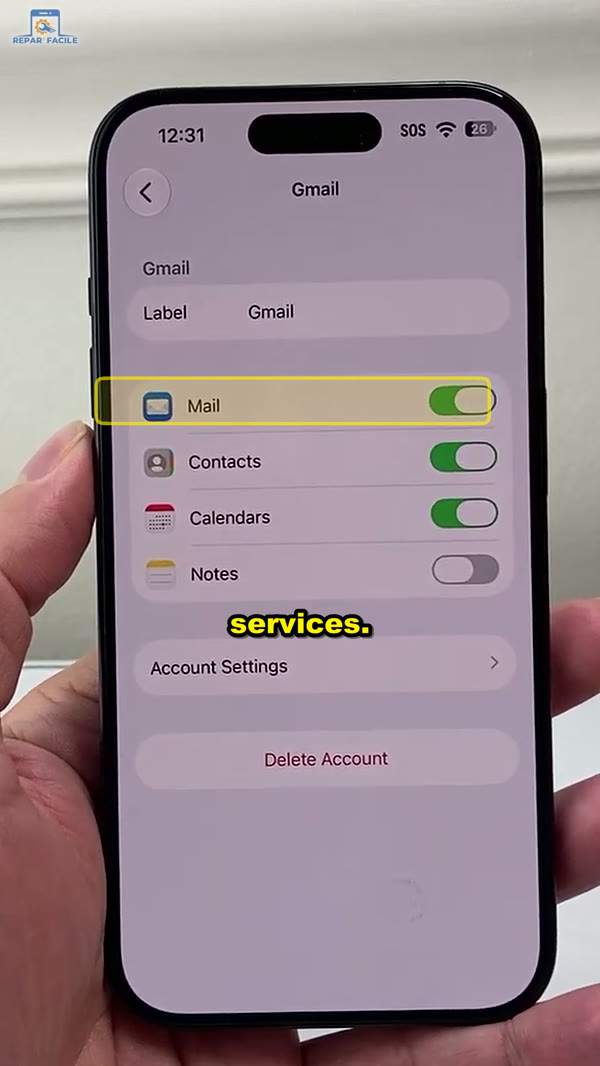
Vous pouvez activer ou couper chaque service à tout moment, sans supprimer le compte. Si vous gardez aussi iCloud pour vos contacts, pensez à sauvegarder vos contacts iPhone sur iCloud pour ne rien perdre en cas de changement de téléphone. Et pour vos photos, Google Photos reste la solution la plus simple : voici comment faire un transfert de photos Android vers iPhone avec Google Photos.
Ça ne marche pas ?
Vous ne trouvez pas la section Apps
Sur iOS 17 ou une version plus ancienne, il n’y a pas de section Apps. Le chemin est Réglages > Mail > Comptes > Ajouter un compte (et sur iOS 14 ou avant, parfois Réglages > Mots de passe et comptes). Si votre modèle est compatible, vous pouvez aussi mettre à jour votre iPhone pour retrouver exactement les menus de ce guide.
La page de connexion Google ne s’ouvre pas ou reste blanche
Vérifiez votre connexion Wi-Fi ou données mobiles, puis recommencez. Si la page reste bloquée, contrôlez dans Réglages > Temps d’écran > Restrictions de contenu et de confidentialité que les modifications de comptes ne sont pas verrouillées. Redémarrer l’iPhone règle souvent les petits blocages.
Google refuse la connexion
Assurez-vous d’utiliser la bonne adresse Gmail et le bon mot de passe en vous connectant d’abord sur gmail.com depuis Safari. Google peut aussi bloquer une connexion jugée inhabituelle : un e-mail ou une notification « Est-ce bien vous ? » arrive alors sur vos autres appareils, qu’il suffit de valider. Si vous voulez ensuite faire le ménage dans les accès à votre compte, voyez comment supprimer l’accès des applications tierces à Google.
Les contacts ou l’agenda n’apparaissent pas
La première synchronisation peut prendre quelques minutes. Vérifiez que les interrupteurs Contacts et Calendriers sont bien verts, puis, dans l’app Contacts, appuyez sur Listes et sélectionnez Tous les contacts. Dans l’app Calendrier, appuyez sur Calendriers en bas et cochez les agendas Gmail. Vous pouvez aussi passer Réglages > Apps > Mail > Comptes de messagerie > Nouvelles données sur Push ou sur une récupération plus fréquente.
Bon à savoir
- Plusieurs comptes : vous pouvez ajouter autant de comptes Google que vous voulez (personnel, travail…) en répétant la manipulation. Chaque compte a ses propres interrupteurs.
- Compte par défaut : si vous avez plusieurs adresses, choisissez celle utilisée pour les nouveaux e-mails dans Réglages > Apps > Mail > Compte par défaut. Profitez-en pour activer le délai d’annulation de l’envoi des e-mails sur iPhone, très utile en cas d’erreur de destinataire.
- Applications Google : ajouter le compte dans les Réglages ne connecte pas automatiquement Chrome, YouTube ou Google Maps, qui ont leur propre connexion. Pour aller plus loin, découvrez comment utiliser Ok Google sur iPhone ou trouver les téléchargements de Google Chrome sur iPhone.
- Dans l’autre sens : vous avez un téléphone Android et vous voulez accéder à vos données Apple ? Consultez notre guide de connexion à l’Apple ID et à iCloud sur Android.
Questions fréquentes
Comment ajouter un compte Google sur iPhone ?
Ouvrez Réglages > Apps > Mail > Comptes de messagerie, appuyez sur Ajouter un compte puis sur Google. Touchez Ouvrir le navigateur, connectez-vous avec votre adresse Gmail et votre mot de passe, puis activez Mail, Contacts, Calendriers et Notes selon ce que vous voulez synchroniser.
Faut-il installer l’application Gmail pour lire ses e-mails Google sur iPhone ?
Non. Une fois le compte Google ajouté dans les Réglages, vos e-mails Gmail arrivent directement dans l’application Mail d’Apple. L’application Gmail reste une alternative possible si vous préférez son interface, mais elle n’est pas obligatoire.
Comment synchroniser ses contacts Google avec l’iPhone ?
Allez dans Réglages > Apps > Mail > Comptes de messagerie, appuyez sur votre compte Gmail et activez Contacts. Vos contacts Google apparaissent ensuite dans l’application Contacts et dans Téléphone après quelques minutes.
Pourquoi Google Agenda ne s’affiche pas dans le Calendrier de l’iPhone ?
Vérifiez que l’interrupteur Calendriers est activé dans les réglages du compte Gmail, puis ouvrez l’app Calendrier et appuyez sur Calendriers en bas de l’écran pour cocher les agendas Google. Les agendas partagés ou secondaires doivent parfois être cochés un par un.
Est-ce gratuit d’ajouter un compte Google sur iPhone ?
Oui, l’ajout d’un compte Google sur iPhone est entièrement gratuit. Il faut seulement une connexion Internet pour la connexion et la synchronisation.
Comment supprimer un compte Google de l’iPhone ?
Dans Réglages > Apps > Mail > Comptes de messagerie, appuyez sur le compte Gmail puis sur Supprimer le compte. Les e-mails, contacts et agendas Google disparaissent de l’iPhone mais restent intacts dans votre compte Google.
Cette astuce vous a été utile ? Retrouvez chaque semaine de nouveaux tutoriels iPhone et Android en vidéo sur la chaîne YouTube Repar’Facile et abonnez-vous pour ne rien manquer.


