Votre téléphone s’ouvre d’un simple glissement de doigt et n’importe qui peut lire vos messages, vos photos ou vos applications bancaires ? Il est temps de le protéger. Pour verrouiller l’écran de votre Samsung, il n’y a pas besoin d’application : tout se règle en moins de deux minutes dans les paramètres.
La réponse courte : ouvrez Paramètres > Sécurité et confidentialité > Écran de verrouillage, puis choisissez un code PIN, un mot de passe ou un schéma. Vous pouvez ensuite ajouter la reconnaissance faciale et votre empreinte digitale pour déverrouiller plus vite. Ce guide Repar’Facile vous montre chaque méthode, testée sur un Galaxy A14 et valable sur les autres modèles Samsung.

Sommaire
- Accéder à l’écran de verrouillage sur Samsung
- Code PIN, mot de passe ou schéma : la marche à suivre
- Ajouter la reconnaissance faciale et l’empreinte digitale
- Ça ne marche pas ? Les solutions
- Bon à savoir : quelle méthode choisir ?
- Questions fréquentes
Accéder à l’écran de verrouillage sur Samsung
Toutes les méthodes de verrouillage se trouvent au même endroit. Voici le chemin exact :
- Ouvrez l’application Paramètres (l’icône en forme de roue dentée).
- Descendez jusqu’à Sécurité et confidentialité et appuyez dessus.
- Appuyez sur Écran de verrouillage. Si aucun verrouillage n’est réglé, une pastille orange vous le signale.
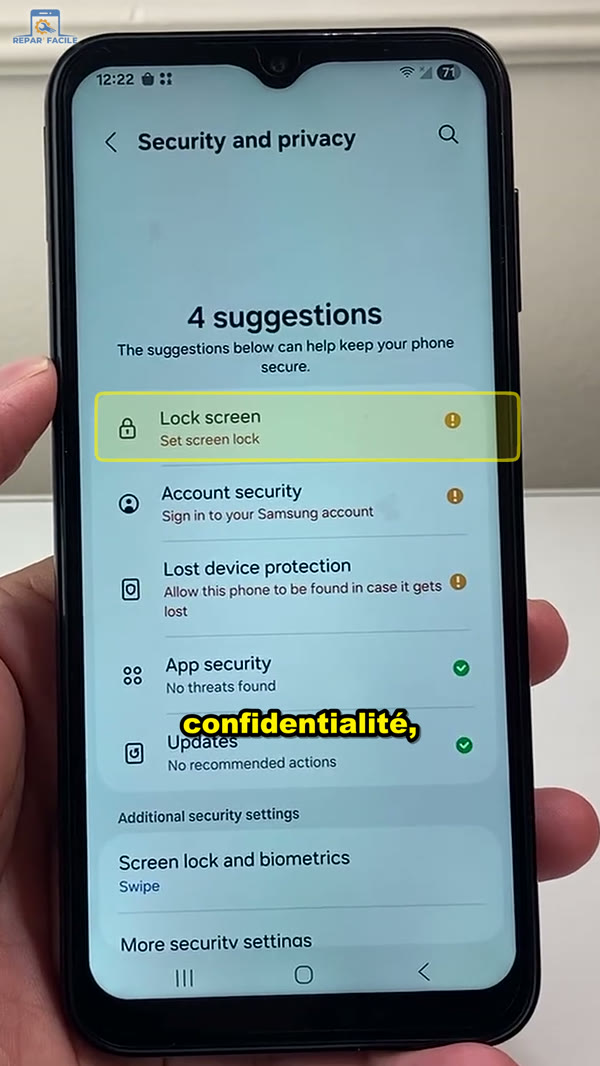
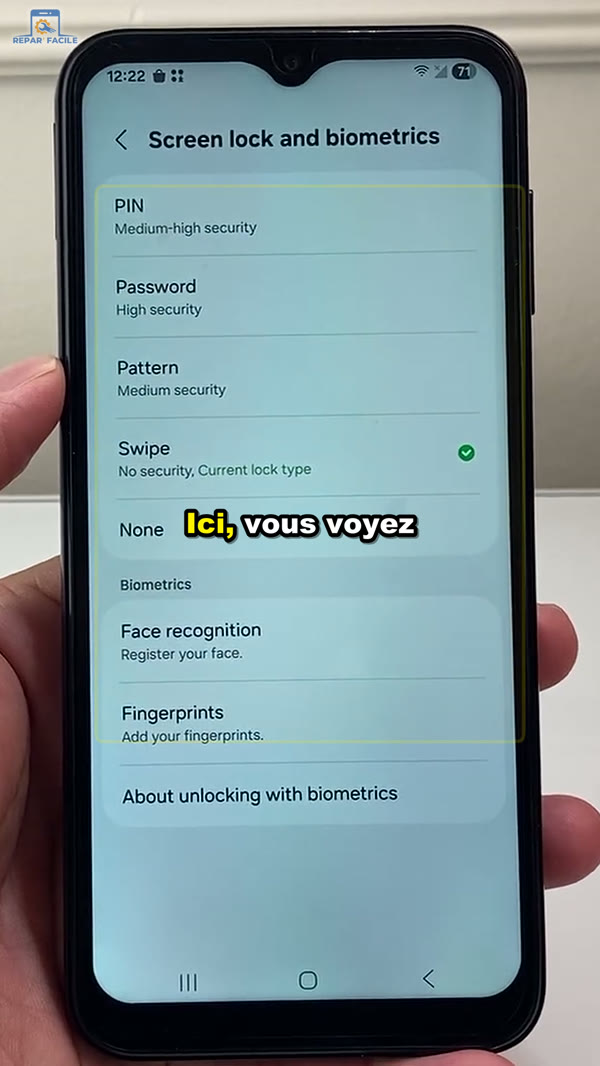
Vous arrivez sur la liste de tous les types de verrouillage disponibles : Code PIN, Mot de passe, Schéma (appelé « Modèle » sur certains Samsung), Glisser et Aucun. Juste en dessous, la rubrique Biométrie regroupe la Reconnaissance faciale et les Empreintes digitales.
Code PIN, mot de passe ou schéma : la marche à suivre
Commencez par une de ces trois méthodes : c’est elle qui protège vraiment le téléphone, et elle est obligatoire pour activer ensuite le visage ou l’empreinte.
Mettre un code PIN
- Appuyez sur Code PIN.
- Entrez votre code (au moins 4 chiffres, 6 sont recommandés), puis appuyez sur Continuer.
- Saisissez-le une seconde fois pour le confirmer, puis appuyez sur OK.
- Le téléphone vous propose alors de régler les notifications de l’écran verrouillé : appuyez sur Terminé. Votre code PIN est activé.
Évitez les codes trop simples comme 1234 ou 0000 : Samsung vous avertit d’ailleurs quand un code est facile à deviner. Pour plus de détails sur le choix et la modification du code, consultez notre guide mettre un code PIN sur Android.
Choisir un mot de passe
Revenez dans Écran de verrouillage (le téléphone vous demande votre code actuel), puis appuyez sur Mot de passe. Entrez un mot de passe d’au moins 4 caractères contenant au moins une lettre, appuyez sur Continuer, puis confirmez-le. C’est la méthode la plus sûre, mais aussi la plus longue à taper au quotidien.
Dessiner un schéma
- Appuyez sur Schéma.
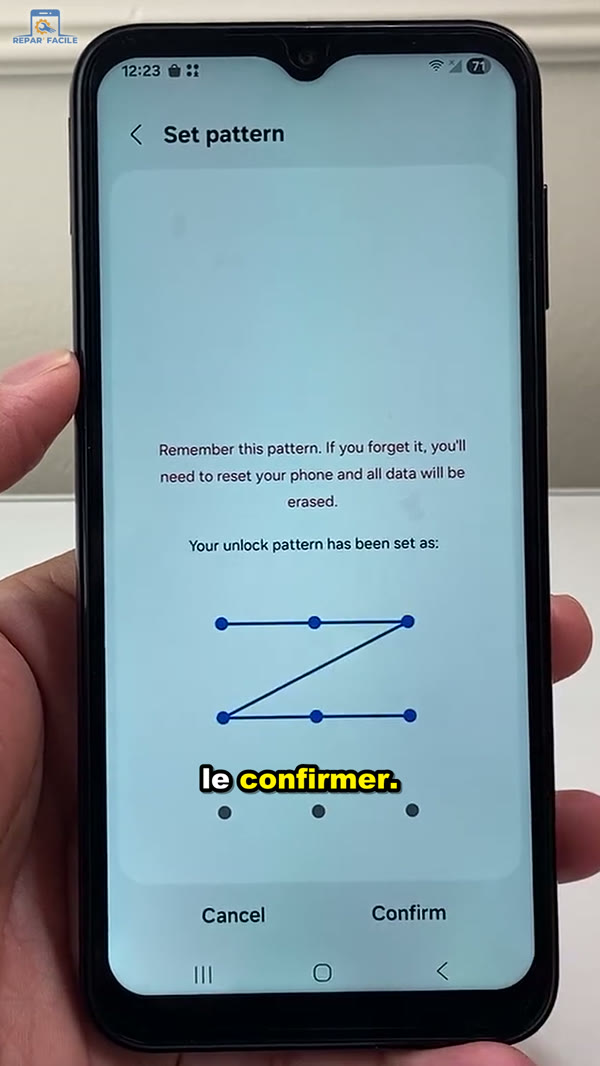
- Tracez votre schéma en reliant au moins 4 points sans lever le doigt, puis appuyez sur Continuer.
- Tracez-le une seconde fois à l’identique et appuyez sur Confirmer.
Si vous ne voulez finalement aucune protection, choisissez Glisser ou Aucun. Attention : votre téléphone n’est alors plus protégé du tout, et les méthodes biométriques sont désactivées. Pour retirer un code proprement, suivez notre tutoriel pour supprimer le mot de passe de l’écran Android.
Ajouter la reconnaissance faciale et l’empreinte digitale
Une fois le code, le mot de passe ou le schéma en place, vous pouvez ajouter la biométrie pour déverrouiller en une seconde. Le code reste votre solution de secours.
Reconnaissance faciale
- Dans Écran de verrouillage, appuyez sur Reconnaissance faciale et entrez votre code.
- Appuyez sur Continuer, puis tenez le téléphone face à vous, à 20-50 cm, dans un endroit bien éclairé.
- Placez votre visage dans le cercle jusqu’à la fin du scan.
Empreinte digitale
- Appuyez sur Empreintes digitales, entrez votre code, puis appuyez sur Continuer.
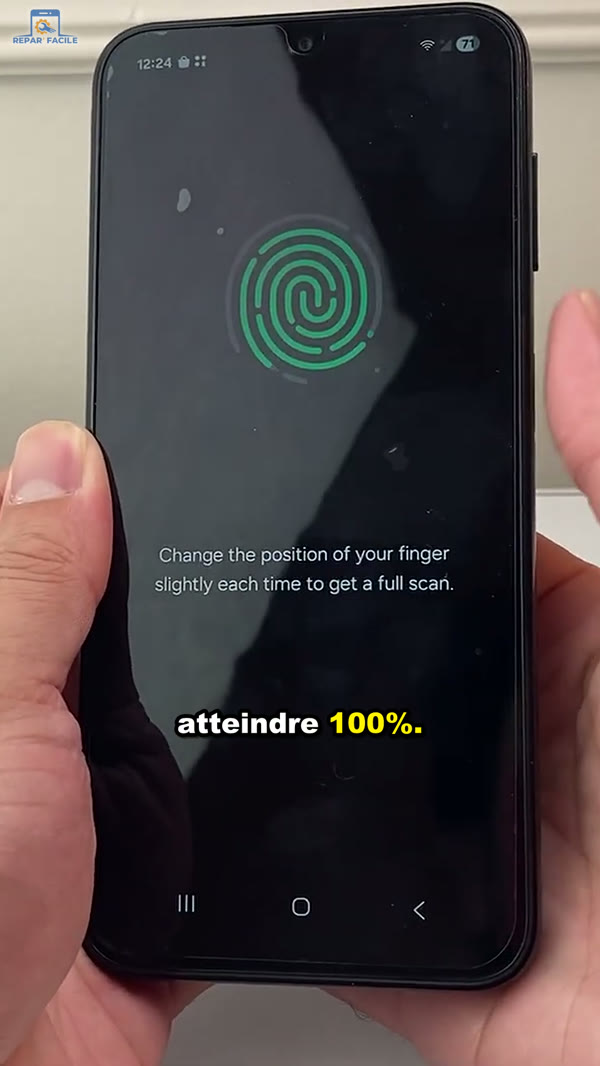
- Posez votre doigt sur le capteur. Sur le Galaxy A14, il se trouve dans le bouton latéral, sur le côté droit du téléphone ; sur d’autres modèles, il est sous l’écran.
- Levez et reposez votre doigt plusieurs fois, en le déplaçant légèrement à chaque fois, jusqu’à atteindre 100 %.
- Appuyez sur Terminé. Vous pouvez aussi appuyer sur Ajouter pour enregistrer un deuxième doigt.
Verrouillez maintenant le téléphone avec le bouton latéral : vous pouvez le déverrouiller avec votre schéma, votre code ou simplement votre doigt.
Ça ne marche pas ? Les solutions
- Le menu n’a pas le même nom : selon la version de One UI, l’option peut s’appeler « Écran de verrouillage » directement dans les Paramètres, ou « Type de verrouillage de l’écran ». Le plus simple : appuyez sur la loupe en haut des Paramètres et tapez « verrouillage ».
- Glisser et Aucun sont grisés : c’est souvent un profil professionnel, une application de gestion d’entreprise ou un certificat installé (VPN, Wi-Fi d’entreprise) qui impose un code. Supprimez-le ou demandez à votre service informatique.
- L’empreinte n’est pas reconnue : séchez et nettoyez le doigt et le capteur, retirez une coque qui gêne l’accès au bouton, et enregistrez à nouveau l’empreinte. Un protège-écran épais peut aussi bloquer un capteur placé sous l’écran.
- La reconnaissance faciale échoue : enregistrez votre visage avec une bonne lumière, sans lunettes de soleil, et activez l’option qui demande d’avoir les yeux ouverts pour plus de sécurité.
- Vous avez oublié votre code : sans compte Samsung ou Google associé, il faut réinitialiser le téléphone, ce qui efface les données. Voici comment réinitialiser un téléphone Samsung bloqué. D’où l’intérêt de sauvegarder votre Samsung régulièrement.
Bon à savoir : quelle méthode choisir ?
Samsung classe lui-même les méthodes : le mot de passe offre la sécurité la plus élevée, le code PIN une sécurité moyenne à élevée, et le schéma une sécurité moyenne (un tracé se devine parfois grâce aux traces de doigt sur l’écran). La bonne combinaison pour la plupart des gens : un code PIN à 6 chiffres + l’empreinte digitale. Vous gardez la sécurité du code et la rapidité du capteur.
Pour aller plus loin, vous pouvez bloquer les paramètres rapides sur l’écran verrouillé Samsung, afin qu’un voleur ne puisse pas couper le Wi-Fi ou passer en mode avion. Et si vous prêtez votre téléphone, pensez à verrouiller une application avec l’épinglage. Vous avez aussi un iPhone ? Voici comment mettre un code sur iPhone pour verrouiller l’écran.
Questions fréquentes
Où se trouve l’écran de verrouillage dans les paramètres Samsung ?
Ouvrez Paramètres, puis Sécurité et confidentialité, et appuyez sur Écran de verrouillage. Sur les anciennes versions, l’option Écran de verrouillage se trouve directement dans la liste principale des Paramètres.
Peut-on utiliser l’empreinte digitale sans code PIN sur Samsung ?
Non. Pour activer l’empreinte ou la reconnaissance faciale, vous devez d’abord régler un code PIN, un mot de passe ou un schéma. Il sert de solution de secours si le capteur ne vous reconnaît pas, et il est demandé après chaque redémarrage.
Quelle est la méthode de verrouillage la plus sûre sur Samsung ?
Le mot de passe avec lettres et chiffres est la méthode la plus sûre, suivie du code PIN puis du schéma. Pour un bon équilibre entre sécurité et confort, choisissez un code PIN à 6 chiffres associé à l’empreinte digitale.
Où est le capteur d’empreinte sur le Galaxy A14 ?
Sur le Galaxy A14, le capteur d’empreinte est intégré au bouton latéral, sur le côté droit du téléphone. Sur les Galaxy S et certains Galaxy A plus récents, il se trouve sous l’écran.
Comment enlever le verrouillage de l’écran sur Samsung ?
Allez dans Paramètres, Sécurité et confidentialité, Écran de verrouillage, entrez votre code actuel, puis choisissez Glisser ou Aucun. Le téléphone ne sera alors plus protégé et les empreintes enregistrées seront supprimées.
Que faire si j’ai oublié mon code de verrouillage Samsung ?
Si vous avez activé le déverrouillage à distance avec votre compte Samsung, vous pouvez déverrouiller le téléphone depuis le service de localisation de Samsung (Find My Mobile, aujourd’hui intégré à SmartThings Find). Sinon, il faut réinitialiser le téléphone en mode Recovery, ce qui efface toutes les données non sauvegardées.
Cette astuce vous a été utile ? Retrouvez chaque semaine de nouvelles astuces téléphone en vidéo sur la chaîne YouTube Repar’Facile.