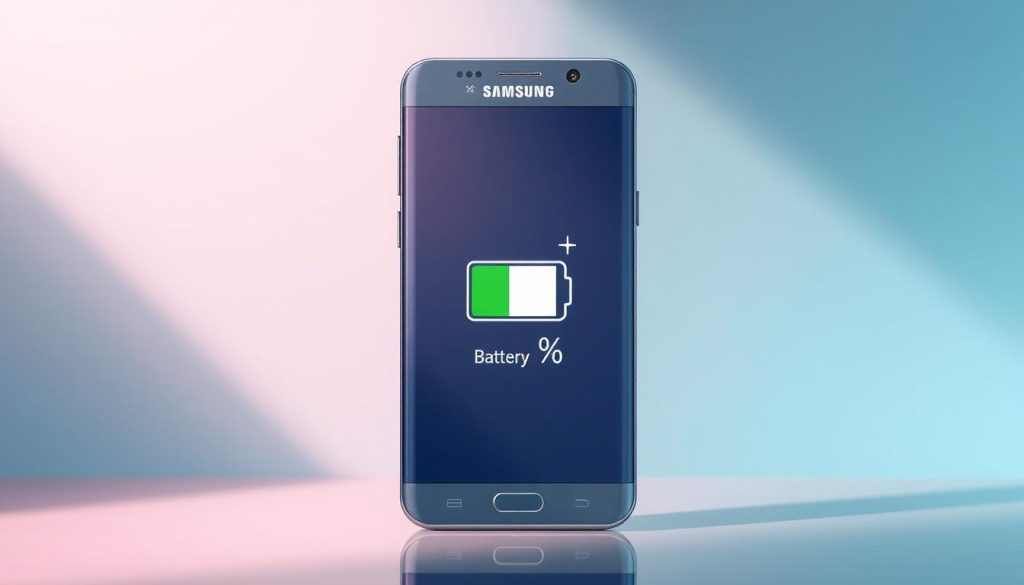
Votre Galaxy se décharge plus vite qu’avant et vous vous demandez si la batterie est usée ? Contrairement à l’iPhone, Samsung n’affiche pas toujours l’état de la batterie en pourcentage dans les paramètres. Mais il existe plusieurs moyens fiables de voir l’état de la batterie sur Samsung. Voici lesquels, comment lire le résultat et quand il faut la changer.
Méthode 1 : l’application Samsung Members (la plus simple)
- Ouvrez l’application Samsung Members (préinstallée sur la plupart des Galaxy, sinon disponible dans le Galaxy Store)
- Touchez Assistance, puis Diagnostics du téléphone
- Touchez État de la batterie
Le résultat s’affiche en quelques secondes. Le libellé exact du menu peut changer légèrement selon la version de l’application.
Regardez la manipulation en vidéo

Comment lire le résultat
| État affiché | Ce que ça veut dire | Que faire ? |
|---|---|---|
| Normal / Bon | La batterie fonctionne correctement | Rien, chercher plutôt du côté des applications |
| Faible | La batterie a perdu une part importante de sa capacité | Prévoir son remplacement |
| Mauvais | La batterie est en fin de vie | La remplacer rapidement |
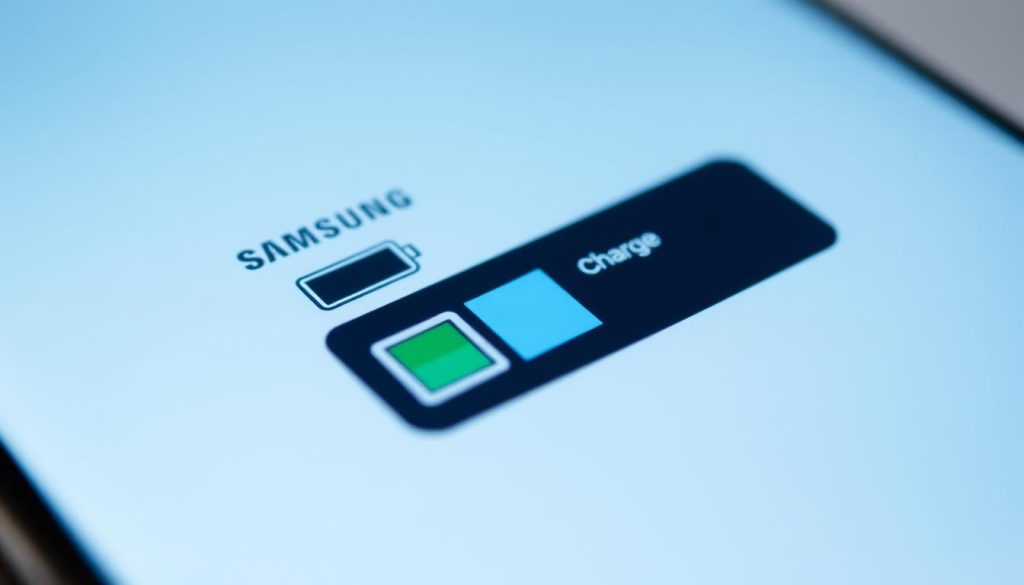
Méthode 2 : les paramètres de la batterie
Ouvrez Paramètres > Batterie. Vous y verrez la consommation par application depuis la dernière charge. Sur les Galaxy récents, une rubrique Informations sur la batterie peut aussi apparaître dans Paramètres > À propos du téléphone, avec l’état de la batterie et le nombre de cycles de charge.
Méthode 3 : le code *#0228#
Sur de nombreux modèles Samsung, taper *#0228# dans le clavier de l’application Téléphone ouvre un écran technique « Battery Status » (tension, température, niveau). Il est utile pour un réparateur, mais n’indique pas clairement l’usure : préférez Samsung Members.
Les signes d’une batterie usée
- L’autonomie a nettement baissé depuis l’achat
- Le téléphone s’éteint d’un coup alors qu’il reste de la batterie
- Le pourcentage chute brutalement, par exemple de 30 % à 5 %
- Le téléphone chauffe pendant la charge
- Le dos du téléphone se soulève : la batterie gonfle, arrêtez de le charger et faites-la remplacer sans attendre
Protéger la batterie de son Samsung
Dans Paramètres > Batterie > Protection de la batterie, vous pouvez limiter la charge, par exemple à 80 %. C’est le réglage le plus efficace pour faire durer une batterie plus longtemps.
- Évitez la chaleur : voiture au soleil, jeux pendant la charge
- Utilisez un chargeur de qualité
- Activez le mode sombre sur les écrans AMOLED
- Repérez et limitez les applications qui consomment le plus
Quand faut-il changer la batterie ?
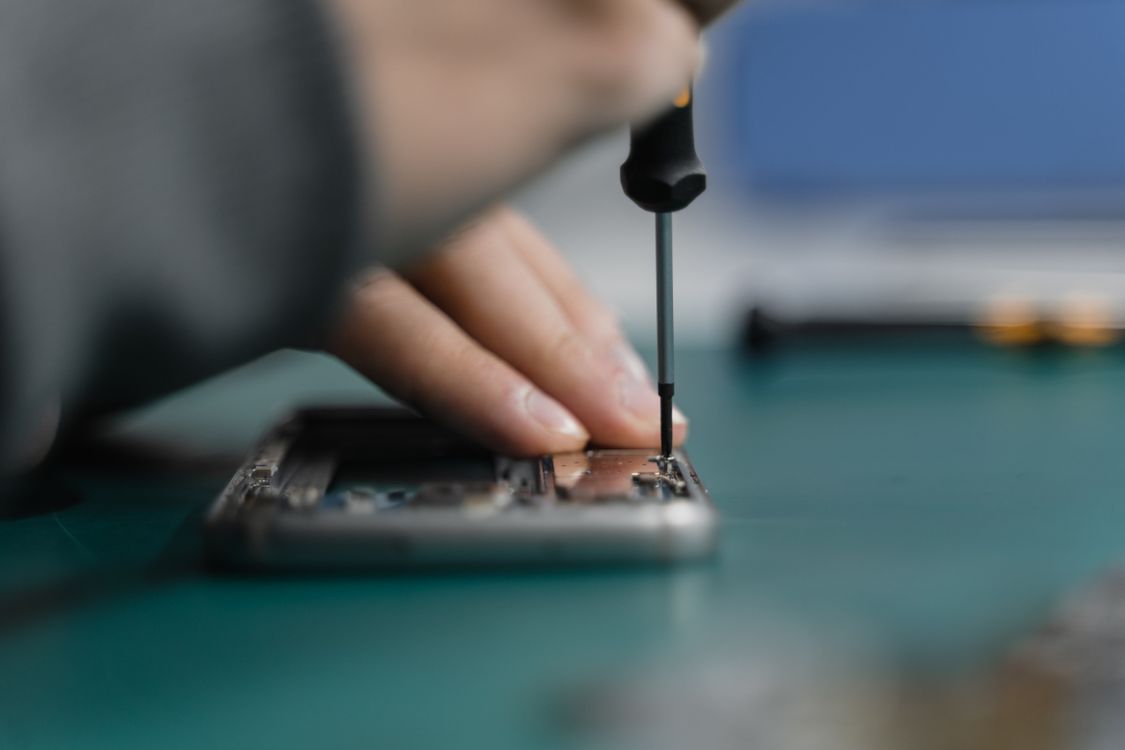
Si Samsung Members affiche un état faible ou mauvais, ou si le téléphone s’éteint de façon inattendue, le remplacement est conseillé. Sur les Galaxy récents, la batterie se change en retirant la vitre arrière. Pour savoir comment s’y prendre, lisez notre guide sur la réparation de batterie de téléphone.
Questions fréquentes
Peut-on voir l’état de la batterie en pourcentage sur Samsung ?
Sur la plupart des modèles, Samsung Members donne un état (normal, faible, mauvais) plutôt qu’un pourcentage. Certains modèles récents affichent davantage de détails dans les informations de la batterie.
Samsung Members n’est pas sur mon téléphone, que faire ?
Téléchargez-la gratuitement depuis le Galaxy Store ou le Google Play Store.
Une batterie « normale » peut-elle se vider vite ?
Oui. Le problème vient alors souvent d’une application, de la luminosité ou d’un mauvais réseau. Regardez la consommation dans Paramètres > Batterie.
En résumé
Pour voir l’état de la batterie sur Samsung, le plus simple est Samsung Members > Assistance > Diagnostics du téléphone > État de la batterie. Un état faible ou mauvais signifie qu’il faut prévoir son remplacement, et la protection de la batterie aide à la faire durer.