
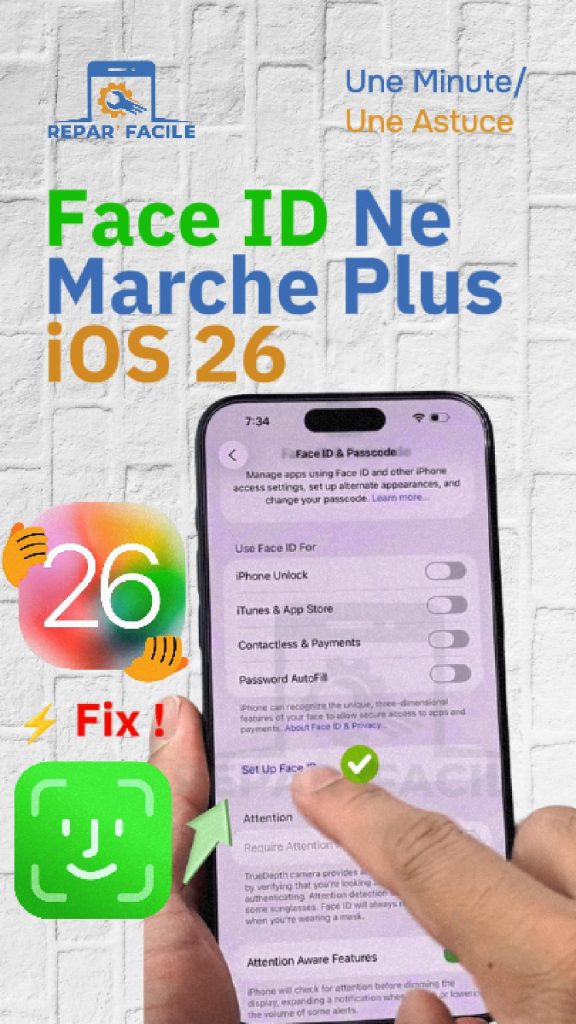
Depuis la mise à jour vers iOS 26, ou du jour au lendemain, Face ID ne fonctionne plus : l’iPhone ne reconnaît plus votre visage, il demande sans arrêt le code, ou affiche Face ID n’est pas disponible ? La cause peut être toute simple, comme un capteur caché, ou plus sérieuse. Voici les vérifications à faire dans l’ordre.
Premier réflexe : nettoyez le haut de l’écran (l’encoche ou la Dynamic Island), retirez ce qui le couvre, puis faites un redémarrage. Si Face ID ne revient pas, réinitialisez-le dans Réglages > Face ID et code.

Vérifier que rien ne cache le capteur
Face ID utilise une caméra infrarouge et un projecteur de points placés en haut de l’écran. S’ils sont gênés, la reconnaissance échoue :
- Nettoyez la zone avec un chiffon doux et sec (traces de doigts, maquillage, poussière)
- Retirez un protège-écran mal découpé ou une coque qui recouvre le haut de l’écran
- Tenez l’iPhone à environ 25 à 50 cm du visage, face à vous
- Regardez l’écran : avec l’option d’attention activée, Face ID ne fonctionne que si vous regardez l’iPhone
Vérifier les réglages de Face ID
- Ouvrez Réglages > Face ID et code et entrez votre code
- Vérifiez que les options sont activées pour Déverrouillage de l’iPhone, App Store, Cartes et Apple Pay et Remplissage automatique
- Touchez Autres apps pour autoriser Face ID dans votre application bancaire, par exemple
- Si vous portez souvent un masque ou des lunettes, activez Face ID avec un masque et ajoutez vos lunettes
Redémarrer et installer la dernière version d’iOS
Après une grosse mise à jour, un bug peut bloquer Face ID. Éteignez puis rallumez l’iPhone, ou faites un redémarrage forcé. Installez ensuite la dernière version d’iOS 26 dans Réglages > Général > Mise à jour logicielle : Apple corrige souvent ce genre de problème dans les versions suivantes.
Réinitialiser Face ID
- Allez dans Réglages > Face ID et code
- Touchez Réinitialiser Face ID
- Touchez Configurer Face ID et suivez les instructions : tournez lentement la tête deux fois, dans un endroit bien éclairé
Vous pouvez aussi ajouter une apparence alternative (avec ou sans barbe, lunettes, maquillage) si votre visage change souvent.
Ce que veulent dire les messages
| Message ou comportement | Cause probable |
|---|---|
| L’iPhone demande le code au lieu de Face ID | Normal après un redémarrage, 48 heures sans déverrouillage, ou 5 échecs de reconnaissance |
| Face ID ne reconnaît pas mon visage | Capteur sale ou caché, mauvaise position, apparence très différente |
| « Face ID n’est pas disponible. Réessayez plus tard » | Bug passager ou capteur abîmé : redémarrez, puis mettez à jour |
| « Un problème a été détecté avec Face ID » | Souvent matériel : chute, eau ou réparation de l’écran mal faite |
Quand c’est une panne matérielle
Si Face ID refuse de se configurer, si l’option est grisée ou si le message d’erreur reste affiché après une restauration, le module TrueDepth est sans doute abîmé. Cela arrive après une chute, un contact avec l’eau, ou un changement d’écran où la nappe du capteur a été endommagée. Le projecteur de points est lié à la carte mère : cette réparation demande un atelier équipé. Adressez-vous à Apple ou à un réparateur qualifié, et dites-lui si l’écran a déjà été changé.
Bon à savoir
Face ID marche dans le noir, mais il a plus de mal en plein soleil direct ou à très courte distance. Il ne fonctionne qu’en position portrait sur la plupart des iPhone (et aussi en paysage sur les modèles récents). Pendant que vous attendez une réparation, vous pouvez toujours déverrouiller avec votre code et payer avec Apple Pay en saisissant le code. Si vous préférez ne plus l’utiliser, voyez comment désactiver Face ID sur iPhone.
Questions fréquentes
Pourquoi Face ID ne marche plus depuis iOS 26 ?
Souvent à cause d’un bug après la mise à jour. Redémarrez l’iPhone, installez la dernière version d’iOS 26, puis réinitialisez Face ID si besoin.
Comment réinitialiser Face ID ?
Allez dans Réglages, Face ID et code, touchez Réinitialiser Face ID, puis Configurer Face ID.
Que veut dire Face ID n’est pas disponible ?
L’iPhone n’arrive pas à utiliser le capteur. Si le message reste après un redémarrage et une mise à jour, le capteur est probablement abîmé.
Face ID peut-il ne plus marcher après un changement d’écran ?
Oui, si la nappe du capteur a été abîmée pendant la réparation. Le capteur TrueDepth doit être manipulé avec beaucoup de soin.
Un protège-écran peut-il bloquer Face ID ?
Oui, s’il est mal découpé ou couvre le haut de l’écran. Retirez-le pour tester.
En résumé
Quand Face ID ne fonctionne plus : nettoyez et dégagez le haut de l’écran, vérifiez Réglages > Face ID et code, redémarrez et faites la mise à jour d’iOS, puis réinitialisez Face ID. Si un message d’erreur reste affiché, surtout après une chute ou un changement d’écran, faites contrôler le capteur.


