
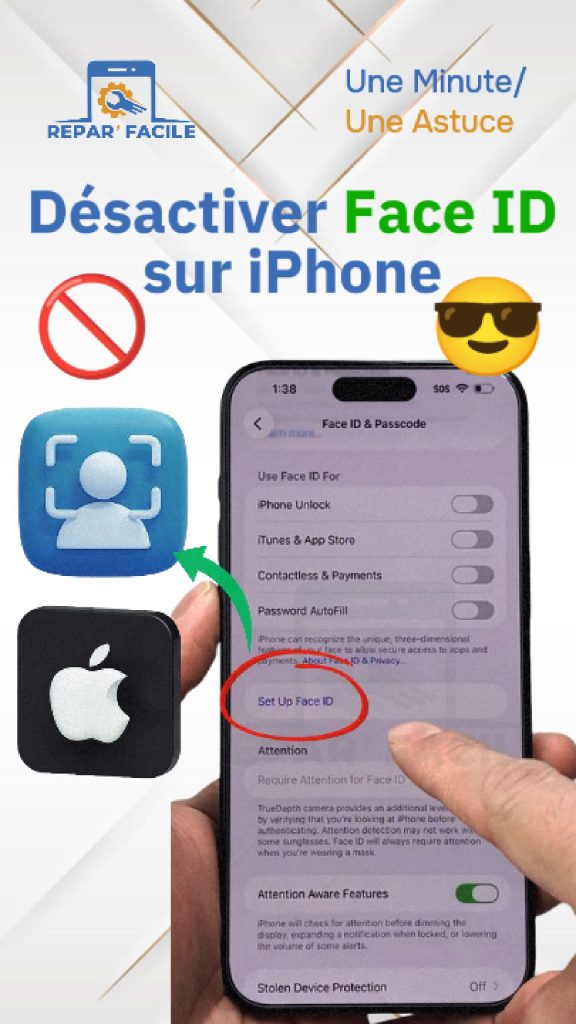
Vous préférez déverrouiller votre iPhone avec votre code, ou vous voulez empêcher Face ID de valider vos achats ? Sur iPhone, vous pouvez désactiver Face ID de trois façons : pour certains usages seulement, temporairement en une seconde, ou complètement en supprimant votre visage. Voici chaque méthode.
Désactiver Face ID pour certains usages
- Ouvrez Réglages > Face ID et code
- Saisissez le code de votre iPhone
- Dans « Utiliser Face ID pour », désactivez ce que vous voulez : Déverrouillage de l’iPhone, iTunes et App Store, Wallet et Apple Pay, Remplissage automatique…
Le visage reste enregistré : il suffit de réactiver un interrupteur pour retrouver Face ID. Dans Autres apps, vous pouvez aussi retirer Face ID application par application (banque, messagerie…).
Regardez la manipulation en vidéo

Désactiver Face ID temporairement, en une seconde
Maintenez en même temps le bouton latéral et l’un des boutons de volume pendant deux secondes, puis touchez Annuler sur l’écran d’extinction. Face ID est alors suspendu : l’iPhone demandera le code au prochain déverrouillage. Utile si quelqu’un veut vous forcer à déverrouiller le téléphone avec votre visage.
Attention à ne pas faire glisser le curseur SOS d’urgence, qui appelle les secours.
Supprimer complètement Face ID
Dans Réglages > Face ID et code, touchez Réinitialiser Face ID. Votre visage est supprimé de l’iPhone : seul le code permet alors de déverrouiller. Pour reconfigurer plus tard, touchez Configurer Face ID. La méthode détaillée est expliquée dans notre article pour supprimer Face ID sur iPhone.
| Méthode | Effet | Pour qui ? |
|---|---|---|
| Désactiver un usage | Face ID ne sert plus pour ce que vous avez coupé | Vous voulez taper votre code pour les achats, par exemple |
| Suspension temporaire | Code exigé au prochain déverrouillage | Situation de sécurité ponctuelle |
| Réinitialiser Face ID | Visage supprimé, code uniquement | Vous ne voulez plus du tout de Face ID |
Faut-il désactiver Face ID ?
Face ID est très sûr : les données de votre visage restent dans l’iPhone et ne sont pas envoyées à Apple. Le désactiver est surtout utile si vous préférez ne jamais pouvoir être déverrouillé sans votre accord, ou si Face ID ne vous reconnaît pas bien. Dans ce dernier cas, essayez plutôt de Configurer une autre apparence dans le même menu.
Face ID ne fonctionne plus ?
Si l’option est grisée ou si Face ID affiche une erreur, le problème peut être logiciel ou matériel (après une chute ou un changement d’écran). Consultez notre guide Face ID ne fonctionne plus après iOS 26.
Questions fréquentes
Désactiver Face ID efface-t-il mes données ?
Non. Seul l’usage de Face ID change ; vos photos, messages et applications ne sont pas touchés.
Peut-on utiliser Face ID avec un masque ?
Oui, sur les iPhone compatibles, avec l’option Face ID avec un masque dans le même menu.
Pourquoi l’iPhone me demande parfois le code même avec Face ID ?
C’est normal après un redémarrage, après plusieurs échecs de reconnaissance ou si l’iPhone n’a pas été déverrouillé depuis longtemps.
En résumé
Pour désactiver Face ID sur iPhone : Réglages > Face ID et code, puis désactivez les usages voulus ou touchez Réinitialiser Face ID pour tout supprimer. Pour une suspension rapide, maintenez le bouton latéral et un bouton de volume.


