
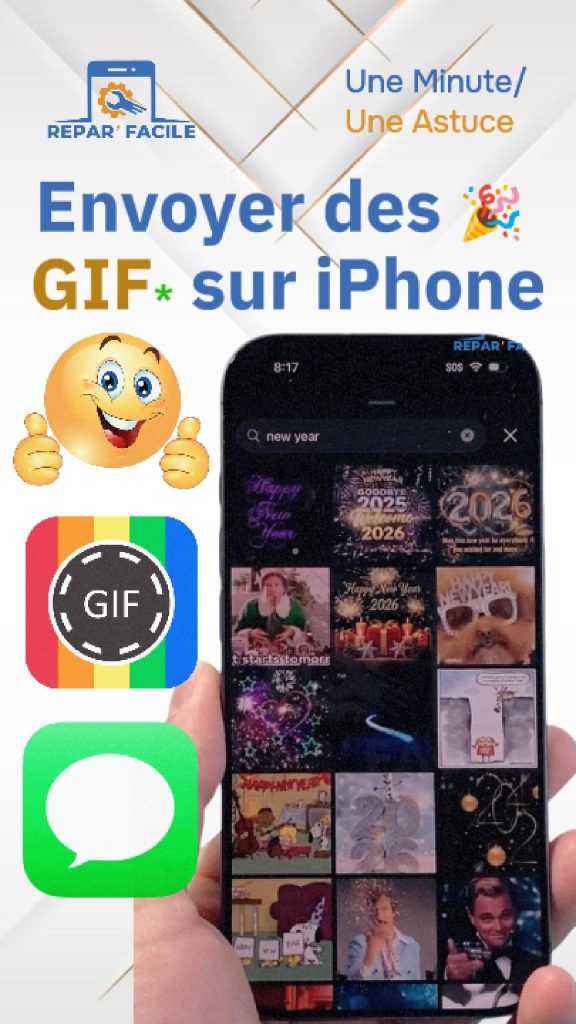
📱 Comment envoyer un GIF sur iPhone
Introduction
Salut à tous, c’est Repar’Facile !
Aujourd’hui, je vais vous montrer comment envoyer un GIF sur votre iPhone.
Vous apprendrez deux méthodes simples pour partager vos GIFs préférés dans vos conversations Messages.
✅ Méthode 1 : Depuis l’application Messages
Ouvrez Messages.
Sélectionnez une conversation ou un contact.
Appuyez sur l’icône plus (+) à côté du champ de texte.
Dans le menu, appuyez sur Images.
Parcourez les GIFs disponibles ou utilisez la barre de recherche pour trouver un GIF précis (exemple : “Bonne année”).
Sélectionnez le GIF et envoyez-le directement dans la conversation.
✅ Méthode 2 : Depuis Internet
Ouvrez un navigateur web.
Recherchez un GIF sur n’importe quel site spécialisé.
Appuyez longuement sur le GIF et sélectionnez Copier.
Retournez dans Messages, appuyez dans le champ de texte et choisissez Coller.
Envoyez le message, et le GIF sera automatiquement partagé.
💡 Conseils utiles
Les GIFs depuis Messages sont rapides à envoyer, mais la sélection peut être limitée.
Les GIFs depuis Internet permettent plus de variété et de personnalisation.
Vérifiez que votre iPhone a la dernière version d’iOS pour éviter les bugs avec les GIFs.
🎯 Résultat attendu
| Action | Résultat |
|---|---|
| Ouvrir Messages | Accès à la conversation et aux options de GIF |
| Sélectionner un GIF dans Messages | GIF envoyé immédiatement |
| Copier un GIF depuis Internet | GIF collé et prêt à envoyer |
| Envoyer le GIF | GIF partagé dans la conversation |
❓ FAQ – Envoi de GIF sur iPhone
Q1 : Puis-je envoyer des GIFs via WhatsApp ou Messenger de la même façon ?
➡️ Oui, les mêmes méthodes fonctionnent dans la plupart des applications de messagerie.
Q2 : Est-ce que les GIFs envoyés depuis Internet consomment beaucoup de données ?
➡️ Oui, surtout s’ils sont animés ou de grande taille. Préférez le Wi-Fi si possible.
Q3 : Comment rechercher rapidement un GIF dans Messages ?
➡️ Utilisez la barre de recherche et tapez un mot-clé correspondant à votre GIF.
Q4 : Les GIFs envoyés sont-ils visibles sur tous les téléphones ?
➡️ Oui, la plupart des appareils supportent le format GIF, mais l’animation peut ne pas fonctionner sur certains téléphones très anciens.
🎥 Tutoriel vidéo complet
Pour voir toutes les étapes en pratique et suivre la manipulation pas à pas, regardez la vidéo complète sur notre chaîne YouTube :
👉

📌 Conclusion
Envoyer un GIF sur iPhone est simple grâce à Messages ou à Internet.
En suivant ces méthodes, vous pourrez partager vos GIFs préférés en quelques secondes avec vos contacts.


