
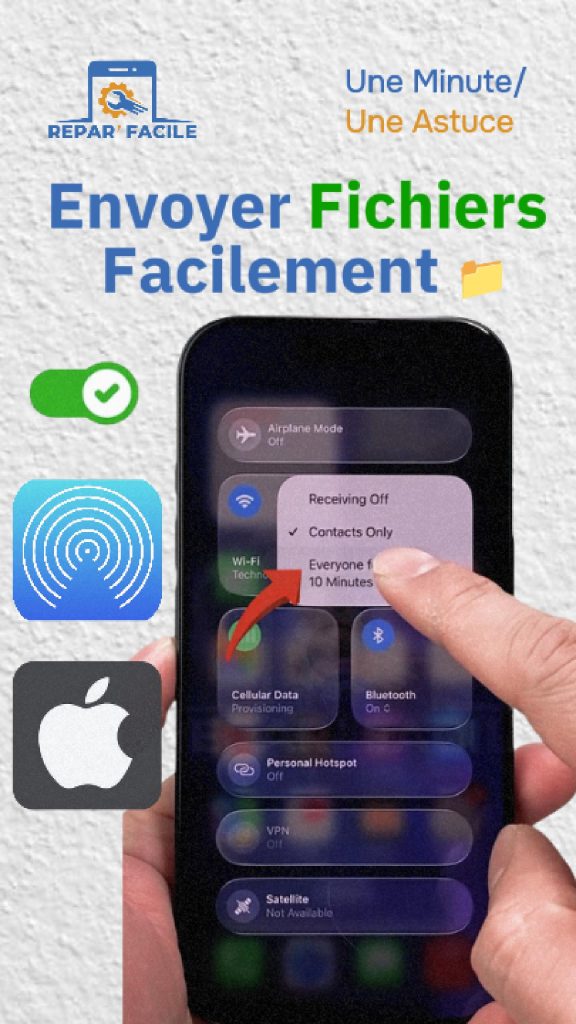
Vous voulez envoyer des photos, des vidéos ou un document à un autre appareil Apple en quelques secondes, sans câble ni Internet ? C’est le rôle d’AirDrop. Voici comment activer AirDrop sur iPhone, avec deux méthodes, comment choisir qui peut vous envoyer des fichiers, et que faire si votre iPhone n’apparaît pas.
Qu’est-ce qu’AirDrop ?
AirDrop permet d’échanger des fichiers entre iPhone, iPad et Mac proches les uns des autres. Il utilise le Bluetooth pour repérer les appareils et le Wi-Fi pour transférer les fichiers, sans passer par Internet ni par votre forfait. Les photos sont envoyées en qualité d’origine.
Méthode 1 : activer AirDrop depuis le Centre de contrôle
- Ouvrez le Centre de contrôle : balayez vers le bas depuis le coin supérieur droit (ou vers le haut depuis le bas de l’écran sur un iPhone avec bouton principal)
- Faites un appui long sur le bloc des connexions (Wi-Fi, Bluetooth, mode Avion)
- Touchez AirDrop
- Choisissez Contacts uniquement ou Tout le monde pendant 10 minutes
Regardez la manipulation en vidéo

Méthode 2 : activer AirDrop dans les Réglages
- Ouvrez Réglages
- Touchez Général, puis AirDrop
- Choisissez Contacts uniquement ou Tout le monde pendant 10 minutes
Contacts uniquement ou Tout le monde ?
| Option | Qui peut vous envoyer des fichiers | Quand l’utiliser |
|---|---|---|
| Réception désactivée | Personne | Dans les lieux publics, par sécurité |
| Contacts uniquement | Les personnes enregistrées dans vos contacts | Au quotidien : le bon choix par défaut |
| Tout le monde pendant 10 minutes | Tous les appareils Apple proches | Pour recevoir un fichier d’une personne qui n’est pas dans vos contacts |
Avec Tout le monde, l’iPhone revient automatiquement sur Contacts uniquement après 10 minutes. C’est une protection contre les envois non sollicités dans les transports ou les lieux publics.
Envoyer un fichier avec AirDrop
- Ouvrez la photo, la vidéo ou le document à envoyer
- Touchez le bouton Partager (carré avec une flèche)
- Touchez AirDrop, puis l’appareil du destinataire
Le destinataire touche Accepter. Les photos arrivent dans l’app Photos, les autres fichiers dans l’app correspondante ou dans Fichiers. Pour les retrouver, voyez notre article pour retrouver les fichiers reçus via AirDrop.
AirDrop ne trouve pas l’autre appareil ?
- Vérifiez que le Wi-Fi et le Bluetooth sont activés sur les deux appareils (inutile d’être connecté à un réseau Wi-Fi)
- Désactivez le partage de connexion : il bloque AirDrop
- Rapprochez les appareils, à moins de 10 mètres, et déverrouillez-les
- Si vous êtes en Contacts uniquement, l’adresse e-mail ou le numéro de l’autre personne doit figurer dans vos contacts, et inversement
- Vérifiez qu’aucune restriction ne bloque AirDrop : Réglages > Temps d’écran > Contenu et confidentialité > Apps et fonctionnalités autorisées
- Redémarrez les deux appareils
Questions fréquentes
AirDrop utilise-t-il mes données mobiles ?
Non. Le transfert se fait directement entre les appareils, sans Internet.
Peut-on utiliser AirDrop avec un téléphone Android ?
Non, AirDrop fonctionne uniquement entre appareils Apple. Pour un Android, passez par un service en ligne ou une messagerie.
Comment changer le nom affiché sur AirDrop ?
C’est le nom de votre iPhone. Voyez notre guide pour changer le nom de son iPhone.
En résumé
Pour activer AirDrop sur iPhone : Centre de contrôle > appui long sur les connexions > AirDrop, ou Réglages > Général > AirDrop. Choisissez Contacts uniquement au quotidien et Tout le monde pendant 10 minutes pour un envoi ponctuel.


