
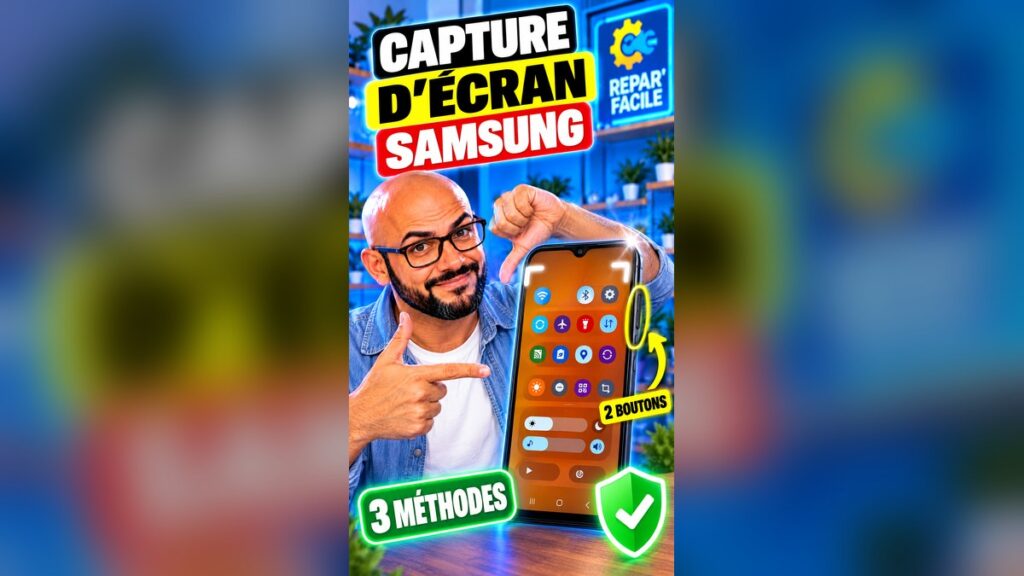
Le bouton de volume ne répond plus, le bouton latéral est cassé, ou vous n’arrivez jamais à appuyer sur les deux en même temps ? Pas de panique : faire une capture d’écran Samsung sans bouton est tout à fait possible, et rien n’est à installer.
La solution la plus simple : faites glisser le menu du haut vers le bas, déployez-le et appuyez sur Capture d’écran. Si l’option n’y est pas, vous l’ajoutez en quelques secondes. Voici cette méthode en détail, ainsi que trois solutions de secours.
Sommaire
- Méthode 1 : le bouton du menu du haut
- Méthode 2 : la commande Hey Google
- Méthode 3 : le bouton flottant du Menu Assistant
- Méthode 4 : le balayage de la paume
- Où retrouver vos captures d’écran ?
- Ça ne marche pas ? Les solutions
- Bon à savoir
- Questions fréquentes
Vos boutons fonctionnent bien et vous cherchez surtout la méthode classique ou la capture longue ? Consultez notre guide général pour faire une capture d’écran sur Samsung.
Méthode 1 : le bouton du menu du haut
Le téléphone de notre vidéo est en anglais, mais les étapes sont identiques en français.
- Affichez la page que vous voulez capturer.
- Faites glisser le menu du haut vers le bas, puis déployez-le complètement.
- Cherchez l’option Capture d’écran, en balayant si besoin vers la page suivante de boutons.
- Si elle n’y est pas, appuyez sur l’icône du crayon, puis sur Modifier.
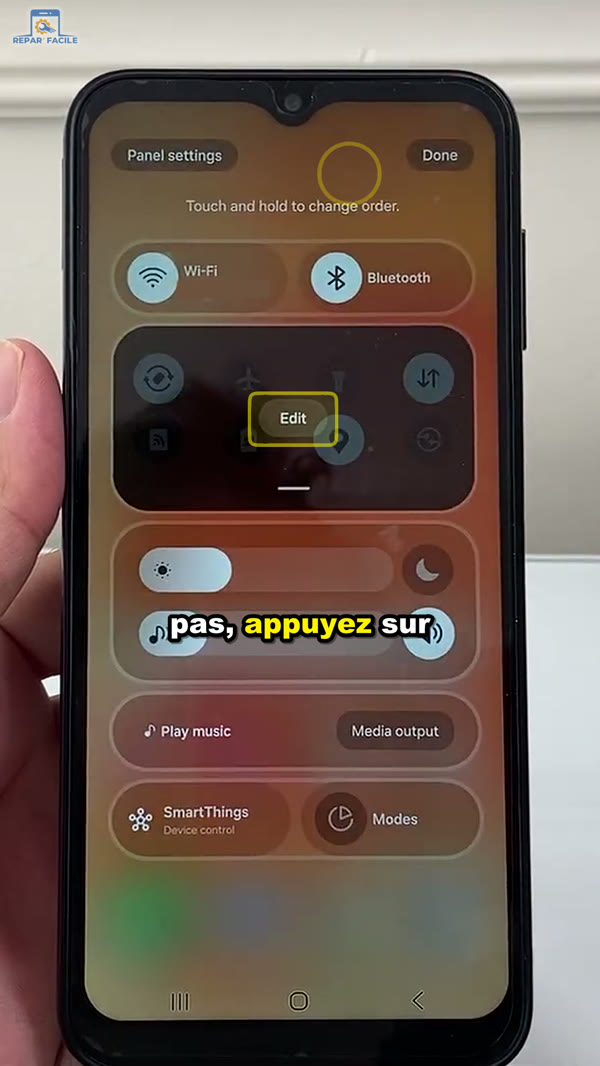
Après l’icône du crayon, appuyez sur Modifier (Edit sur ce téléphone en anglais). - Dans les boutons disponibles, repérez Capture d’écran et ajoutez-la.
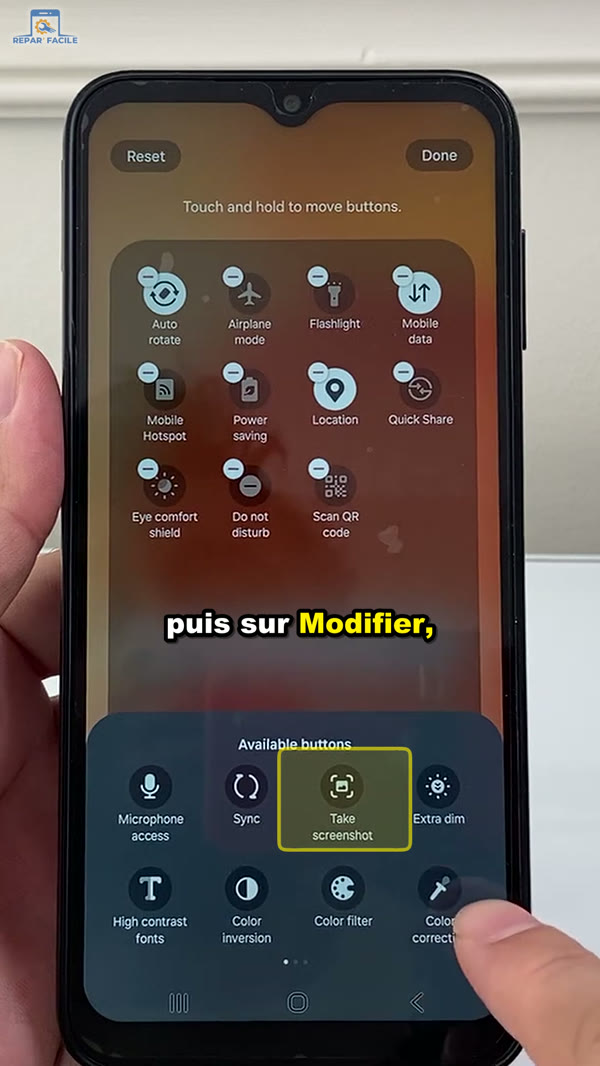
Ajoutez l’option Capture d’écran (Take screenshot) depuis les boutons disponibles. - Appuyez sur Terminé. Le bouton reste ensuite dans votre menu.
- Pour capturer, ouvrez le menu du haut, déployez-le et appuyez sur Capture d’écran.
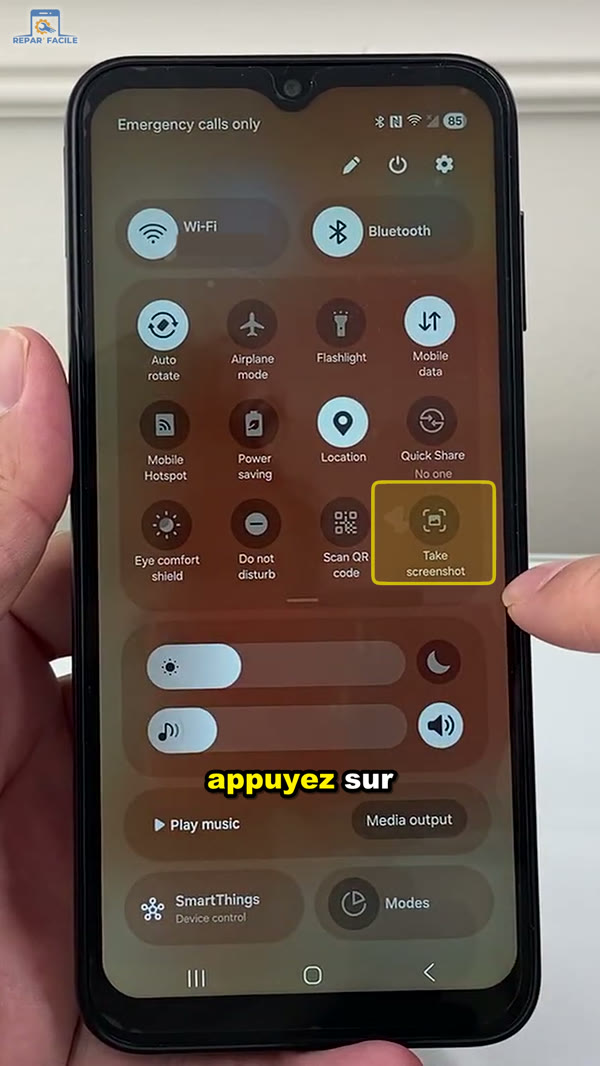
Le bouton est en place : il suffit d’appuyer dessus pour capturer la page.
Le menu se referme tout seul avant la capture : c’est bien votre page qui est enregistrée, pas le menu. Sur un Galaxy d’entrée de gamme, la démarche reste la même, comme sur notre tutoriel dédié au Galaxy A06.
Méthode 2 : la commande Hey Google
Si Hey Google est activé sur votre téléphone, vous n’avez même pas besoin de toucher l’écran :
- Affichez la page à capturer.
- Dites : « Hey Google, fais une capture d’écran ».
Cette méthode ne fonctionne que si l’assistant est configuré : sur le téléphone de notre vidéo, il ne l’est pas, et la commande reste donc sans effet. Sur certains téléphones récents, Gemini répond à la place de l’Assistant ; si vous préférez l’ancien fonctionnement, voici comment revenir à l’Assistant Google classique.
Méthode 3 : le bouton flottant du Menu Assistant
Le Menu Assistant affiche un petit bouton flottant, toujours visible à l’écran. C’est la solution la plus pratique si vos boutons sont durablement hors service, car il remplace aussi le volume et le verrouillage.
- Ouvrez Paramètres, puis Accessibilité.
- Appuyez sur Interaction et dextérité, puis activez Menu Assistant.
- Sur la page à capturer, touchez le bouton flottant, puis Captures d’écran.
Les intitulés peuvent légèrement varier selon la version de One UI. En cas de doute, tapez « Menu Assistant » dans la recherche des Paramètres.
Méthode 4 : le balayage de la paume
Sur de nombreux Galaxy, vous pouvez capturer l’écran en le balayant avec la tranche de la main. Le réglage se trouve dans Paramètres > Fonctions avancées > Mouvements et gestes. Activez l’option de capture avec la paume, puis faites glisser le bord de votre main d’un côté à l’autre de l’écran. Tous les modèles ne la proposent pas : si vous ne la voyez pas, utilisez plutôt le Menu Assistant.
Où retrouver vos captures d’écran ?
Quelle que soit la méthode, la capture est enregistrée comme une photo. Ouvrez l’application Galerie : elle apparaît parmi vos images les plus récentes. Vous pouvez aussi passer par l’application Mes fichiers, comme pour retrouver vos fichiers téléchargés sur Samsung.
Ça ne marche pas ? Les solutions
- Les boutons semblent ne pas réagir. Le bon geste est un appui bref et simultané sur Volume bas et le bouton latéral, puis un relâchement immédiat. Retirez aussi une coque épaisse, qui peut gêner l’appui.
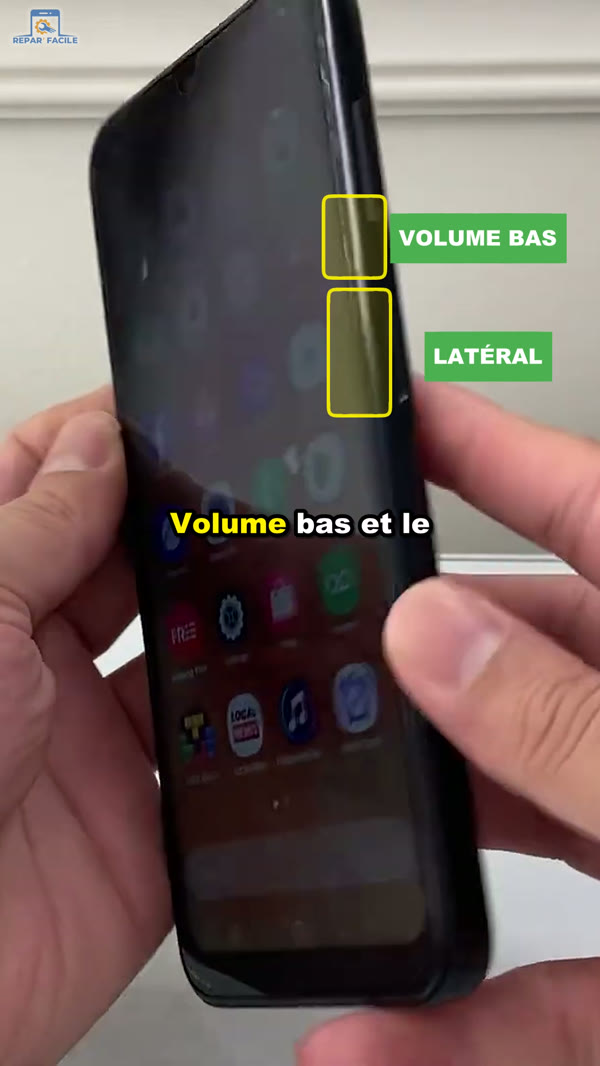
Volume bas et bouton latéral : un appui bref et simultané suffit. - L’option reste introuvable. Mettez le téléphone à jour si possible, ou utilisez le Menu Assistant. Les menus changent selon les versions : identifier le modèle de votre Samsung vous aidera à chercher le bon réglage.
- Une application refuse la capture. Les applications bancaires, certains services de streaming et la navigation privée peuvent bloquer les captures : il ne s’agit pas d’une panne.
- La capture ne s’enregistre plus. Le stockage est peut-être plein. Libérez de la place, sans oublier de vider la corbeille de votre Samsung.
- Le menu du haut ne s’ouvre pas sur l’écran verrouillé. Ce comportement peut venir d’un réglage de sécurité : voyez comment fonctionne le blocage des paramètres rapides sur écran verrouillé.
- Le téléphone est figé. Si plus rien ne répond, un redémarrage forcé du Samsung règle souvent le problème, à condition que les boutons répondent encore.
Bon à savoir
Un maintien trop long sur Volume bas et le bouton latéral peut déclencher un redémarrage forcé plutôt qu’une capture : relâchez-les tout de suite. Si un bouton est physiquement cassé, les solutions ci-dessus vous dépannent au quotidien, mais elles ne le réparent pas. Il reste utile de le faire contrôler, surtout s’il s’agit du bouton latéral, qui sert aussi à allumer le téléphone.
Questions fréquentes
Comment faire une capture d’écran sur Samsung si mes boutons sont cassés ?
Faites glisser le menu du haut vers le bas, déployez-le et appuyez sur Capture d’écran. Si l’option manque, ajoutez-la avec l’icône du crayon, puis Modifier. Vous pouvez aussi passer par Hey Google ou par le Menu Assistant, qui affiche un bouton flottant à l’écran.
Pourquoi l’option Capture d’écran n’apparaît pas dans le menu du haut ?
Elle n’est pas toujours affichée par défaut. Appuyez sur l’icône du crayon, puis sur Modifier, et cherchez-la dans les boutons disponibles, en faisant défiler les pages. Ajoutez-la, puis appuyez sur Terminé.
Où sont enregistrées les captures d’écran sur Samsung ?
Elles sont enregistrées comme des photos et se retrouvent dans l’application Galerie. Elles sont aussi accessibles depuis l’application Mes fichiers, dans la catégorie des images.
Pourquoi mon Samsung refuse de faire une capture d’écran ?
Certaines applications bloquent les captures pour protéger leur contenu, par exemple des applications bancaires, des services de streaming ou la navigation privée. Si le blocage touche une seule application, le téléphone n’est pas en cause. Si plus aucune capture ne s’enregistre, vérifiez l’espace de stockage et redémarrez le téléphone.
Pourquoi Hey Google ne fait pas la capture d’écran ?
La commande vocale fonctionne seulement si l’assistant est configuré et que Hey Google est activé sur le téléphone. Vérifiez ce réglage dans l’application Google, ainsi que votre connexion à Internet, puis réessayez.
Faut-il installer une application pour faire une capture d’écran sans bouton ?
Non. Le menu du haut, le Menu Assistant et l’assistant vocal sont déjà présents sur les téléphones Samsung Galaxy compatibles. Ces solutions sont gratuites et ne demandent aucune installation.
Retrouvez d’autres astuces en vidéo sur la chaîne YouTube Repar’Facile.


