

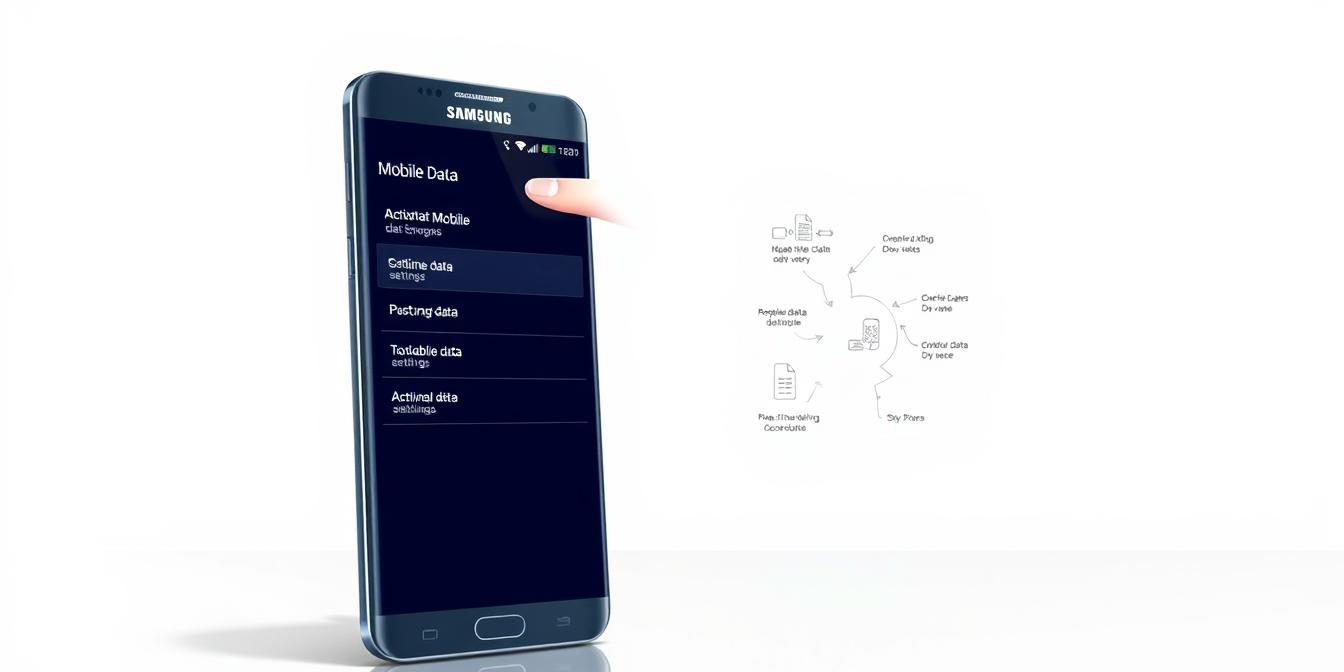
Nous allons vous montrer comment configurer l’internet mobile sur votre Samsung. Les données mobiles sont cruciales pour rester connecté sans Wi-Fi. Elles vous permettent de naviguer, de communiquer et de partager partout.
Activer les données mobiles peut sembler difficile. Mais ne vous inquiétez pas, nous allons vous guider. Vous apprendrez à configurer votre connexion mobile facilement et rapidement.
Comprendre les données mobiles sur votre Samsung
Les données mobiles sont cruciales dans notre monde connecté. Elles permettent à votre smartphone Samsung de rester connecté sans Wi-Fi. Cela offre une connectivité flexible et permanente.
Nos appareils mobiles utilisent différents types de connexions. Ces connexions changent notre façon de communiquer et d’accéder à l’information.
Différence entre Wi-Fi et données mobiles
La différence entre Wi-Fi et données mobiles est dans leur mode de connexion :
- Le Wi-Fi utilise un réseau local gratuit
- Les données mobiles passent par le réseau cellulaire de votre opérateur
- Le Wi-Fi est généralement plus rapide et illimité
- Les données mobiles sont limitées et payantes
Types de connexions mobiles disponibles
Les types de connexions mobiles ont beaucoup changé :
- 3G : première génération de données rapides
- 4G : vitesses nettement améliorées
- 5G : connexion ultra-rapide et à faible latence
Importance des données mobiles au quotidien
L’utilité des données mobiles est évidente dans notre vie de tous les jours. Elles sont essentielles pour la navigation GPS, le partage de fichiers, le streaming vidéo, et la consultation d’emails en déplacement. Elles assurent une connectivité permanente quel que soit votre environnement.
Les données mobiles sont devenues un service indispensable dans notre société hyperconnectée.
Localiser les paramètres de connexion sur votre appareil Samsung
Explorer l’interface Samsung peut sembler difficile au début. Nous vous montrons comment trouver les paramètres de connexion facilement sur votre téléphone.
Pour accéder aux paramètres de connexion Samsung, suivez ces étapes simples :
- Ouvrez l’application Paramètres depuis l’écran d’accueil
- Recherchez la section Connexions ou Réseau et internet
- Sélectionnez Données mobiles pour accéder aux options de connexion
Le lieu exact du menu données mobiles peut changer selon votre téléphone et l’interface Samsung. Les dernières versions d’One UI rendent la navigation plus simple.
Conseil : Utilisez la barre de recherche dans les paramètres si vous ne trouvez pas rapidement l’option souhaitée.
Les paramètres de connexion Samsung vous aident à gérer vos données mobiles. Vous pouvez activer ou désactiver la connexion et configurer vos préférences de réseau.
Comment activer les données mobile sur Samsung
Activer les données mobiles sur Samsung est plus simple qu’on ne le pense. Nous allons vous montrer comment faire rapidement. Si vous avez besoin d’une connexion internet rapide ou que vous voulez vérifier votre connexion, nous sommes là pour vous aider.
Méthode rapide via le panneau de notifications
Pour activer les données mobiles rapidement, utilisez le panneau de notifications. Voici comment faire :
- Faites glisser vers le bas depuis le haut de votre écran
- Recherchez l’icône « Données mobiles »
- Appuyez simplement pour activer
Activation depuis les paramètres système
Pour une configuration plus détaillée, utilisez les paramètres système de votre appareil Samsung :
- Ouvrez « Paramètres »
- Sélectionnez « Connexions »
- Appuyez sur « Données mobiles »
- Activez le bouton coulissant
Vérification de l’état de la connexion
Après avoir activé vos données mobiles, vérifiez bien votre connexion. Un point d’exclamation ou une croix rouge peut indiquer un problème de réseau. Si c’est le cas, appelez votre opérateur téléphonique.
Astuce : Gardez toujours un œil sur votre consommation de données pour éviter des surcoûts imprévus.
Résolution des problèmes de connexion données mobiles
Les problèmes de connexion mobile peuvent être frustrants pour les utilisateurs Samsung. Nous allons vous guider à travers quelques solutions efficaces de dépannage données mobiles. Ces solutions vous aideront à résoudre les problèmes connexion Samsung rapidement et facilement.

Voici les étapes principales pour résoudre les problèmes courants de connexion mobile :
- Redémarrer votre appareil Samsung
- Vérifier la couverture réseau de votre opérateur
- Réinitialiser les paramètres réseau
- Mettre à jour le logiciel système
Lorsque vous rencontrez des solutions connexion mobile difficiles, commencez par les vérifications simples. Un redémarrage peut souvent résoudre des problèmes temporaires de connectivité. Assurez-vous que le mode avion est désactivé et que les données mobiles sont activées dans vos paramètres.
Si les problèmes persistent, nous recommandons de :
- Vérifier la carte SIM et son insertion
- Contrôler les paramètres APN de votre opérateur
- Effectuer une réinitialisation des paramètres réseau
Conseil expert : Contactez votre opérateur si aucune solution ne fonctionne, car le problème peut provenir du réseau et non de votre appareil.
Configuration de l’APN sur votre Samsung
La bonne configuration de l’APN est cruciale pour une connexion internet stable sur votre Samsung. Chaque opérateur a ses propres paramètres APN. Ces paramètres aident votre téléphone à se connecter au réseau internet mobile.
Il faut être attentif lors de la configuration APN sur Samsung. Les paramètres APN sont essentiels pour une bonne communication avec le réseau de votre opérateur.
Trouver les paramètres APN corrects
Pour trouver les bons paramètres APN, plusieurs options sont disponibles :
- Contacter directement votre opérateur mobile
- Consulter le site web officiel de votre opérateur
- Vérifier les paramètres préconfiguré sur votre carte SIM
Modification manuelle des paramètres APN
Parfois, il faut modifier les paramètres APN manuellement. Voici comment faire :
- Ouvrez les Paramètres de votre Samsung
- Sélectionnez « Connexions »
- Appuyez sur « Réseaux mobiles »
- Choisissez « Points d’accès »
- Ajoutez un nouveau point d’accès avec les informations de votre opérateur
Il est important de remplir chaque paramètre APN avec soin. Si vous avez des doutes, contactez votre opérateur téléphonique.
Optimisation de la consommation des données mobiles
Gérer bien les données Samsung est crucial pour économiser sur votre forfait mobile. Nous allons vous montrer comment optimiser la consommation de données. Cela vous aidera à utiliser moins de données.
- Désactiver les mises à jour automatiques en arrière-plan
- Utiliser les versions légères des applications
- Activer le mode économie de données
- Configurer des restrictions pour les applications gourmandes
Notre guide vous aidera à réduire significativement votre consommation de données. Commencez par vérifier les paramètres de votre appareil Samsung. Cela peut limiter l’utilisation des données.
Astuce : Surveillez régulièrement votre consommation pour identifier les applications qui consomment le plus de données.
Les options de gestion données Samsung offrent de nombreux outils utiles. Vous pouvez définir des alertes pour quand vous atteignez votre limite de données. Vous pouvez aussi programmer des restrictions automatiques.
- Utilisez le gestionnaire de données intégré
- Activez les restrictions d’arrière-plan
- Préférez le Wi-Fi quand c’est possible
En utilisant ces astuces, vous économiserez sur votre forfait mobile. Vous aurez aussi plus de contrôle sur votre consommation de données.
Activation de la 4G/5G sur votre Samsung
Les réseaux mobiles changent vite, offrant de meilleures performances. Votre smartphone Samsung peut profiter de ces avancées. Mais, il faut savoir comment les activer correctement.
La compatibilité réseau dépend de plusieurs facteurs clés. Chaque appareil Samsung a des capacités techniques uniques. Ces capacités déterminent si l’appareil peut se connecter aux différents réseaux.
Vérification de la compatibilité réseau
Pour vérifier si votre appareil est compatible, suivez ces étapes simples :
- Ouvrez les Paramètres de votre smartphone
- Sélectionnez « Connexions »
- Choisissez « Réseaux mobiles »
- Vérifiez les options de réseau disponibles
Sélection du type de réseau préféré
Pour activer 4G ou 5G sur Samsung, quelques réglages sont nécessaires. Il est conseillé de choisir le réseau qui correspond le mieux à vos besoins et à votre forfait.
- Accédez aux paramètres réseau
- Sélectionnez le mode réseau souhaité
- Confirmez votre choix
Opter pour le bon réseau améliore vos performances de connexion et réduit la consommation d’énergie.
Gestion des paramètres d’itinérance des données
Quand vous voyagez, gérer vos données est essentiel pour éviter des factures trop élevées. Le roaming mobile peut augmenter vos coûts si vous ne gérez pas bien vos paramètres.
- Vérifiez les forfaits roaming de votre opérateur
- Configurez les limites de consommation de données
- Activez ou désactivez l’itinérance selon vos besoins
Avant de partir, prenez le contrôle de vos paramètres d’itinérance données Samsung. Allez dans les Paramètres de votre appareil. Ensuite, choisissez Connexions et Réseau mobile.
Astuce : Utilisez le mode Wi-Fi autant que possible pour réduire votre consommation de données mobiles à l’étranger.
Les options de roaming mobile changent selon votre destination et votre forfait. Certains opérateurs offrent des packages pour l’itinérance internationale. Ces packages peuvent vous faire économiser.
Surveillance de votre consommation de données
Il est crucial de gérer bien votre consommation de données. Cela vous aide à éviter les frais excessifs. Les smartphones Samsung ont des outils intégrés pour suivre vos données. Ces outils vous aident à contrôler votre utilisation.
Outils Samsung intégrés de gestion data
Notre smartphone Samsung offre des fonctionnalités puissantes pour surveiller vos données :
- Paramètres système de suivi des données
- Alertes personnalisables de consommation
- Graphiques détaillés d’utilisation
Applications tierces recommandées
Pour plus de contrôle, nous vous conseillons ces outils :
- Data Usage : Suivi précis en temps réel
- My Data Manager : Contrôle détaillé
- GlassWire : Analyse réseau complète
Ces applications offrent des fonctionnalités avancées. Elles vous aident à mieux comprendre et contrôler votre consommation mobile.
Restrictions et contrôle parental des données mobiles
La sécurité des enfants en ligne est devenue essentielle dans notre monde numérique. Les appareils Samsung offrent des outils puissants pour contrôler l’accès à internet chez les enfants. Cela permet aux parents de surveiller l’utilisation d’internet par leurs enfants.
Nous allons voir comment limiter l’utilisation des données sur les smartphones Samsung :
- Activer les paramètres de restriction d’accès aux applications
- Définir des limites de consommation de données mobiles
- Bloquer certains contenus web potentiellement dangereux
- Gérer les temps d’écran autorisés
Les fonctionnalités de sécurité des enfants Samsung offrent des outils avancés de filtrage et de surveillance. Chaque parent peut personnaliser ces paramètres selon l’âge et la maturité de son enfant.
Pour un contrôle efficace, il est conseillé de combiner les paramètres techniques avec un dialogue ouvert sur les risques numériques. Les restrictions ne remplacent pas l’éducation, mais elles sont un excellent soutien de prévention.
La protection numérique commence par la compréhension mutuelle entre parents et enfants.
Grâce à ces outils de contrôle parental, vous pouvez créer un environnement numérique sécurisé. Cela respecte la curiosité et l’autonomie de votre enfant.
Solutions aux erreurs courantes d’activation
Si vous avez des problèmes avec l’activation des données mobiles sur votre Samsung, ne paniquez pas. Il y a souvent des raisons simples comme des erreurs de paramètres ou des problèmes de réseau. Ce guide de dépannage Samsung vous aidera à trouver une solution rapide.
Les erreurs les plus communes incluent des problèmes APN, des erreurs de carte SIM et des conflits de paramètres. Vérifiez d’abord votre forfait mobile pour s’assurer que les données sont incluses. Un simple redémarrage de l’appareil peut aussi aider.
Regardez vos paramètres réseau dans Paramètres > Connexions > Données mobiles. Assurez-vous que « Données mobiles » est activé. Si le problème persiste, appelez votre opérateur pour vérifier votre ligne.
Si les problèmes ne disparaissent pas, essayez de réinitialiser les paramètres réseau de votre Samsung. Cela peut souvent résoudre le problème. Si cela ne marche pas, contactez le support technique de Samsung.
Articles similaires :
-
- comment scanner un qr code sur samsung
- comment mettre une musique de youtube en sonnerie sur samsung
- comment changer code pin samsung
- comment changer sa messagerie vocale sur samsung
- comment vider corbeille samsung
- comment couper une video sur samsung
- comment savoir le modèle de mon téléphone samsung
- comment mettre tiktok en noir sur samsung
- comment récupérer un document dans le presse-papier samsung
- comment activer les donnees mobiles a l’etranger sur samsung
- comment bloquer un sms sur samsung
- comment savoir le temps passé sur son téléphone samsung
- comment savoir si un sms a été lu sur samsung
- comment ajouter un contact sur telephone samsung
- comment changer son repondeur sur samsung
- comment voir l’état de la batterie sur samsung
