


Dans notre guide, nous allons vous révéler les secrets du presse-papier Samsung. Vous apprendrez comment récupérer facilement vos documents. Le presse-papier est un outil essentiel pour stocker des informations copiées.
Il offre une grande flexibilité dans la gestion de vos données. Chaque utilisateur Samsung peut profiter de ces fonctionnalités avancées. Nous vous guiderons à travers les différentes méthodes de récupération de document.
Comprendre le fonctionnement du presse-papier Samsung
Le presse-papier Samsung est un outil clé pour gérer vos données numériques. Il est conçu pour simplifier votre vie numérique. Voyons comment il fonctionne et ce qu’il peut faire.
Le presse-papier Samsung est très flexible. Il permet de stocker et de gérer différents types de contenus. C’est pourquoi il est si utile dans notre vie numérique.
Types de contenus stockables
Notre presse-papier Samsung peut stocker plusieurs types de contenus :
- Textes courts et longs
- Images et captures d’écran
- Liens web
- Fragments de code
- Données de formulaires
Limites de stockage et durée de conservation
La capacité de stockage du presse-papier varie selon le modèle Samsung. En général, il peut garder :
- Jusqu’à 20 éléments récents
- Durée de conservation : environ 24 heures
- Espace mémoire dédié limité
Compatibilité avec les appareils Samsung
Notre presse-papier s’intègre bien aux appareils Samsung. Il assure une synchronisation facile entre smartphones, tablettes et ordinateurs. La compatibilité dépend principalement de la version One UI installée.
Localisation du presse-papier sur votre appareil Samsung
Trouver le presse-papier sur un Samsung peut sembler difficile au début. Mais ne vous inquiétez pas, nous allons vous montrer comment y accéder facilement. Cela vous aidera à utiliser votre appareil Samsung au mieux.
La façon de trouver le presse-papier change selon le modèle de votre appareil. Voici comment accéder à cette fonction :
- Sur les smartphones récents avec One UI, ouvrez le clavier virtuel
- Appuyez longuement sur la zone de texte pour faire apparaître les options de copier/coller
- Recherchez l’icône du presse-papier Samsung dans le menu contextuel
Si vous utilisez une version Android plus ancienne, l’accès peut être différent. Vous devrez peut-être aller dans les paramètres système pour l’activer.
Conseil : Assurez-vous que votre système d’exploitation est à jour. Cela vous permettra d’utiliser les dernières versions du presse-papier.
Prenez le temps d’explorer les paramètres de votre appareil. Cela vous aidera à personnaliser la localisation du presse-papier selon vos besoins.
Comment récupérer un document dans le presse papier samsung
Le presse-papier Samsung aide beaucoup à retrouver vos documents. Nous vous montrons comment faire étape par étape. Vous apprendrez à gérer vos copies facilement.
Accès rapide au presse papier
Pour voir vos copies rapidement, suivez ces étapes simples :
- Ouvrez l’application ou le menu du presse-papier
- Sélectionnez l’icône du presse-papier dans la barre de notifications
- Utilisez le raccourci clavier dédié à la récupération document
Navigation dans l’historique des copies
La navigation dans l’historique des copies est facile avec Samsung. Vous pouvez facilement trouver vos copies précédentes.
- Faites défiler verticalement pour voir les anciens contenus
- Utilisez les filtres pour trier par type de contenu
- Recherchez des éléments spécifiques rapidement
Sélection et restauration du contenu
Restaurer du contenu dans le presse-papier Samsung est simple. Voici comment faire :
- Appuyez longuement sur l’élément souhaité
- Sélectionnez l’option de restauration
- Choisissez la destination de votre contenu
Notre guide vous aide à utiliser le presse-papier Samsung facilement. Vous apprendrez à récupérer vos documents en quelques étapes.
Activation des fonctionnalités avancées du presse-papier
Le presse-papier Samsung a des options avancées pour améliorer votre vie numérique. On va voir comment personnaliser le presse-papier pour qu’il soit plus utile et facile à utiliser.
- Personnalisation du presse-papier avec des options de tri automatique
- Gestion des paramètres de confidentialité
- Configuration des préférences de stockage
Pour utiliser ces options avancées, suivez ces étapes simples :
- Ouvrez les paramètres de votre appareil Samsung
- Recherchez la section Presse-papier
- Sélectionnez les options de personnalisation que vous voulez
En personnalisant le presse-papier, vous gagnez du temps. Cela optimise votre travail numérique. Prenez le temps d’explorer ces options pour une meilleure expérience.
Astuce : Essayez différentes configurations pour trouver celle qui vous convient le mieux.
Méthodes de sauvegarde du contenu du presse-papier
Protéger vos données est crucial dans le monde numérique. Ce guide vous montre comment sauvegarder le contenu de votre presse-papier Samsung. Il assure la sécurité et l’accès à vos informations clés.
La sauvegarde de votre presse-papier est essentielle pour garder vos données en sécurité. Nous allons explorer les meilleures façons de protéger et synchroniser votre contenu.
Options de synchronisation cloud
La synchronisation cloud est une méthode moderne pour sauvegarder votre presse-papier. Voici quelques conseils :
- Utiliser Samsung Cloud pour une synchronisation automatique
- Configurer des sauvegardes régulières
- Vérifier la compatibilité avec différents appareils Samsung
Création de sauvegardes locales
Si vous préférez les méthodes locales, voici des options :
- Sauvegarder sur une carte SD
- Transférer vers un ordinateur
- Utiliser des applications de sauvegarde tierces
Protection des données sensibles
La protection de vos données est cruciale lors de la sauvegarde de votre presse-papier. Voici des conseils :
- Crypter vos sauvegardes
- Utiliser des mots de passe robustes
- Limiter l’accès aux fichiers sensibles
«La sécurité numérique commence par une gestion intelligente de vos données.»
En appliquant ces conseils sur la synchronisation cloud et la protection des données, vous assurerez la sécurité et l’accès à votre presse-papier.
Résolution des problèmes courants du presse-papier
Les problèmes avec le presse-papier Samsung peuvent être frustrants. Notre guide de dépannage Samsung vous aidera à les résoudre rapidement. Vous apprendrez à gérer les problèmes les plus courants.
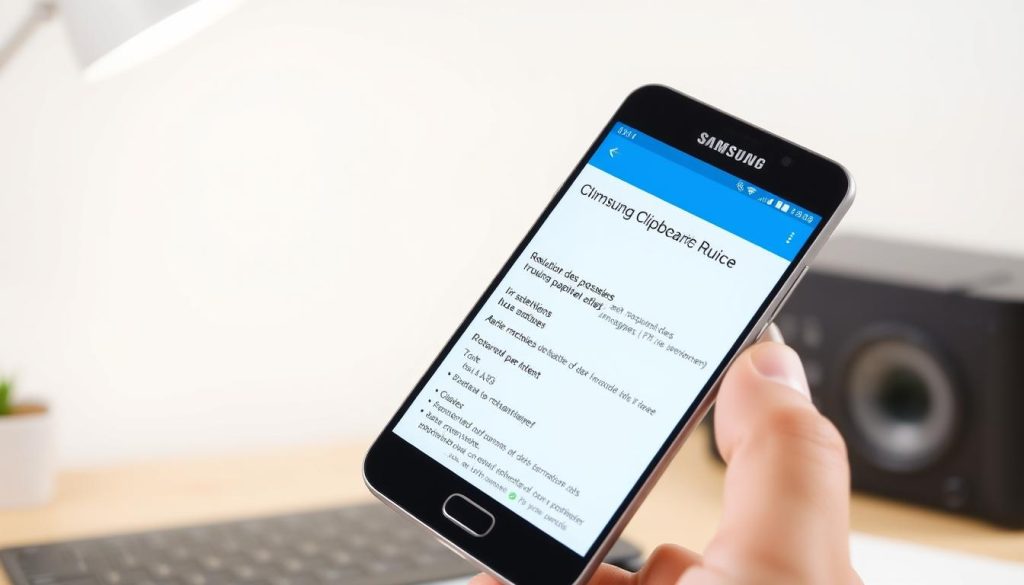
- Contenu disparu : Vérifiez les paramètres de synchronisation et redémarrez l’appareil
- Synchronisation bloquée : Mettez à jour votre application et vos paramètres cloud
- Problèmes de copier-coller : Réinitialisez les paramètres du presse-papier
Pour dépanner votre Samsung, suivez ces étapes clés :
- Mettre à jour le système d’exploitation
- Vérifier l’espace de stockage disponible
- Réinitialiser les paramètres de l’application
« La solution la plus simple est souvent la plus efficace dans la résolution des problèmes presse-papier »
Notre expertise en dépannage Samsung vous aidera à retrouver votre presse-papier. Vous pourrez reprendre votre travail sans souci.
Astuces pour optimiser l’utilisation du presse-papier
Apprendre à utiliser le presse-papier de votre appareil Samsung peut vraiment booster votre productivité. Nous allons voir comment quelques astuces simples peuvent rendre la gestion de vos documents plus efficace.
Pour bien gérer votre presse-papier, il faut d’abord connaître les bonnes techniques. Cela simplifiera grandement votre travail sur ordinateur.
Raccourcis clavier essentiels
Les raccourcis clavier sont des outils très utiles pour travailler plus vite avec le presse-papier. Voici quelques raccourcis clés à connaître :
- Copier : Ctrl + C
- Couper : Ctrl + X
- Coller : Ctrl + V
- Historique du presse-papier : Windows + V
Organisation du contenu copié
Organiser le contenu que vous copiez est essentiel pour un presse-papier efficace. Voici quelques astuces :
- Triez régulièrement votre historique de copie
- Supprimez les éléments obsolètes
- Utilisez des dossiers ou des étiquettes pour catégoriser
En suivant ces conseils, vous rendrez votre travail sur ordinateur plus fluide et organisé.
Sécurisation des données dans le presse-papier Samsung
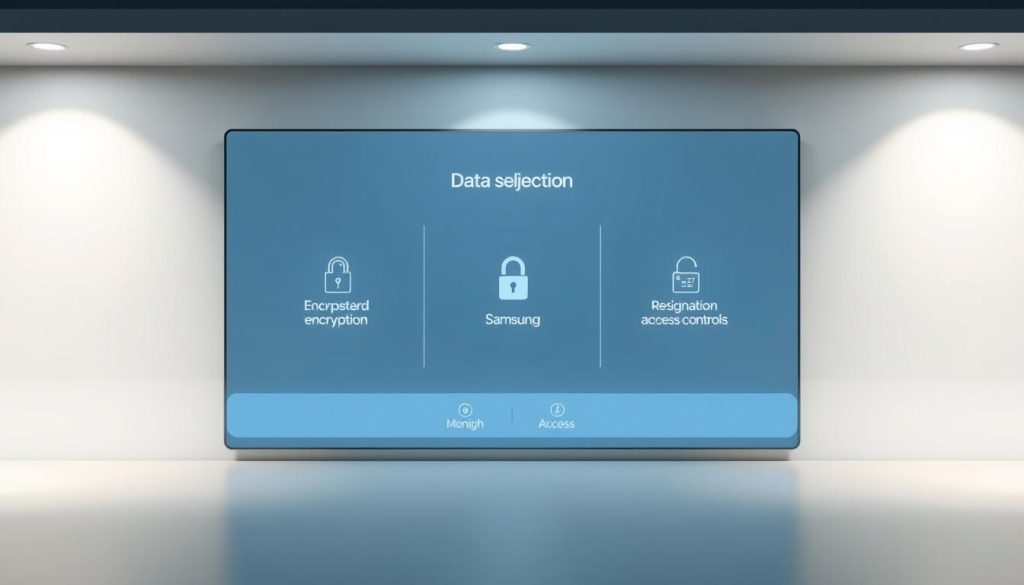
Protéger vos données dans le presse-papier Samsung est essentiel. Cela aide à garder vos informations privées. Nous allons voir comment faire pour sécuriser vos données importantes.
Pour commencer, configurez bien vos paramètres. Voici des astuces pour mieux protéger vos données Samsung :
- Activez le verrouillage automatique de l’écran
- Utilisez un mot de passe ou une authentification biométrique
- Désactivez la fonction de presse-papier sur les écrans de verrouillage
Pour une sécurité maximale, adoptez plusieurs mesures :
- Effacez régulièrement l’historique du presse-papier
- Limitez l’accès aux applications sensibles
- Utilisez des options de chiffrement intégrées
Attention aux applications tierces qui peuvent compromettre vos données. Vérifiez toujours les autorisations et les sources des applications que vous installez.
La vigilance est votre meilleur bouclier contre les risques numériques.
Mettez à jour régulièrement votre appareil Samsung. Cela vous protège contre les dernières vulnérabilités de sécurité.
Applications tierces compatibles avec le presse-papier Samsung
Articles similaires :
-
- comment scanner un qr code sur samsung
- comment mettre une musique de youtube en sonnerie sur samsung
- comment changer code pin samsung
- comment changer sa messagerie vocale sur samsung
- comment vider corbeille samsung
- comment couper une video sur samsung
- comment savoir le modèle de mon téléphone samsung
- comment mettre tiktok en noir sur samsung
- comment activer les donnees mobiles a l’etranger sur samsung
- comment bloquer un sms sur samsung
- comment savoir le temps passé sur son téléphone samsung
- comment savoir si un sms a été lu sur samsung
- comment activer les données mobile sur samsung
- comment ajouter un contact sur telephone samsung
- comment changer son repondeur sur samsung
- comment voir l’état de la batterie sur samsung
Le presse-papier Samsung offre de nombreuses possibilités grâce aux applications tierces. Ces applications peuvent étendre les fonctionnalités de base. Elles améliorent aussi votre expérience de gestion du contenu copié.
Voici quelques applications tierces recommandées pour une meilleure compatibilité presse-papier :
- Clip Layer : Un gestionnaire de presse-papier avancé qui permet un stockage multiple et une organisation efficace
- Copy Bubble : Application qui facilite la récupération rapide des contenus précédemment copiés
- Clipboard Manager : Outil de synchronisation entre différents appareils Samsung
Lors du choix d’applications tierces, vérifiez leur compatibilité avec votre smartphone Samsung. Certaines applications nécessitent des autorisations spécifiques pour fonctionner correctement.
L’intégration d’applications tierces peut transformer votre expérience de gestion de presse-papier.
Nous recommandons de toujours télécharger ces applications depuis le Google Play Store officiel. Cela garantit leur sécurité et leur fiabilité.
Nouveautés et mises à jour du presse-papier Samsung
Les dernières mises à jour Samsung ont apporté de grands changements. Elles ont rendu la personnalisation plus facile et le stockage plus efficace. Cela aide beaucoup les utilisateurs.
Les nouvelles fonctionnalités permettent de trier automatiquement le contenu copié. Cela rend l’archivage plus rapide. L’interface utilisateur a aussi été améliorée pour une navigation plus fluide.
La sécurité du presse-papier a été renforcée. Des fonctionnalités de cryptage et de protection des données sensibles ont été ajoutées. Cela donne aux utilisateurs plus de tranquillité d’esprit.
Nous attendons de nouvelles améliorations. Elles pourraient inclure une meilleure synchronisation cloud et l’utilisation d’intelligence artificielle. Ces changements promettent de changer notre façon de gérer le presse-papier sur les appareils Samsung.
