
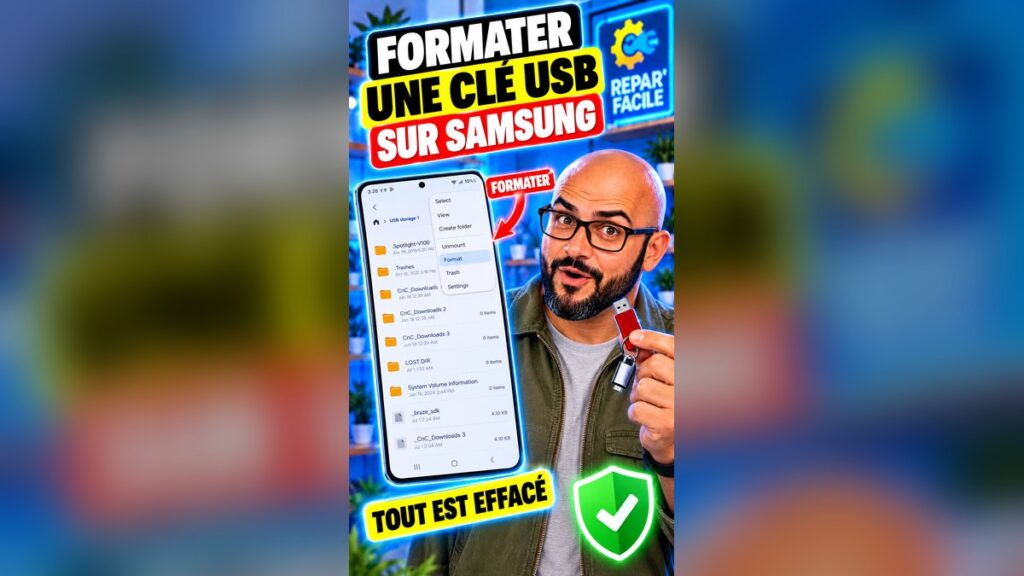
Vous voulez vider complètement une clé USB, la remettre à zéro parce qu’elle affiche des erreurs, ou la préparer avant de la donner, mais vous n’avez pas d’ordinateur sous la main ? Bonne nouvelle : vous pouvez formater une clé USB avec votre téléphone Samsung, directement depuis le smartphone.
En bref : branchez la clé sur le port USB-C (avec un adaptateur USB-A vers USB-C si nécessaire), ouvrez l’application Mes fichiers, appuyez sur la clé dans la section Stockage, puis sur les trois points et sur Formater. Attention, tout le contenu de la clé est effacé.

Sommaire
- Ce qu’il vous faut
- Formater une clé USB sur Samsung : les étapes
- Ça ne marche pas ? Les solutions
- Bon à savoir avant de formater
- Questions fréquentes
Ce qu’il vous faut
Pas besoin d’application à télécharger : tout se fait avec l’application Mes fichiers, installée d’origine sur les Samsung Galaxy. Il vous faut seulement :
- Votre clé USB. Regardez sa prise : si elle est en USB-C (petite prise ovale, la même que votre chargeur), elle se branche directement sur le téléphone.
- Un adaptateur USB-A vers USB-C si votre clé a une prise USB-A (la prise rectangulaire classique des ordinateurs). Choisissez un adaptateur compatible OTG ; c’est le cas de la grande majorité d’entre eux.
- Quelques minutes et, surtout, une copie des fichiers que vous voulez garder (voir plus bas).
Formater une clé USB sur Samsung : les étapes
- Branchez la clé : mettez l’adaptateur en place si besoin, puis branchez la clé sur le port de charge du téléphone, exactement comme un câble de charge. Une notification peut apparaître pour signaler qu’un stockage USB est connecté.
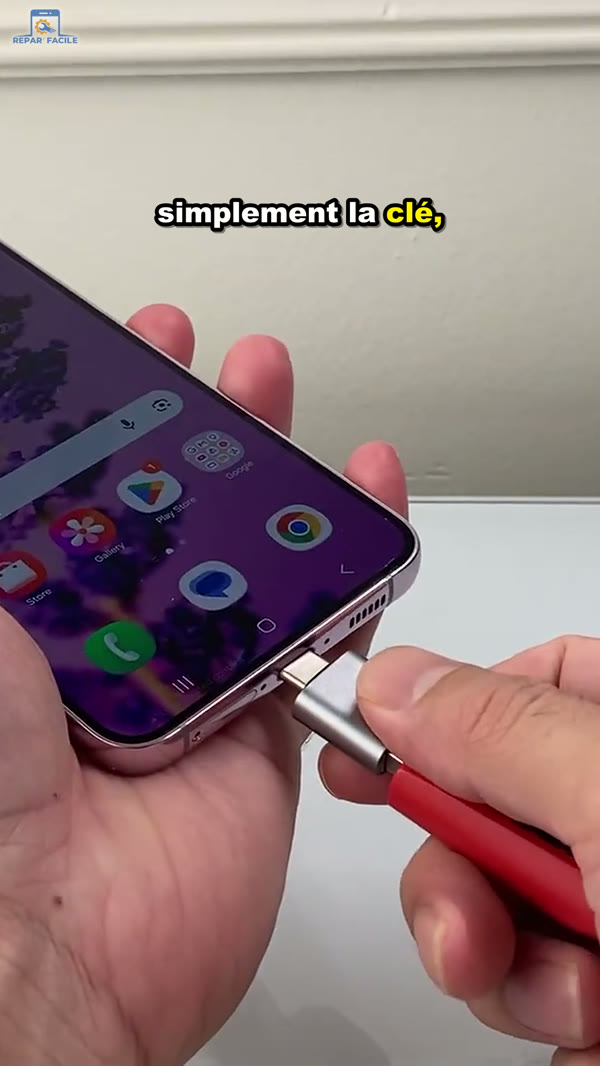
- Ouvrez Mes fichiers : balayez l’écran d’accueil vers le haut pour afficher toutes les applications, puis touchez Mes fichiers (souvent rangée dans le dossier Samsung). C’est la même application qui sert à retrouver vos fichiers téléchargés sur Samsung.
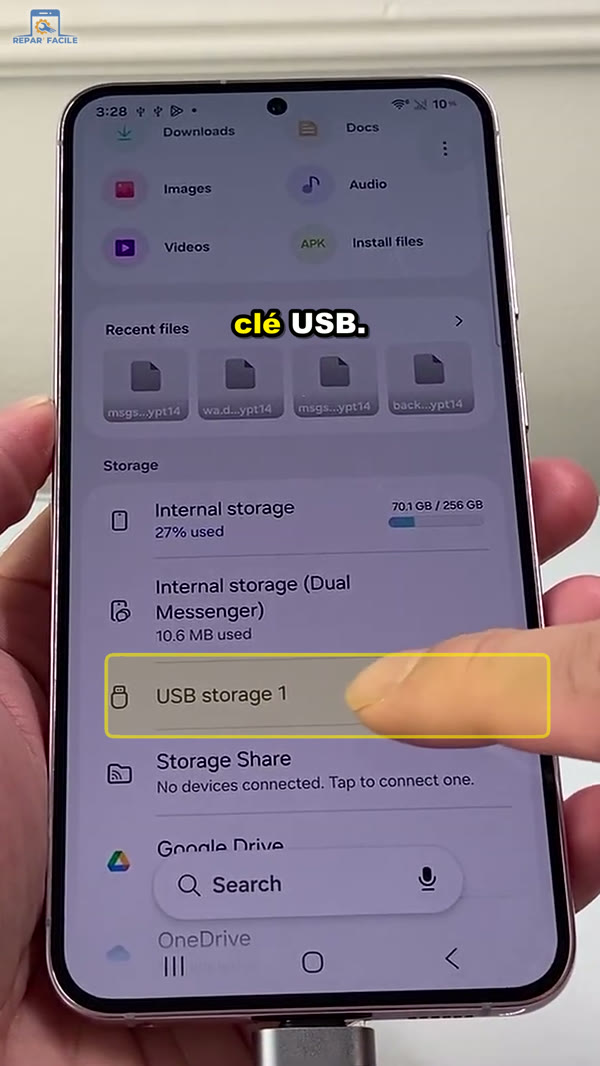
- Sélectionnez la clé : dans la section Stockage, sous Stockage interne, une nouvelle ligne Stockage USB 1 est apparue. Appuyez dessus pour ouvrir le contenu de la clé.
- Lancez le formatage : appuyez sur les trois points en haut à droite, puis sur Formater dans le menu.
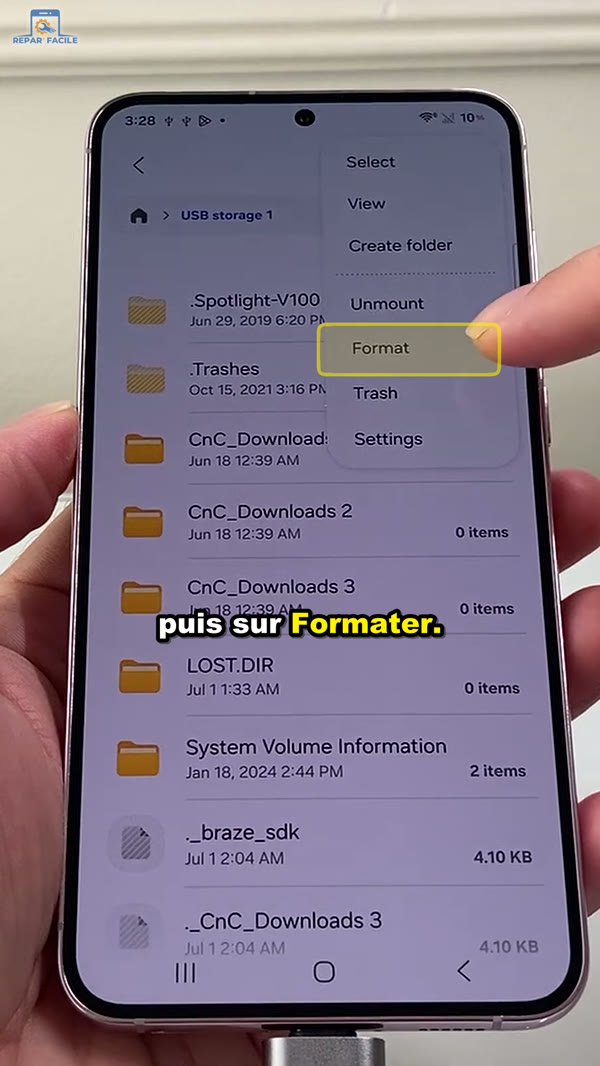
- Confirmez : un message vous prévient que tout le contenu de la clé sera effacé. Si vos fichiers importants sont bien sauvegardés, appuyez sur Formater. Au bout de quelques secondes, la clé est vide et prête à l’emploi.
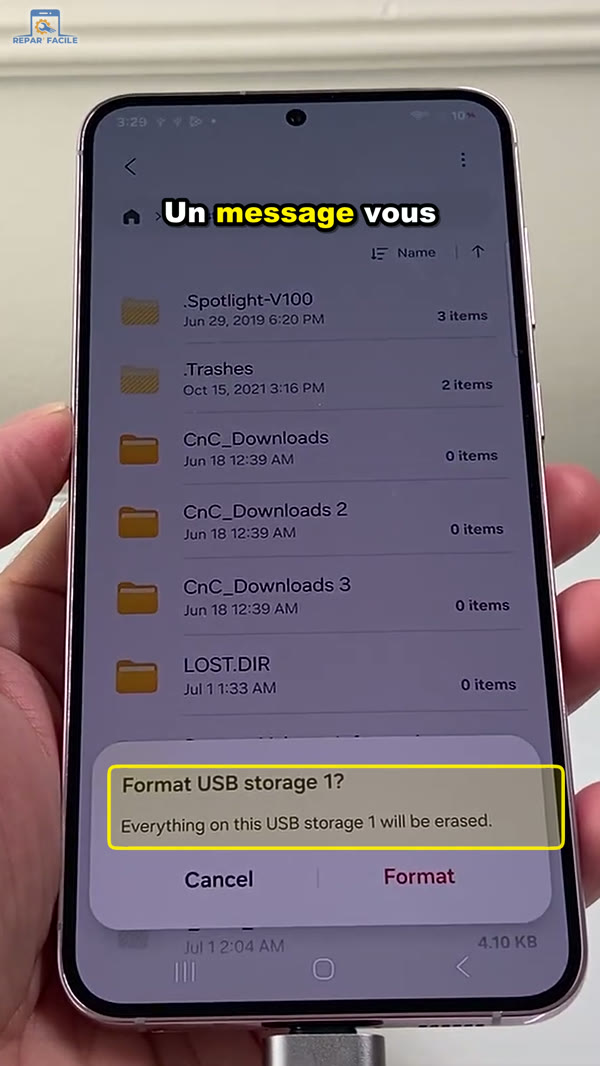
Sur votre téléphone, les noms peuvent légèrement varier selon la version de One UI (par exemple « Clé USB » au lieu de « Stockage USB 1 »), mais le chemin reste le même : Mes fichiers > Stockage > votre clé > ⋮ > Formater.
Ça ne marche pas ? Les solutions
- La clé n’apparaît pas dans Mes fichiers : débranchez puis rebranchez la clé et l’adaptateur en les enfonçant bien. Un port encrassé par des poussières empêche souvent le contact : nettoyez-le délicatement avec une brosse sèche ou un cure-dent en bois (pas de métal). Si votre téléphone a aussi du mal à charger, consultez notre guide Samsung qui ne charge plus : causes et solutions.
- Testez un autre adaptateur ou une autre clé : certains adaptateurs très bon marché ne gèrent pas l’OTG, et certains disques durs externes demandent plus d’énergie que le téléphone ne peut en fournir.
- Redémarrez le téléphone avec la clé branchée, puis rouvrez Mes fichiers.
- L’option Formater est absente : vérifiez que vous êtes bien à l’intérieur de la clé (Stockage USB) et non dans le stockage interne. Le menu des trois points change selon l’endroit où vous vous trouvez.
- Le formatage échoue : la clé est peut-être protégée en écriture (petit interrupteur « Lock » sur certaines clés ou cartes) ou défectueuse. Essayez-la sur un ordinateur ; si elle échoue partout, elle est probablement en fin de vie.
- Ancien modèle : sur les vieux Galaxy, l’option peut se trouver dans Paramètres > Maintenance de l’appareil > Stockage. En cas de doute, vérifiez le modèle de votre téléphone Samsung.
Bon à savoir avant de formater
C’est irréversible. Le formatage efface tout, quelle que soit la clé, et les fichiers ne passent pas par la corbeille de Mes fichiers : inutile de chercher à vider ou restaurer la corbeille Samsung après coup. Avant de confirmer, copiez le contenu utile sur le téléphone ou dans le cloud. Nos guides pour sauvegarder un Samsung et faire une sauvegarde complète Android vous montrent comment faire.
Votre téléphone n’est pas concerné. Seule la clé est formatée : vos photos, applications et contacts restent en place.
Le format est choisi automatiquement. Le téléphone applique un format compatible avec Android, sans vous laisser le choix. Pour un format précis (NTFS pour un disque Windows, par exemple), passez par un ordinateur.
Effacé par erreur ? Les logiciels de récupération peuvent parfois retrouver une partie des données sur ordinateur, sans aucune garantie. Les conseils de notre article pour récupérer des photos supprimées sur Android peuvent aussi vous aider si les fichiers venaient du téléphone.
Pour débrancher proprement, ouvrez la clé dans Mes fichiers, touchez les trois points puis Démonter avant de la retirer.
Questions fréquentes
Peut-on formater une clé USB avec un téléphone Samsung sans ordinateur ?
Oui. Branchez la clé sur le port USB-C du téléphone (avec un adaptateur USB-A vers USB-C si besoin), ouvrez Mes fichiers, appuyez sur la clé dans la section Stockage, puis sur les trois points et Formater. Aucun ordinateur ni application supplémentaire n’est nécessaire.
Le formatage efface-t-il vraiment tout le contenu de la clé ?
Oui, tous les fichiers et dossiers de la clé sont supprimés et l’opération est irréversible. Le contenu de votre téléphone, lui, n’est pas touché. Copiez d’abord ce que vous voulez garder.
Pourquoi ma clé USB n’apparaît pas dans Mes fichiers ?
Vérifiez que la clé et l’adaptateur sont bien enfoncés, nettoyez le port de charge, puis essayez une autre clé ou un autre adaptateur. Une clé qui demande trop d’énergie ou un adaptateur de mauvaise qualité peuvent ne pas être détectés. Redémarrer le téléphone avec la clé branchée aide aussi souvent.
Faut-il acheter un adaptateur spécial ?
Seulement si votre clé a une prise USB-A (la prise rectangulaire classique). Un simple adaptateur USB-A vers USB-C compatible OTG suffit, il coûte quelques euros. Avec une clé USB-C ou une clé double prise, vous pouvez la brancher directement.
Peut-on choisir le format (FAT32, exFAT, NTFS) depuis le téléphone ?
Non, Mes fichiers ne propose pas de choix : le téléphone applique automatiquement un format compatible avec Android. Si vous avez besoin d’un format précis, comme NTFS pour Windows, il faut passer par un ordinateur.
Comment retirer la clé sans risque après le formatage ?
Dans Mes fichiers, ouvrez la clé, appuyez sur les trois points puis sur Démonter, et débranchez-la ensuite. Cela évite de corrompre la clé si une écriture était encore en cours.
Cette astuce vous a été utile ? Retrouvez chaque semaine de nouvelles astuces simples pour votre téléphone sur la chaîne YouTube Repar’Facile.


