
Vous insérez une carte microSD dans votre téléphone et une notification s’affiche : « Carte SD non prise en charge » ? Vos photos ne s’enregistrent plus dessus et le téléphone semble ignorer la carte. Pas de panique : ce message ne veut pas dire que la carte est morte.
Dans la plupart des cas, il suffit de formater la carte SD directement depuis la notification. Si le téléphone n’y arrive pas, formatez-la sur un ordinateur en exFAT ou FAT32, puis remettez-la dans le téléphone. Attention : le formatage efface tout son contenu.

Sommaire
- Pourquoi ce message apparaît
- Solution 1 : formater la carte SD depuis le téléphone
- Solution 2 : formater la carte SD sur un ordinateur
- Ça ne marche toujours pas ?
- Bon à savoir avant de formater
- Questions fréquentes
Pourquoi ce message apparaît
Un téléphone Android lit les cartes SD formatées en FAT32 ou en exFAT. Le message « Carte SD non prise en charge » apparaît surtout quand la carte utilise un autre format : NTFS après un passage sur un PC Windows, un format Mac, ou un format spécial créé par un autre téléphone qui l’utilisait comme mémoire interne. Plus rarement, la carte est mal insérée, abîmée, ou d’une capacité supérieure à ce que le téléphone accepte.
Solution 1 : formater la carte SD depuis le téléphone
C’est la méthode montrée dans la vidéo, sur un Samsung Galaxy. Elle prend moins d’une minute.
- Faites glisser le haut de l’écran vers le bas pour ouvrir le volet des notifications. Repérez le message Carte SD non prise en charge.
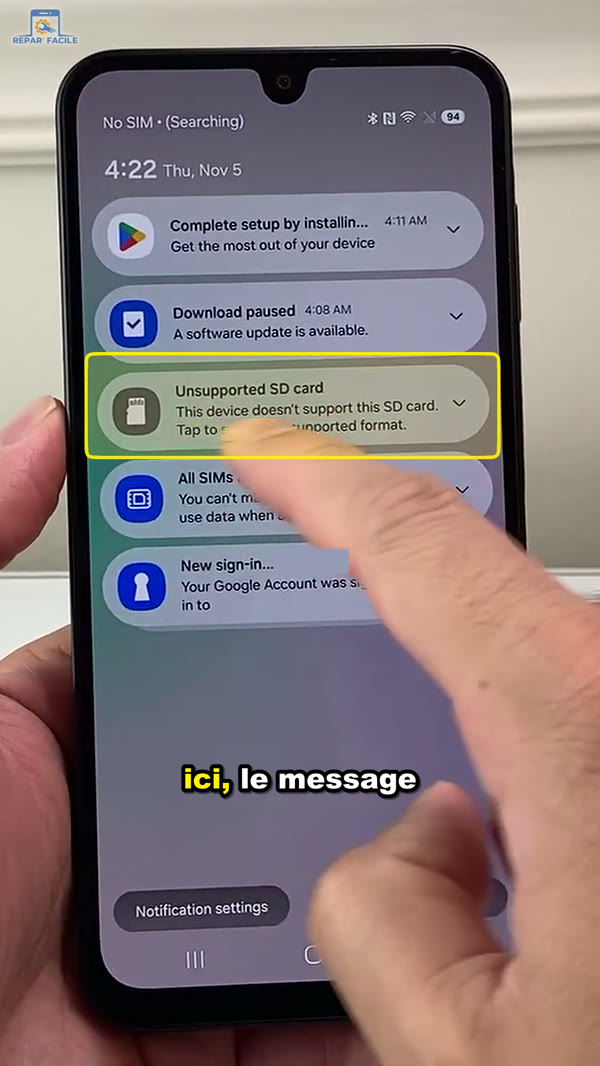
Ouvrez les notifications et repérez « Carte SD non prise en charge » (« Unsupported SD card » sur un téléphone en anglais). - Appuyez sur cette notification. Le téléphone vous propose alors de formater la carte SD.
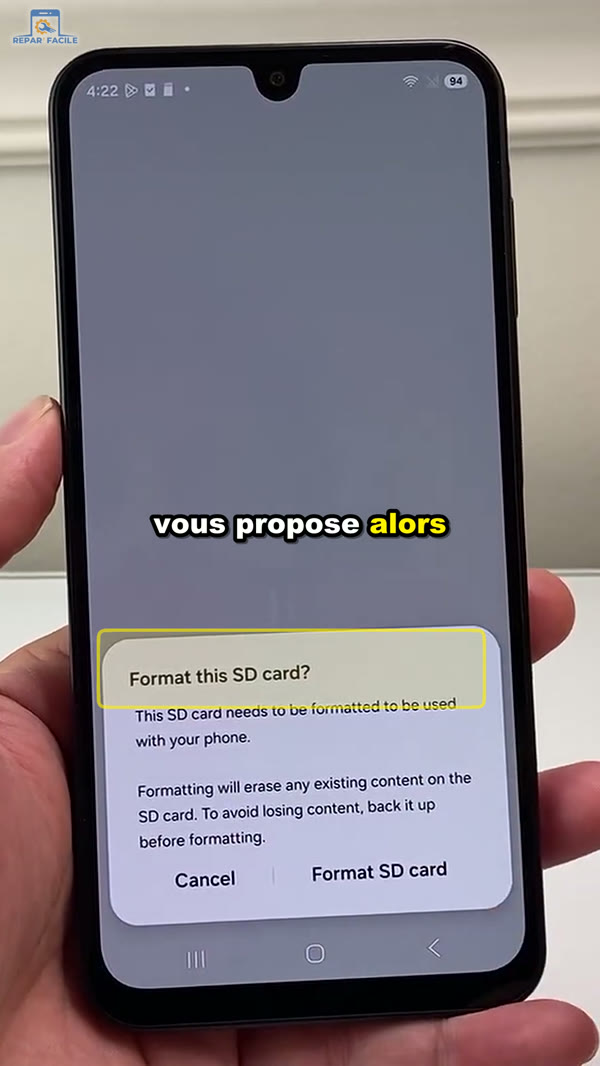
Le téléphone propose de formater la carte : appuyez sur Formater la carte SD (« Format SD card »). - Si la carte ne contient rien d’important, appuyez sur Formater la carte SD. Ne retirez pas la carte pendant l’opération.
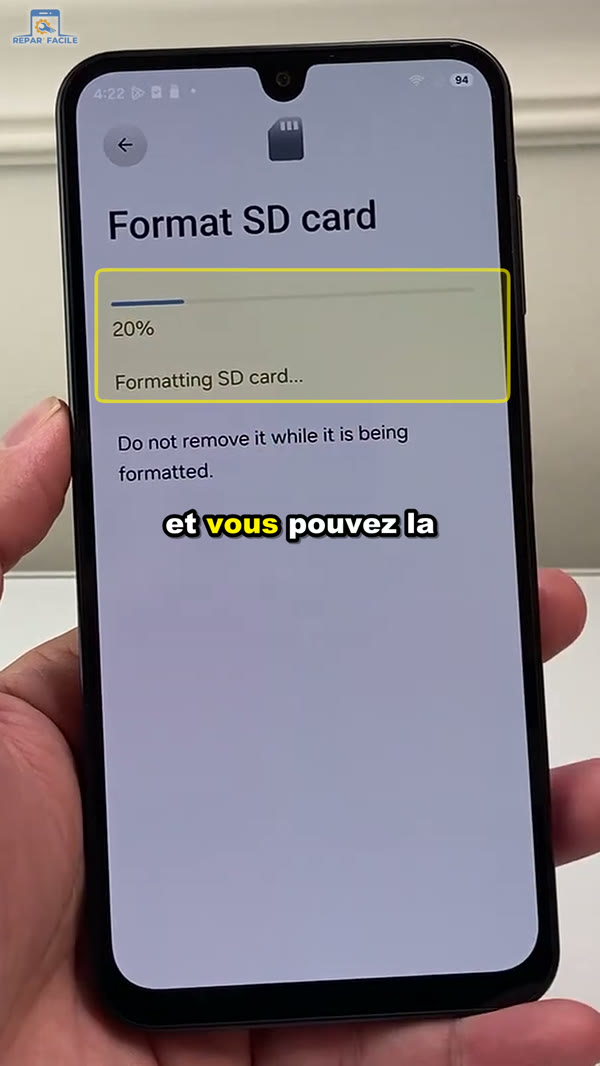
Le formatage est en cours : ne retirez pas la carte avant la fin. - Une fois le formatage terminé, la carte est entièrement vidée et vous pouvez la réutiliser pour vos photos, vidéos et fichiers.
Vous avez déjà fait glisser la notification ? Vous pouvez aussi passer par Paramètres > Stockage (sur Samsung : Paramètres > Batterie et maintenance de l’appareil > Stockage), sélectionner la carte SD, puis ouvrir le menu ⋮ et choisir Formater. Les intitulés peuvent varier légèrement selon la marque et la version d’Android.
Solution 2 : formater la carte SD sur un ordinateur
Parfois, le formatage échoue sur le téléphone. Dans ce cas, formatez la carte sur un autre appareil, de préférence un ordinateur.
- Insérez la carte dans le lecteur de l’ordinateur, ou utilisez un adaptateur microSD vers USB.
- Sur Windows : ouvrez l’Explorateur de fichiers, faites un clic droit sur la carte, puis Formater.
- Dans Système de fichiers, choisissez exFAT pour une carte de plus de 32 Go, ou FAT32 pour une carte de 32 Go ou moins. Évitez NTFS.
- Cliquez sur Démarrer et attendez la fin de l’opération.
- Sur Mac : ouvrez Utilitaire de disque, sélectionnez la carte, cliquez sur Effacer et choisissez le format ExFAT ou MS-DOS (FAT).
- Éjectez proprement la carte, remettez-la dans le téléphone et redémarrez-le.
Pas d’ordinateur sous la main ? Un autre téléphone Android peut aussi formater la carte. Pour remettre la carte dans le tiroir, la méthode est la même que pour retirer la carte SIM sur un Samsung : le tiroir accueille souvent la SIM et la microSD.
Ça ne marche toujours pas ?
La carte est mal insérée ou les contacts sont sales
Éteignez le téléphone, retirez le tiroir, vérifiez que la carte est bien à plat et dans le bon sens, puis essuyez délicatement les contacts dorés avec un chiffon sec. Remettez-la et rallumez l’appareil. Si le téléphone ne répond plus, voici comment forcer le redémarrage d’un Samsung.
La capacité de la carte est trop élevée
Chaque téléphone accepte une capacité maximale (par exemple 512 Go ou 1 To). Une carte plus grande peut être refusée. Vérifiez la fiche technique de votre appareil ; si vous ne connaissez pas son nom exact, voici comment trouver le modèle de votre téléphone Samsung.
Le formatage échoue partout
Si ni le téléphone ni l’ordinateur n’arrivent à formater la carte, essayez l’outil gratuit SD Card Formatter de la SD Association. Si l’erreur persiste, la carte est probablement défectueuse ou contrefaite : remplacez-la par une carte de marque achetée chez un vendeur fiable.
Le message revient après quelques jours
Une carte qui redevient illisible régulièrement est en fin de vie. Copiez vos fichiers dès que possible et changez de carte. Si c’est le lecteur du téléphone qui pose problème (aucune carte ne fonctionne), un passage en atelier de réparation est conseillé.
Bon à savoir avant de formater
Le formatage efface tout. Avant de lancer l’opération, insérez la carte dans un ordinateur : il arrive qu’il la lise alors que le téléphone la refuse. Copiez alors vos photos et vidéos, puis formatez. Pour la suite, une copie régulière de vos fichiers évite bien des pertes : suivez notre guide de sauvegarde complète sur Android ou notre méthode pour sauvegarder un téléphone Samsung.
Une fois la carte reconnue, vos nouveaux fichiers peuvent y être enregistrés. Pour retrouver ensuite ce que vous avez récupéré sur Internet, consultez notre astuce pour retrouver les fichiers téléchargés sur Samsung.
Questions fréquentes
Pourquoi mon téléphone affiche « Carte SD non prise en charge » ?
Le plus souvent, la carte utilise un format que le téléphone ne sait pas lire, par exemple NTFS après un formatage sur un ordinateur Windows, ou un format propre à un autre appareil. Plus rarement, la carte est abîmée, mal insérée ou d’une capacité trop élevée pour le téléphone.
Le formatage efface-t-il les photos de la carte SD ?
Oui, le formatage efface tout le contenu de la carte : photos, vidéos, musique et documents. Si les fichiers sont importants, essayez d’abord de les copier en lisant la carte sur un ordinateur, puis formatez-la.
Quel format choisir pour une carte SD Android ?
Choisissez exFAT pour une carte de plus de 32 Go et FAT32 pour une carte de 32 Go ou moins. Ce sont les deux formats lus par la grande majorité des téléphones Android. Évitez NTFS, que beaucoup de téléphones ne reconnaissent pas.
Comment formater une carte SD sur un ordinateur Windows ?
Insérez la carte dans le lecteur de l’ordinateur ou avec un adaptateur USB. Dans l’Explorateur de fichiers, faites un clic droit sur la carte, choisissez Formater, sélectionnez exFAT ou FAT32 comme système de fichiers, puis cliquez sur Démarrer.
Que faire si la carte SD n’est toujours pas reconnue après le formatage ?
Retirez-la, nettoyez délicatement les contacts, réinsérez-la et redémarrez le téléphone. Testez-la ensuite dans un autre appareil. Si aucun appareil ne la lit ou si le formatage échoue partout, la carte est probablement défectueuse et doit être remplacée.
Peut-on récupérer les fichiers d’une carte SD non prise en charge ?
Souvent oui, tant que la carte n’a pas été formatée : un ordinateur peut parfois lire une carte que le téléphone refuse. Copiez alors vos fichiers avant tout formatage. Si l’ordinateur ne la lit pas non plus, un logiciel de récupération de données peut être tenté, sans garantie.
Retrouvez d’autres astuces simples pour votre téléphone sur la chaîne YouTube Repar’Facile.


