
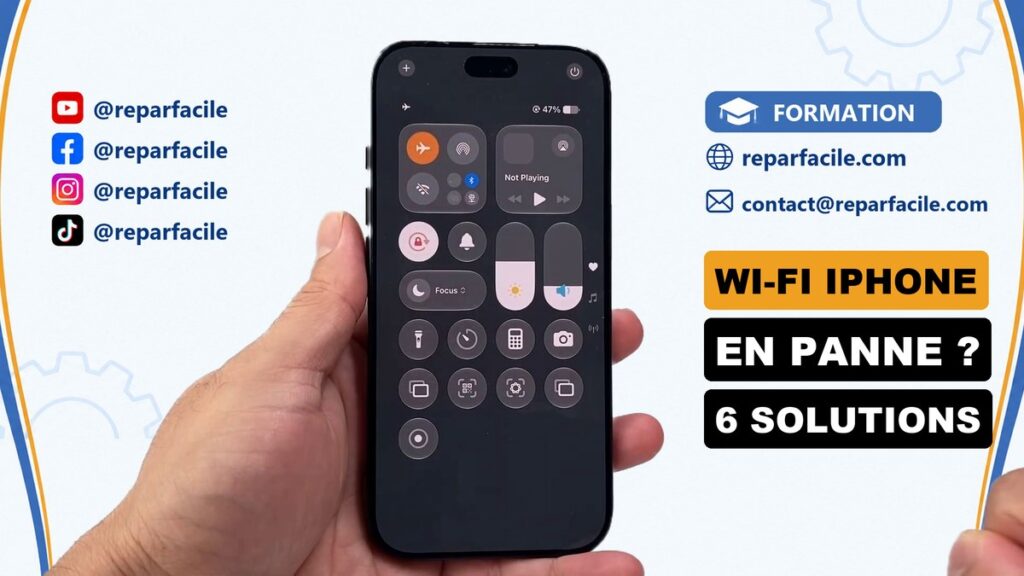
Votre iPhone 18 Pro ne se connecte plus au Wi-Fi, la connexion se coupe sans arrêt ou le réseau disparaît depuis la mise à jour vers iOS 27 ? Ce problème Wi-Fi sur iPhone 18 Pro (et sur les autres iPhone) est presque toujours logiciel, et il se règle sans passer par un réparateur.
La réponse courte : essayez dans l’ordre le mode Avion, la suppression du VPN, l’oubli du réseau Wi-Fi, la réinitialisation des réglages réseau, le redémarrage forcé, puis la mise à jour d’iOS. Voici chaque solution en détail.

Sommaire
- Les 6 solutions pour réparer le Wi-Fi de l’iPhone
- Ça ne marche toujours pas ?
- Bon à savoir
- Questions fréquentes
Les 6 solutions pour réparer le Wi-Fi de l’iPhone
Testez votre connexion après chaque solution : inutile d’aller plus loin si le Wi-Fi refonctionne. Elles vont de la plus rapide à la plus complète.
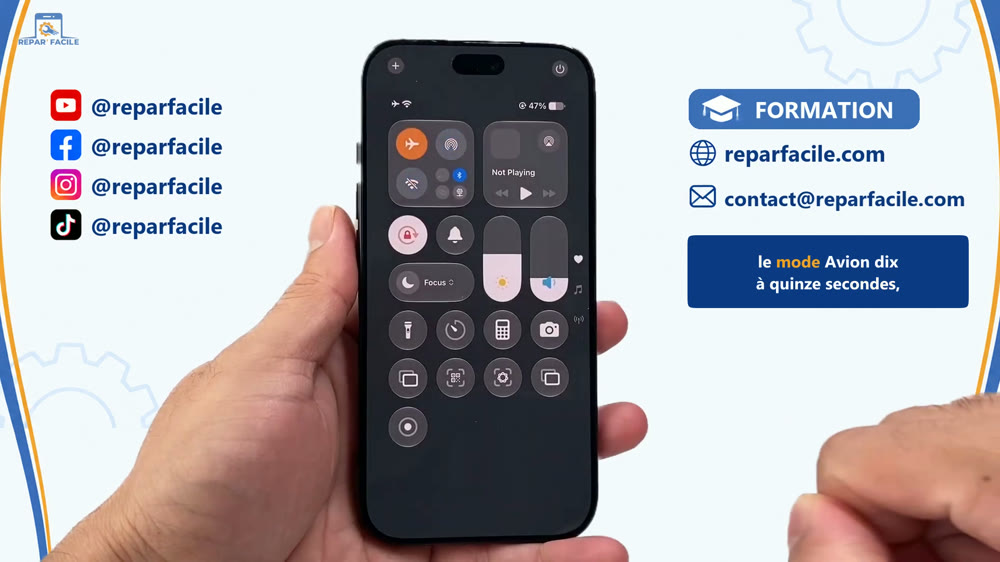
1. Activer puis désactiver le mode Avion
- Balayez vers le bas depuis le coin supérieur droit de l’écran pour ouvrir le Centre de contrôle.
- Touchez l’icône Mode Avion (l’avion devient orange).
- Patientez 10 à 15 secondes, puis touchez à nouveau l’icône pour le désactiver.
Toutes les connexions sans fil sont coupées puis relancées : cela rafraîchit rapidement le réseau.
2. Supprimer puis réinstaller le VPN
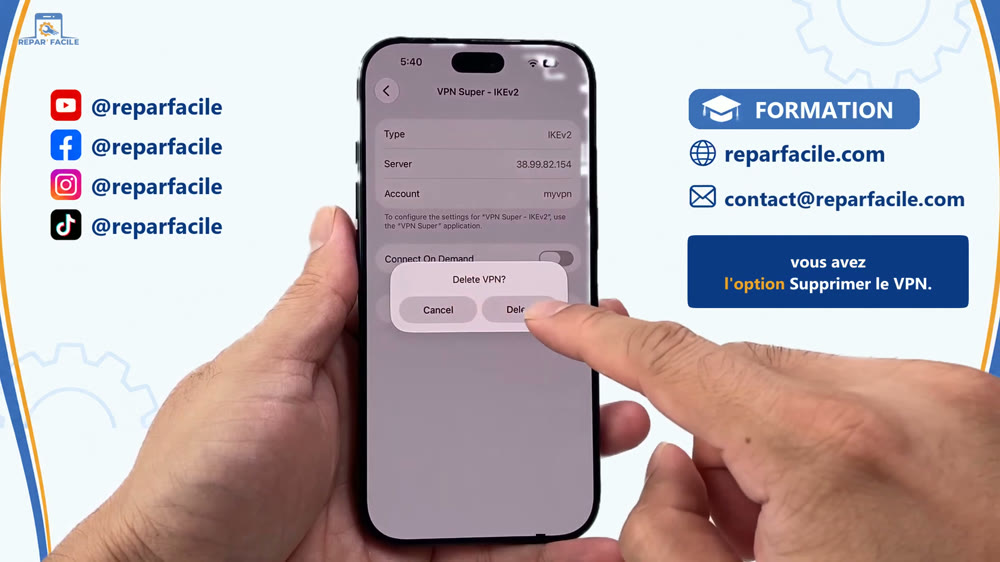
- Ouvrez Réglages > Général > VPN et gestion de l’appareil > VPN.
- Si un VPN est configuré, touchez le petit i à côté de son nom.
- Touchez Supprimer le VPN et confirmez.
- Testez le Wi-Fi, puis réinstallez le VPN depuis son application si vous en avez besoin.
Après une mise à jour ou un transfert de données vers un nouvel iPhone, l’ancienne configuration VPN peut entrer en conflit avec iOS 27 et bloquer la connexion. Pour plus de détails, consultez notre guide pour désactiver ou supprimer un VPN sur iPhone.
3. Oublier le réseau Wi-Fi, puis s’y reconnecter
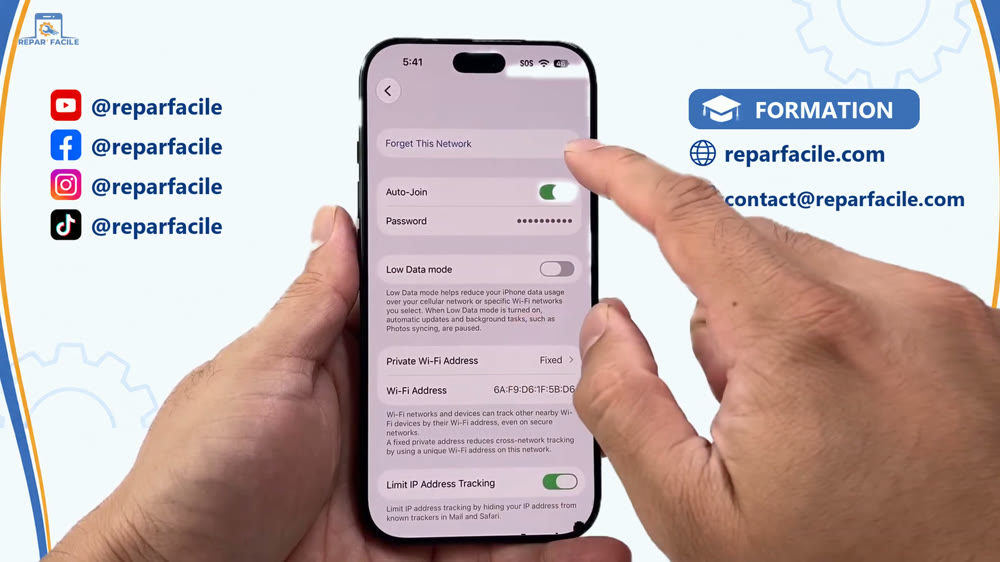
- Allez dans Réglages > Wi-Fi.
- Touchez le petit i à droite du réseau concerné.
- Touchez Oublier ce réseau, tout en haut de l’écran, et confirmez.
- Revenez à la liste, choisissez votre réseau et saisissez le mot de passe.
Vous ne connaissez plus le mot de passe ? Avant d’oublier le réseau, affichez et copiez le mot de passe Wi-Fi sur votre iPhone.
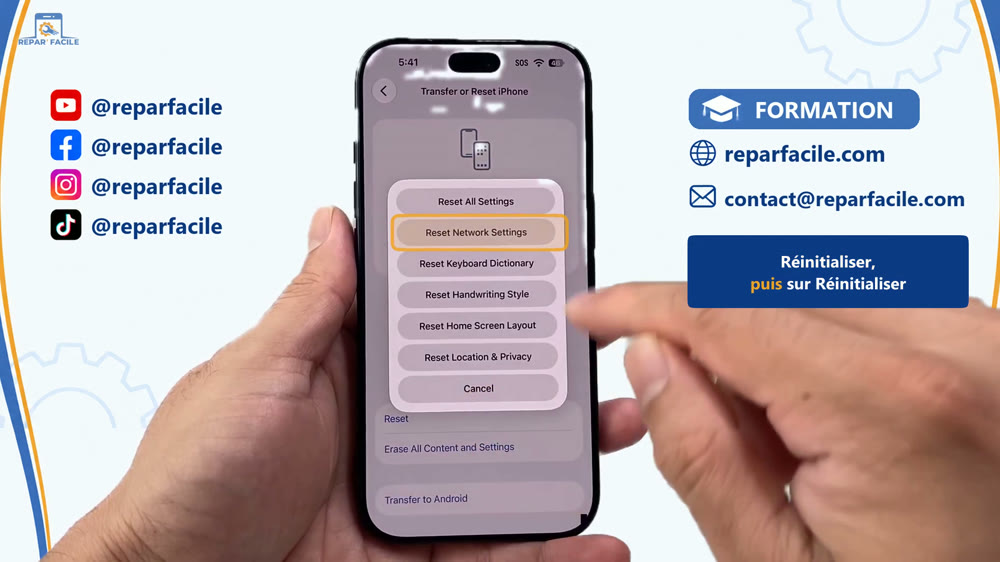
4. Réinitialiser les réglages réseau
- Ouvrez Réglages > Général.
- Descendez tout en bas et touchez Transférer ou réinitialiser l’iPhone.
- Touchez Réinitialiser, puis Réinitialiser les réglages réseau.
- Saisissez votre code et confirmez. L’iPhone redémarre.
Vos photos, vidéos et applications ne sont pas supprimées. En revanche, les réseaux Wi-Fi enregistrés, leurs mots de passe et les configurations VPN sont effacés : il faudra vous reconnecter. Attention à ne pas toucher Effacer contenu et réglages, qui efface tout le téléphone. Notre article sur la réinitialisation du Wi-Fi sur iPhone détaille d’autres options, comme l’adresse Wi-Fi privée.
5. Forcer le redémarrage de l’iPhone
- Appuyez brièvement sur volume haut et relâchez.
- Appuyez brièvement sur volume bas et relâchez.
- Maintenez le bouton latéral : l’écran devient noir, continuez d’appuyer jusqu’à l’apparition du logo Apple, puis relâchez.
Si ça ne marche pas du premier coup, recommencez en enchaînant les appuis plus vite : il faut parfois plusieurs essais. Le téléphone s’arrête complètement et recharge son système, ce qui corrige de nombreux bugs. Toutes les méthodes sont dans notre guide pour redémarrer un iPhone 18 Pro ou 18 Pro Max.
6. Installer la dernière mise à jour d’iOS
- Activez les données cellulaires, puisque le Wi-Fi ne fonctionne pas.
- Allez dans Réglages > Général > Mise à jour logicielle.
- Si une mise à jour est disponible, touchez Mettre à jour maintenant.
L’iPhone 18 Pro et iOS 27 sont encore récents : chaque mise à jour apporte des corrections de bugs, dont certaines concernent le Wi-Fi. Si le réseau mobile est trop faible, branchez l’iPhone à un ordinateur pour faire la mise à jour. Pas à pas complet : mettre à jour son iPhone vers iOS 27.
Ça ne marche toujours pas ?
- Vérifiez la box. Si aucun appareil ne se connecte chez vous, le problème vient de la box ou du routeur : débranchez-la une trentaine de secondes, puis rebranchez-la.
- Un seul réseau pose problème ? Dans Réglages > Wi-Fi > i, essayez de modifier l’option Adresse Wi-Fi privée : certains réseaux filtrent les appareils par adresse.
- Connexion lente plutôt que coupée ? Désactivez le Mode données faibles sur ce réseau et suivez nos conseils contre le Wi-Fi lent sur iPhone.
- Les données mobiles ne marchent pas non plus ? Le souci peut venir du réseau cellulaire : voyez comment corriger un problème de connexion cellulaire sous iOS.
- Wi-Fi grisé ou aucun réseau détecté après toutes ces étapes : il peut s’agir d’une panne matérielle. Faites diagnostiquer l’iPhone par l’assistance Apple ou un réparateur.
Bon à savoir
Ces solutions fonctionnent sur l’iPhone 18 Pro et 18 Pro Max, mais aussi sur tous les iPhone récents : les menus sont les mêmes. Commencez toujours par les plus simples (mode Avion, oubli du réseau) avant la réinitialisation des réglages réseau, qui vous oblige à ressaisir vos mots de passe Wi-Fi. Une fois la connexion revenue, vous pouvez aussi vérifier qui est connecté à votre Wi-Fi, au cas où un appareil inconnu ralentirait votre réseau.
Questions fréquentes
Pourquoi mon iPhone 18 Pro ne se connecte plus au Wi-Fi ?
Le plus souvent, c’est un souci logiciel : un VPN resté configuré après une mise à jour ou un transfert de données, un réseau enregistré dont les paramètres ont changé, ou un bug d’iOS 27. Le mode Avion, l’oubli du réseau, la réinitialisation des réglages réseau et la mise à jour d’iOS règlent la grande majorité des cas.
Est-ce que réinitialiser les réglages réseau efface mes photos ?
Non. Vos photos, vidéos, applications et messages sont conservés. Seuls les réglages réseau sont remis à zéro : réseaux Wi-Fi et mots de passe enregistrés, configurations VPN et réglages cellulaires. Pensez simplement à noter le mot de passe de votre Wi-Fi avant.
Le VPN peut-il vraiment bloquer le Wi-Fi de l’iPhone ?
Oui. Une configuration VPN ancienne ou mal transférée peut entrer en conflit avec la nouvelle version d’iOS et empêcher la connexion. Supprimez-la dans Réglages > Général > VPN et gestion de l’appareil > VPN, puis réinstallez le VPN depuis son application.
Comment mettre à jour l’iPhone si le Wi-Fi ne marche pas ?
Activez les données cellulaires puis allez dans Réglages > Général > Mise à jour logicielle. Si le réseau mobile est trop faible, branchez l’iPhone à un ordinateur et faites la mise à jour avec le Finder sur Mac ou l’app Appareils Apple (ou iTunes) sur Windows.
Le redémarrage forcé supprime-t-il des données ?
Non. Le redémarrage forcé (volume haut, volume bas, puis bouton latéral maintenu jusqu’au logo Apple) éteint et relance simplement le système. Aucune donnée n’est effacée.
Que faire si le bouton Wi-Fi est grisé ou si rien ne fonctionne ?
Si le Wi-Fi reste grisé ou ne détecte aucun réseau après toutes ces solutions, alors que d’autres appareils se connectent bien chez vous, il peut s’agir d’une panne matérielle (antenne ou puce Wi-Fi). Dans ce cas, faites diagnostiquer l’iPhone par l’assistance Apple ou un réparateur.
Retrouvez d’autres astuces iPhone et Android en vidéo sur la chaîne YouTube Repar’Facile, et abonnez-vous pour ne rien manquer.


