

Votre Samsung a l’écran figé, ne réagit plus au toucher, ou une application bloque tout le téléphone ? Impossible d’ouvrir le menu d’extinction normalement, et la batterie mettrait des heures à se vider. Pas de panique : un Samsung à l’écran figé se débloque presque toujours avec une simple combinaison de boutons.
La réponse rapide : maintenez en même temps le bouton de baisse du volume et le bouton latéral (alimentation) pendant 10 à 20 secondes, jusqu’à ce que l’écran devienne noir, puis relâchez dès que le logo Samsung apparaît. Le téléphone redémarre de force, sans effacer aucune donnée.

Sommaire
- Forcer le redémarrage d’un Samsung figé : la méthode
- Ça ne marche pas ? Les solutions
- Bon à savoir sur le redémarrage forcé
- Questions fréquentes
Forcer le redémarrage d’un Samsung figé : la méthode
Cette manipulation fonctionne sur la grande majorité des Samsung Galaxy récents : gamme A (Galaxy A14, A34, A54…), gamme S (S22, S23, S24…) et modèles pliants. La vidéo a été tournée sur un Galaxy A14. Vous n’avez besoin ni de l’écran tactile, ni d’un ordinateur.
- Repérez les deux boutons. Sur la tranche droite du téléphone se trouvent le bouton de volume (en haut) et, juste en dessous, le bouton latéral, aussi appelé bouton d’alimentation. C’est la partie basse du bouton de volume (volume bas) qui nous intéresse.
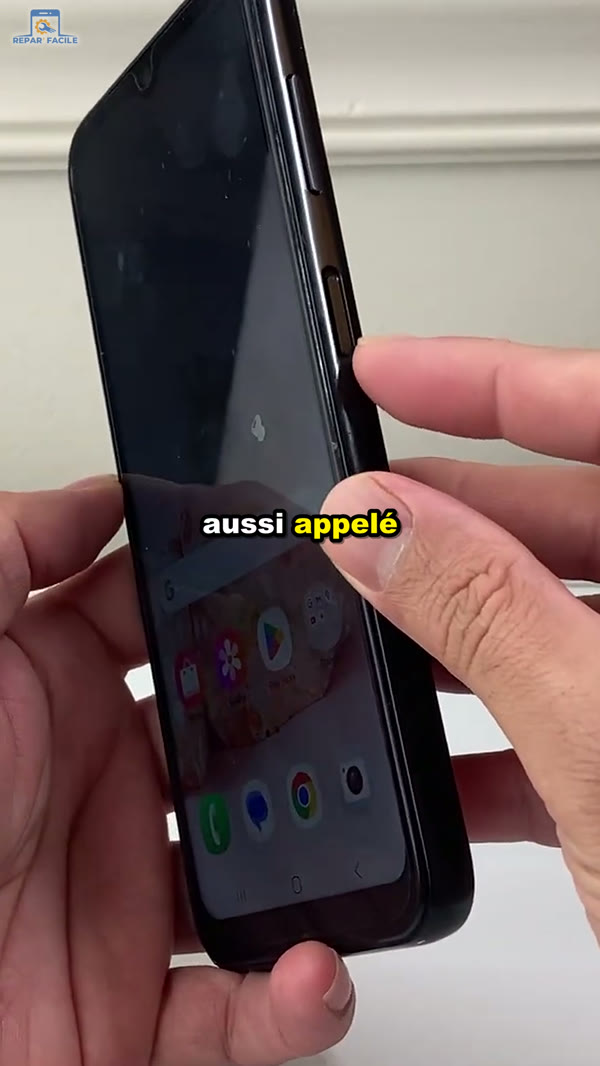
Le bouton de baisse du volume et le bouton latéral sont sur la tranche droite. - Appuyez sur les deux en même temps. Maintenez le bouton de baisse du volume et le bouton latéral enfoncés simultanément. Le plus simple est d’utiliser deux doigts : un sur volume bas, l’autre sur le bouton latéral. L’appui doit être bien simultané, sinon vous ferez une capture d’écran ou baisserez simplement le volume.
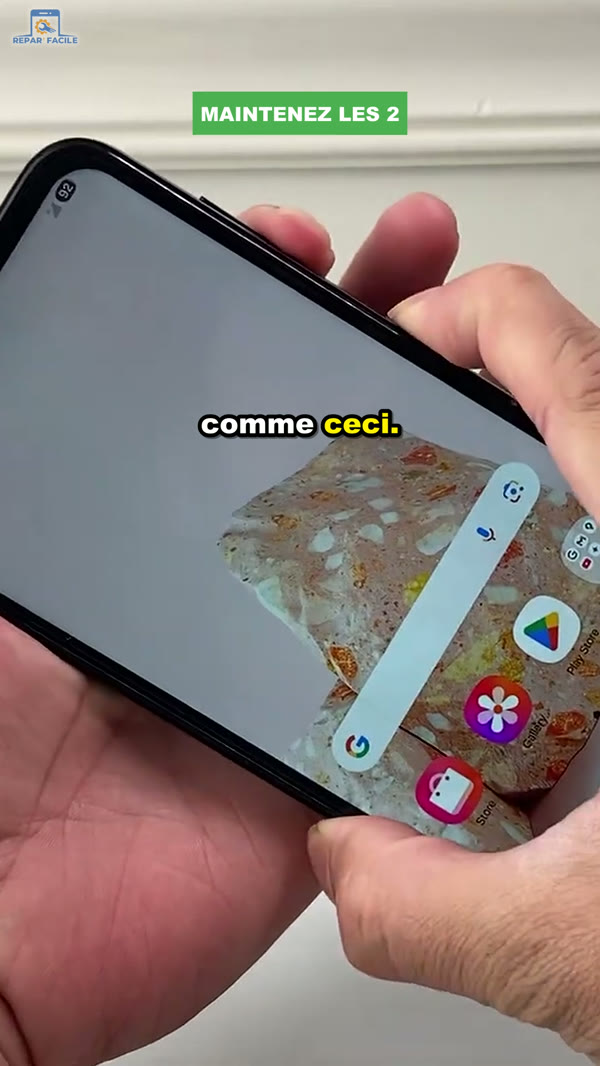
Maintenez les deux boutons en même temps, avec deux doigts. - Ignorez le menu qui s’affiche. Au bout de quelques secondes, le menu d’extinction peut apparaître (Redémarrer, Éteindre, Appel d’urgence ; « Restart », « Power off », « Emergency call » si le téléphone est en anglais). Ne le touchez pas et gardez les deux boutons enfoncés.
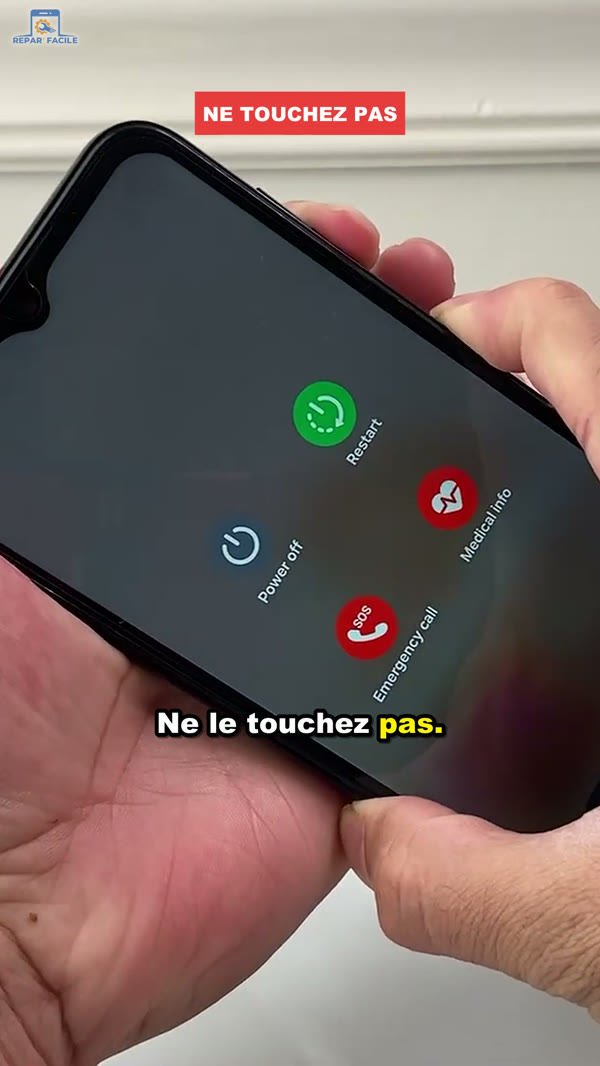
Le menu d’extinction s’affiche : ne le touchez pas et continuez à maintenir. - Attendez l’écran noir. Continuez à maintenir jusqu’à ce que l’écran devienne complètement noir. Selon le modèle, cela prend entre 7 et 20 secondes environ.
- Relâchez au logo Samsung. Dès que le logo « Samsung Galaxy » apparaît, relâchez les deux boutons. Le téléphone termine son démarrage normalement : il ne reste plus qu’à saisir votre code PIN.
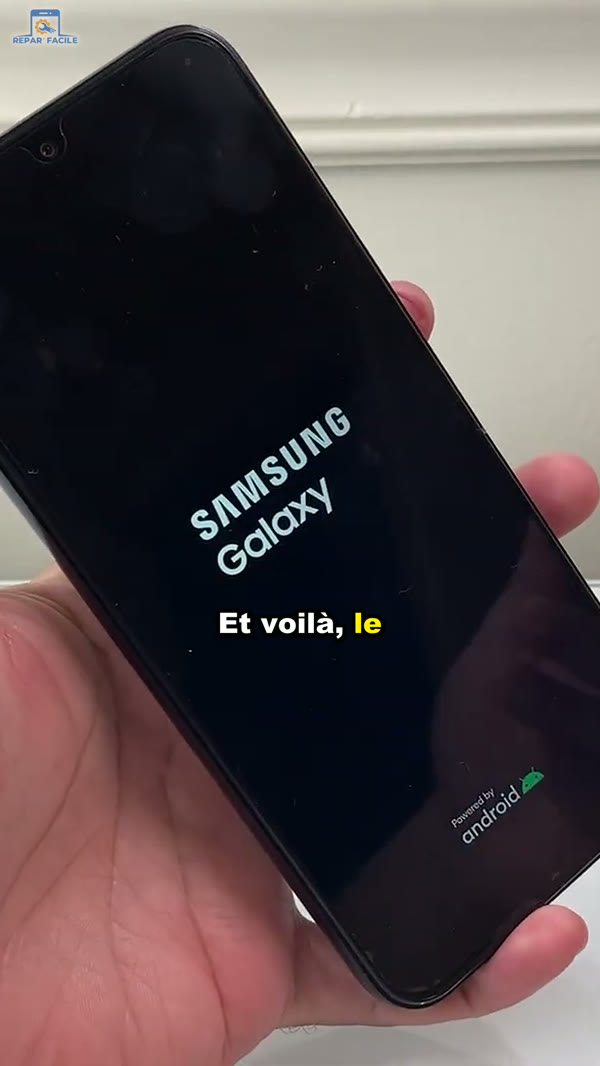
Relâchez les boutons dès que le logo Samsung apparaît.
Si l’écran est cassé ou que le tactile ne répond plus du tout et que vous voulez simplement éteindre l’appareil, la même combinaison sert de point de départ : voyez notre guide pour éteindre un Samsung sans écran tactile. Pour une présentation plus générale de cette manipulation, vous pouvez aussi consulter notre tutoriel forcer le redémarrage d’un Samsung.
Ça ne marche pas ? Les solutions
Le redémarrage forcé ne fonctionne pas du premier coup chez tout le monde. Il faut parfois plusieurs essais. Voici les causes les plus fréquentes, de la plus simple à la plus sérieuse.
Les boutons ne sont pas pressés en même temps
C’est l’erreur numéro un. Si vous appuyez d’abord sur un bouton puis sur l’autre, le téléphone interprète une autre commande. Relâchez tout, puis appuyez exactement au même moment sur volume bas et sur le bouton latéral. Ne confondez pas avec volume haut : sur certains modèles, volume haut + bouton latéral sert à entrer dans le mode Recovery, téléphone branché.
Vous relâchez trop tôt
Beaucoup d’utilisateurs lâchent les boutons dès que le menu d’extinction apparaît. Il faut tenir jusqu’à l’écran noir, puis jusqu’au logo. Comptez jusqu’à 20 avant d’abandonner.
Une coque gêne l’appui
Une coque épaisse ou abîmée peut empêcher d’enfoncer complètement les boutons. Retirez-la le temps de la manipulation.
La batterie est complètement vide
Si l’écran reste noir et que rien ne se passe, le téléphone n’est peut-être pas figé mais déchargé. Branchez-le au chargeur d’origine pendant 15 à 30 minutes, puis recommencez la combinaison téléphone branché. Si la charge elle-même pose problème, lisez notre article Samsung qui ne charge plus, et si rien ne s’affiche du tout, suivez le diagnostic Samsung qui ne s’allume plus.
Le téléphone se fige de nouveau après le redémarrage
Si le blocage revient régulièrement, la cause est souvent une application récente, un stockage plein ou une surchauffe. Désinstallez la dernière application installée, faites de la place et libérez la RAM de votre Samsung. Si le téléphone devient brûlant au moment des blocages, consultez notre guide Samsung qui chauffe. En dernier recours, une réinitialisation peut être nécessaire : sauvegardez votre Samsung avant toute chose, puis suivez notre tutoriel hard reset Samsung. Attention : contrairement au redémarrage forcé, le hard reset efface tout le contenu du téléphone.
Bon à savoir sur le redémarrage forcé
- Aucune donnée n’est supprimée : vos photos, vidéos, messages et applications restent sur le téléphone. Seul un document non enregistré dans une application ouverte peut être perdu.
- C’est sans danger : la manipulation équivaut à couper puis rallumer le téléphone. Vous pouvez la refaire autant de fois que nécessaire.
- C’est le premier réflexe en cas de bug : écran figé, application qui ne se ferme plus, Wi-Fi ou Bluetooth qui ne répond plus, téléphone très lent… un redémarrage forcé règle souvent le problème.
- Le code PIN sera demandé : après tout redémarrage, Samsung exige votre code PIN, schéma ou mot de passe avant d’autoriser l’empreinte ou la reconnaissance faciale. Gardez-le en tête.
Vous ne savez pas exactement quel Galaxy vous avez ? Notre article comment savoir le modèle de mon téléphone Samsung vous aide à le retrouver.
Questions fréquentes
Comment forcer le redémarrage d’un Samsung dont l’écran est figé ?
Maintenez en même temps le bouton de baisse du volume et le bouton latéral jusqu’à ce que l’écran devienne noir, sans toucher au menu qui s’affiche, puis relâchez dès que le logo Samsung apparaît.
Est-ce que le redémarrage forcé efface mes données ?
Non. Le redémarrage forcé ne supprime ni les photos, ni les vidéos, ni les applications. Seules les modifications non enregistrées dans une application ouverte peuvent être perdues.
Combien de temps faut-il maintenir les boutons ?
En général entre 7 et 20 secondes. Gardez les deux boutons enfoncés jusqu’à l’écran noir puis jusqu’à l’apparition du logo Samsung.
Pourquoi mon Samsung ne redémarre pas avec volume bas et bouton latéral ?
Le plus souvent, les deux boutons ne sont pas pressés exactement en même temps ou ils sont relâchés trop tôt. Retirez la coque, réessayez plusieurs fois et, si l’écran reste noir, mettez le téléphone en charge 30 minutes avant de recommencer.
Cette méthode fonctionne-t-elle sur le Galaxy A14 ?
Oui. La démonstration a été faite sur un Galaxy A14, et la même combinaison fonctionne sur la plupart des Samsung Galaxy récents des gammes A, S et Z.
Que faire si mon Samsung se bloque encore après le redémarrage ?
Désinstallez la dernière application installée, libérez de l’espace de stockage et faites les mises à jour. Si le problème persiste, sauvegardez vos données puis envisagez une réinitialisation ou un passage en atelier de réparation.
Envie d’autres astuces pour votre smartphone ? Retrouvez toutes nos vidéos sur la chaîne YouTube Repar’Facile et abonnez-vous pour ne rien manquer.


