

Votre écran s’éteint pendant que vous lisez une recette, suivez un tutoriel ou montrez un document ? C’est agaçant, et le réglage du téléphone ne propose pas toujours d’option « Jamais ».
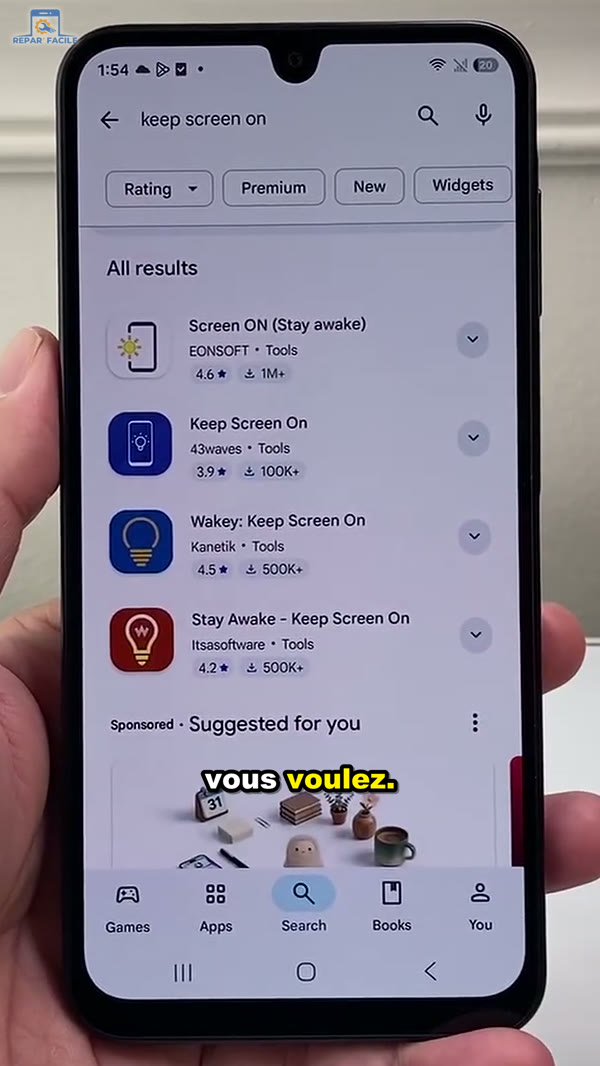
Pour garder l’écran allumé sur Android, réglez d’abord Paramètres > Affichage > Mise en veille de l’écran sur la durée maximale (10 minutes sur notre téléphone). Pour aller au-delà, une application gratuite comme Screen ON (Stay awake) empêche la mise en veille aussi longtemps que vous voulez.

Méthode 1 : allonger la mise en veille dans les paramètres
C’est la solution la plus simple, sans rien installer. Les noms ci-dessous sont ceux d’un Samsung en français ; notre téléphone de démonstration est en anglais, d’où les libellés des captures.
- Ouvrez l’application Paramètres.
- Touchez Affichage.
- Descendez jusqu’à Mise en veille de l’écran et ouvrez cette option.
- Choisissez la durée la plus longue : 10 minutes ici.
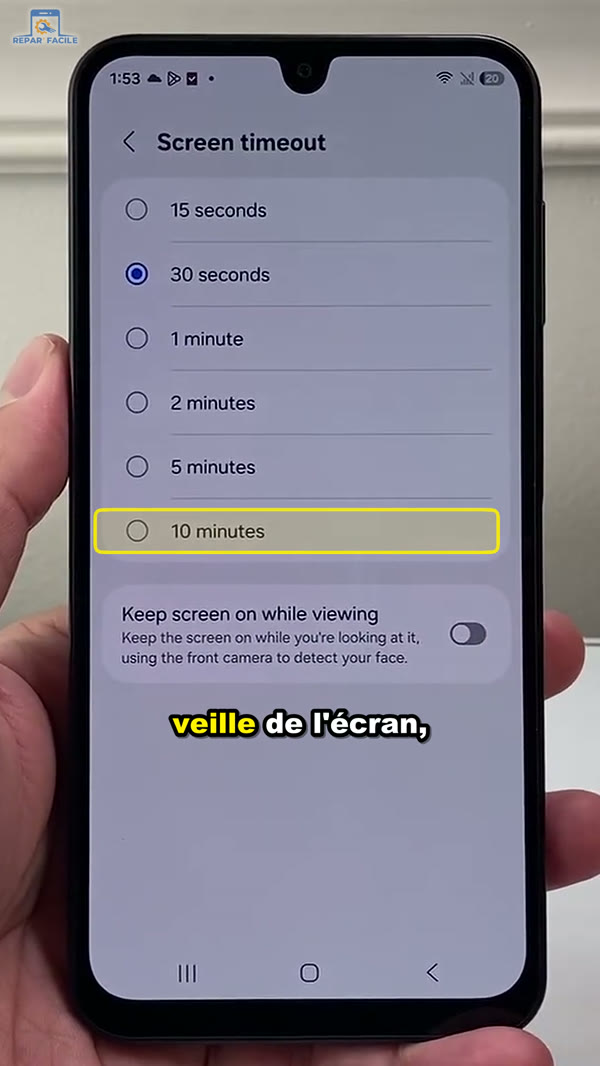
Pendant ce temps, l’écran reste allumé et le téléphone ne se verrouille pas. Il n’y a pas d’option « Jamais » sur ce modèle : si 10 minutes vous suffisent, vous pouvez vous arrêter là.
Méthode 2 : un écran toujours allumé avec une application
Pour dépasser cette limite, le plus simple est de passer par une application. Si le Play Store ne répond pas correctement, commencez par mettre à jour le Google Play Store.
Chercher l’application
- Ouvrez le Play Store et tapez keep screen on dans la recherche.
- Plusieurs applications apparaissent. Elles ont des fonctions différentes et vous pouvez choisir celle que vous voulez. Nous avons pris Screen ON (Stay awake).
Installer et activer l’application
- Touchez Installer, puis attendez la fin du téléchargement.
- Ouvrez l’application depuis votre liste d’applications.
- Activez l’interrupteur Always (« toujours »).
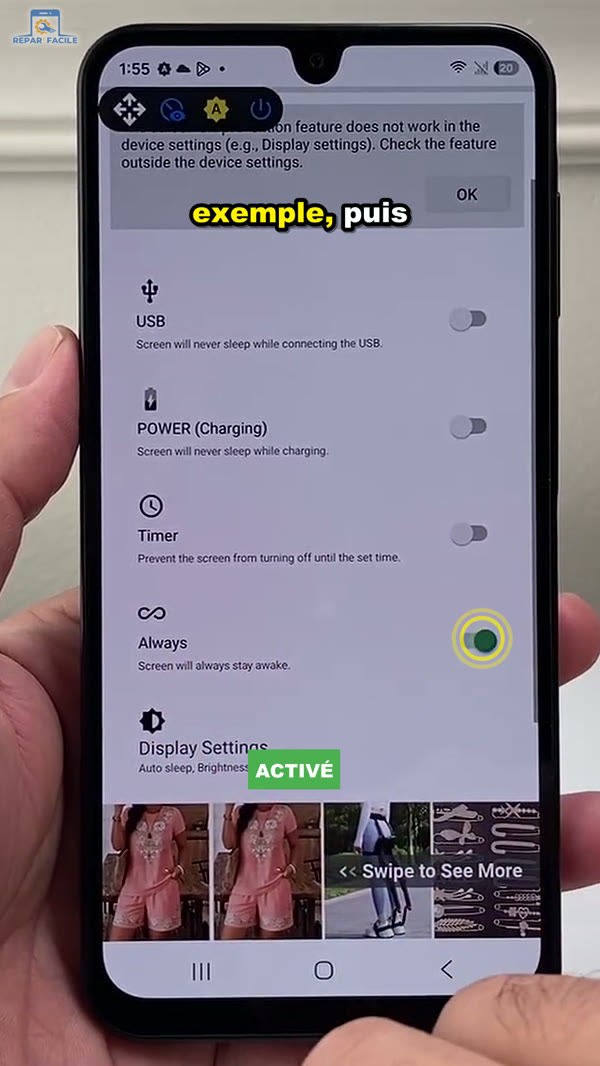
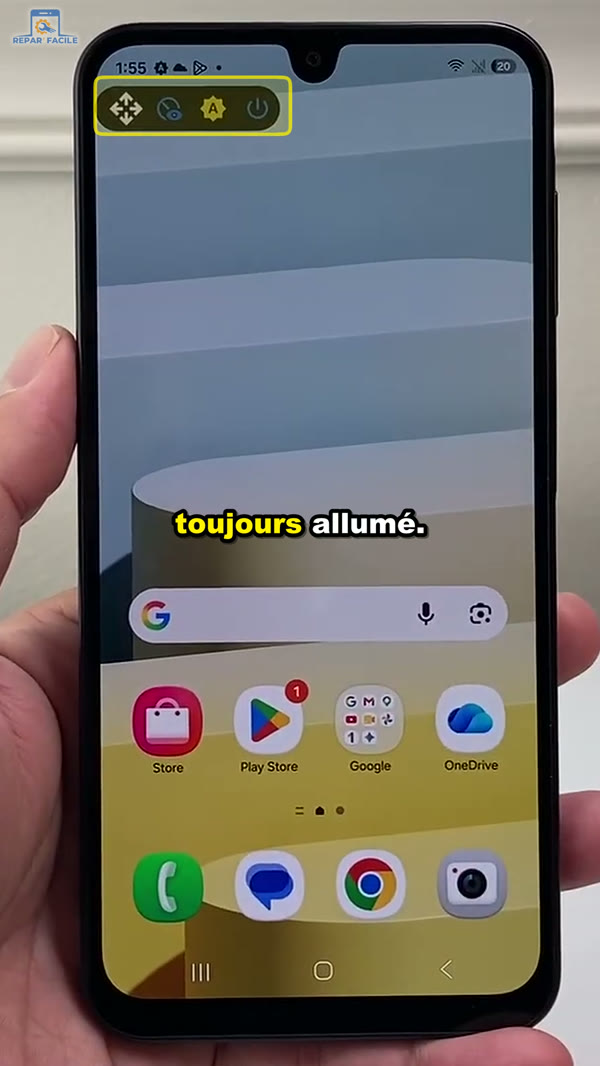
De petites icônes s’affichent alors en haut de l’écran : elles indiquent que l’application est active.
L’application propose aussi d’autres réglages utiles si vous ne voulez pas d’un écran allumé en permanence :
- USB : l’écran reste allumé quand le téléphone est branché en USB ;
- POWER (Charging) : l’écran reste allumé pendant la charge ;
- Timer : l’écran reste allumé jusqu’à l’heure que vous avez choisie.
Vous avez installé plusieurs applications pour comparer ? L’historique du Play Store vous aide à retrouver celles que vous avez téléchargées. Et si l’une d’elles propose une formule payante, voici comment annuler un abonnement sur Android.
Désactiver l’écran toujours allumé
Le réglage reste actif tant que vous ne l’arrêtez pas. Pour revenir à la normale :
- Faites glisser votre doigt depuis le haut de l’écran pour afficher les notifications.
- Touchez la notification de Screen ON pour rouvrir l’application (ou ouvrez-la depuis votre liste d’applications).
- Désactivez l’interrupteur Always.
Votre téléphone reprend alors la durée réglée dans Mise en veille de l’écran.
Ça ne marche pas ?
- Vous ne trouvez pas le menu. Son nom et son emplacement varient selon la marque et la version d’Android. Tapez « veille » dans la recherche des paramètres : c’est le moyen le plus rapide de le retrouver.
- Votre durée maximale est différente. C’est normal : elle dépend du fabricant et de la version d’Android. Certains téléphones proposent plus de 10 minutes, d’autres moins.
- L’écran s’éteint quand même dans les paramètres. L’application prévient elle-même que sa fonction ne marche pas dans les paramètres de l’appareil. Faites le test depuis un autre écran, par exemple l’accueil ou une autre application.
- L’écran s’éteint après un moment. Android a peut-être fermé l’application pour économiser la batterie. Dans Paramètres > Applications > Screen ON > Batterie, retirez les restrictions, puis désactivez le mode économie d’énergie si besoin. Les libellés peuvent varier selon le téléphone.
- Vous préférez ne rien installer et le téléphone est en charge. Après avoir activé le mode développeur sur Android, cherchez l’option Rester activé dans les options de développement : l’écran ne se met plus en veille pendant la charge.
- Vous voulez rester allumé uniquement quand vous regardez l’écran. Sur notre Samsung, une option « Keep screen on while viewing » apparaît sous les durées de mise en veille. Elle utilise la caméra avant pour détecter votre visage. Son nom français et sa présence varient selon le modèle.
Bon à savoir avant de l’activer
La batterie se vide plus vite. L’écran fait partie de ce qui consomme le plus sur un téléphone. Baissez la luminosité si vous le laissez allumé longtemps. Pour mesurer l’impact, vous pouvez vérifier le temps d’écran sur Android, et sur un Galaxy voir l’état de la batterie sur Samsung.
Votre téléphone ne se verrouille plus tout seul. N’importe qui peut l’utiliser si vous le laissez sans surveillance. Pensez à le verrouiller avec le bouton latéral et à mettre un code PIN sur Android si ce n’est pas déjà fait.
Évitez les images fixes pendant des heures. Sur un écran OLED, une image affichée très longtemps peut laisser une trace. Gardez cette option pour les moments où elle vous sert vraiment.
Ne confondez pas avec l’Always On Display. Cette fonction affiche seulement l’heure et quelques informations sur l’écran de verrouillage, comme sur l’Always On Display de l’iPhone 17. Ici, l’écran reste pleinement allumé.
Questions fréquentes
Comment empêcher mon téléphone Android de se mettre en veille ?
Allez dans Paramètres, Affichage, Mise en veille de l’écran et choisissez la durée la plus longue. Si elle ne suffit pas, installez une application comme Screen ON (Stay awake) depuis le Play Store et activez son option Always.
Pourquoi n’y a-t-il pas d’option Jamais dans la mise en veille de l’écran ?
Sur beaucoup de téléphones, comme le Samsung de notre vidéo, la durée s’arrête à 10 minutes. Cette limite évite qu’un téléphone oublié reste allumé et déverrouillé, et que sa batterie se vide. Certaines marques proposent des durées différentes.
L’application Screen ON est-elle gratuite ?
Oui, elle se télécharge gratuitement sur le Play Store, mais elle affiche de la publicité, comme on le voit dans la vidéo. D’autres applications similaires apparaissent en cherchant keep screen on.
Un écran toujours allumé abîme-t-il le téléphone ?
Il vide surtout la batterie plus vite et peut faire chauffer le téléphone. Sur un écran OLED, une image fixe affichée pendant de très longues heures peut aussi laisser une trace. Mieux vaut activer l’option seulement quand vous en avez besoin.
Comment désactiver l’écran toujours allumé ?
Rouvrez l’application, depuis votre liste d’applications ou sa notification, puis désactivez l’interrupteur Always. Votre téléphone reprend alors la durée réglée dans les paramètres.
Est-ce la même chose que l’Always On Display ?
Non. L’Always On Display affiche seulement l’heure et quelques informations sur l’écran de verrouillage. Ici, l’écran reste pleinement allumé et le téléphone ne se verrouille pas.
Retrouvez d’autres astuces simples et rapides pour votre téléphone sur la chaîne YouTube Répar’Facile.


