
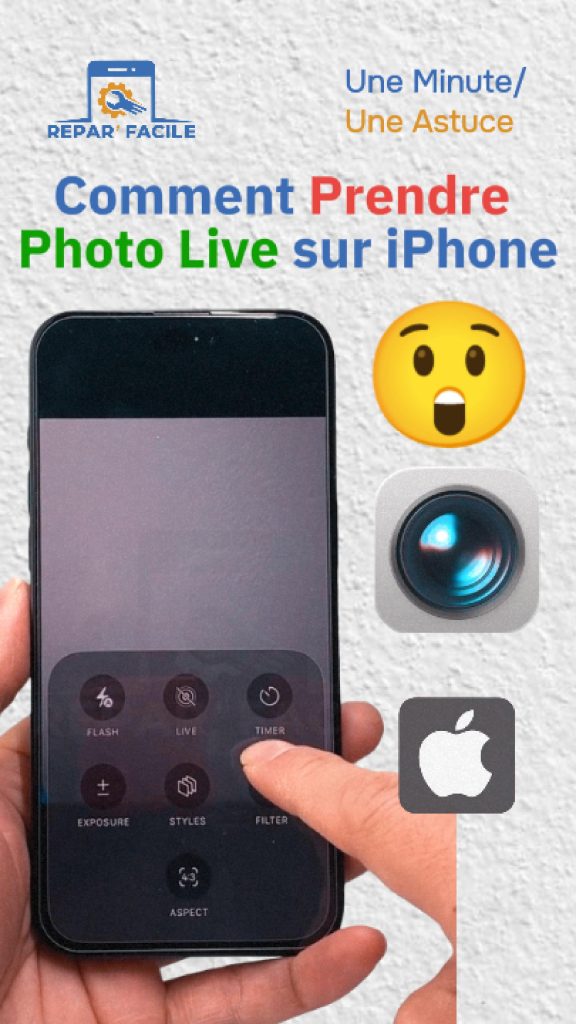
Une Live Photo enregistre 1,5 seconde avant et après le déclenchement : la photo prend vie quand vous appuyez dessus, avec le son. Voici comment prendre une Live Photo sur iPhone, la regarder, lui ajouter des effets et la désactiver si vous préférez des photos classiques.
Activer Live Photo dans l’appareil photo
- Ouvrez l’app Appareil photo en mode Photo
- Repérez l’icône Live Photo (des cercles concentriques) en haut de l’écran
- Si elle est barrée, touchez-la : elle devient jaune, Live Photo est activé
Regardez la manipulation en vidéo

Prendre la Live Photo
Cadrez et appuyez sur le déclencheur, comme pour une photo normale. La mention LIVE s’affiche brièvement à l’écran pendant l’enregistrement : gardez l’iPhone immobile une seconde après la prise.
Voir l’animation
Dans l’app Photos, ouvrez la photo et maintenez le doigt dessus : elle s’anime avec le son. Les Live Photos sont regroupées dans Photos > Types de médias > Live Photos.
Ajouter un effet
Ouvrez la Live Photo, touchez le bouton LIVE en haut à gauche, puis choisissez un effet :
| Effet | Résultat |
|---|---|
| Live | L’animation normale |
| Boucle | L’animation se répète en continu |
| Rebond | L’animation va et vient, en avant puis en arrière |
| Pose longue | Effet de flou de mouvement, idéal pour une cascade ou des phares de voitures |
| Désactivé | La photo devient une photo fixe |
Avec Modifier, vous pouvez aussi choisir une autre image clé, c’est-à-dire l’instant affiché comme photo principale.
Partager une Live Photo
Entre appareils Apple, la Live Photo reste animée. Pour un téléphone Android ou les réseaux sociaux, touchez Partager puis Enregistrer en tant que vidéo pour obtenir une courte vidéo.
Désactiver Live Photo durablement
Si vous désactivez Live Photo dans l’appareil photo, il se réactive à la prochaine ouverture. Pour garder votre choix : Réglages > Appareil photo > Conserver les réglages, puis activez Live Photo. L’appareil photo gardera alors le dernier état choisi.
Pourquoi désactiver Live Photo ?
- Une Live Photo prend environ deux fois plus de place qu’une photo classique
- Pour les photos de documents ou de tickets, l’animation est inutile
- Sur un stockage presque plein, c’est un gain de place facile
Questions fréquentes
Peut-on transformer une Live Photo en photo normale ?
Oui : bouton LIVE puis Désactivé, ou Modifier et touchez l’icône Live pour la couper. Vous pouvez la réactiver plus tard.
Pourquoi ma Live Photo ne bouge pas ?
L’effet est peut-être sur Désactivé, ou la photo a été envoyée par une application qui l’a convertie en photo fixe.
Peut-on mettre une Live Photo en fond d’écran ?
Oui, choisissez-la dans Réglages > Fond d’écran : elle s’anime légèrement sur l’écran verrouillé. Voir aussi notre guide du fond d’écran de l’iPhone 17.
En résumé
Pour prendre une Live Photo : touchez l’icône des cercles dans l’appareil photo (elle devient jaune), puis prenez la photo. Maintenez le doigt dessus dans Photos pour la voir s’animer, et touchez LIVE pour ajouter Boucle, Rebond ou Pose longue.


