
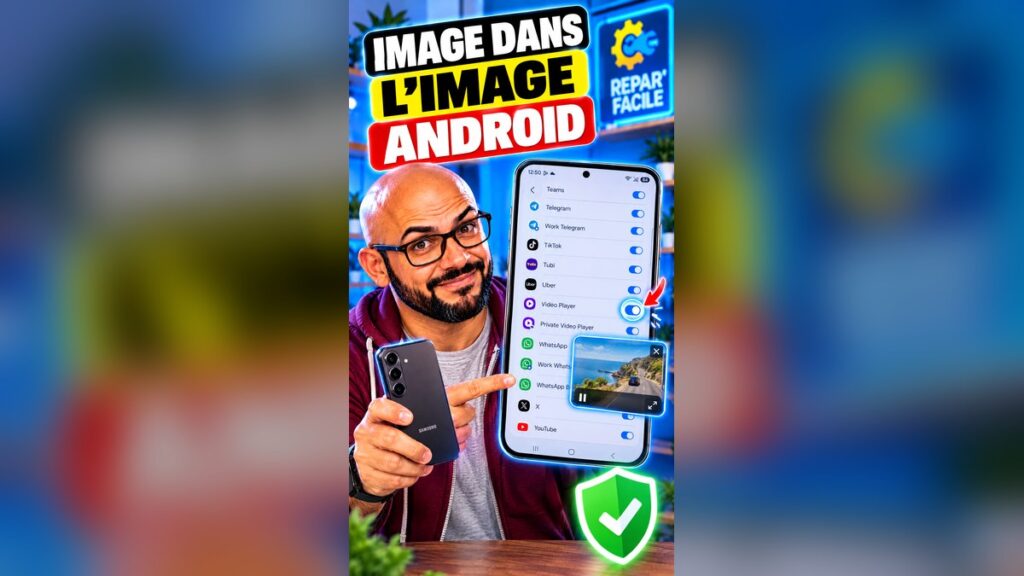
Vous aimeriez continuer à regarder une vidéo tout en répondant à un message ? Dès que vous quittez l’application, la vidéo s’arrête, et c’est agaçant. Le mode image dans l’image sur Android (ou Picture-in-Picture, PiP) règle ce problème : la vidéo continue dans une petite fenêtre flottante, par-dessus vos autres applis.
Pour l’activer, ouvrez Paramètres > Applications > trois points > Accès spéciaux > Image dans l’image, puis activez l’interrupteur de chaque application voulue. Pour YouTube, il faut parfois un réglage en plus dans l’application elle-même.

Sommaire
- Activer l’image dans l’image sur Android
- Le réglage à ajouter pour YouTube
- Utiliser la petite fenêtre au quotidien
- Ça ne marche pas ? Les solutions
- Bon à savoir
- Questions fréquentes
Activer l’image dans l’image sur Android
La démonstration est faite sur un Samsung Galaxy. Android demande d’autoriser ce mode application par application : voici où se trouve le réglage. Le téléphone de nos captures est en anglais, c’est pourquoi les deux libellés sont indiqués quand ils diffèrent.
- Balayez l’écran vers le haut et ouvrez les Paramètres.
- Descendez jusqu’à Applications et appuyez dessus.
- Appuyez sur les trois points en haut à droite, puis sur Accès spéciaux (« Special access » sur un téléphone en anglais).
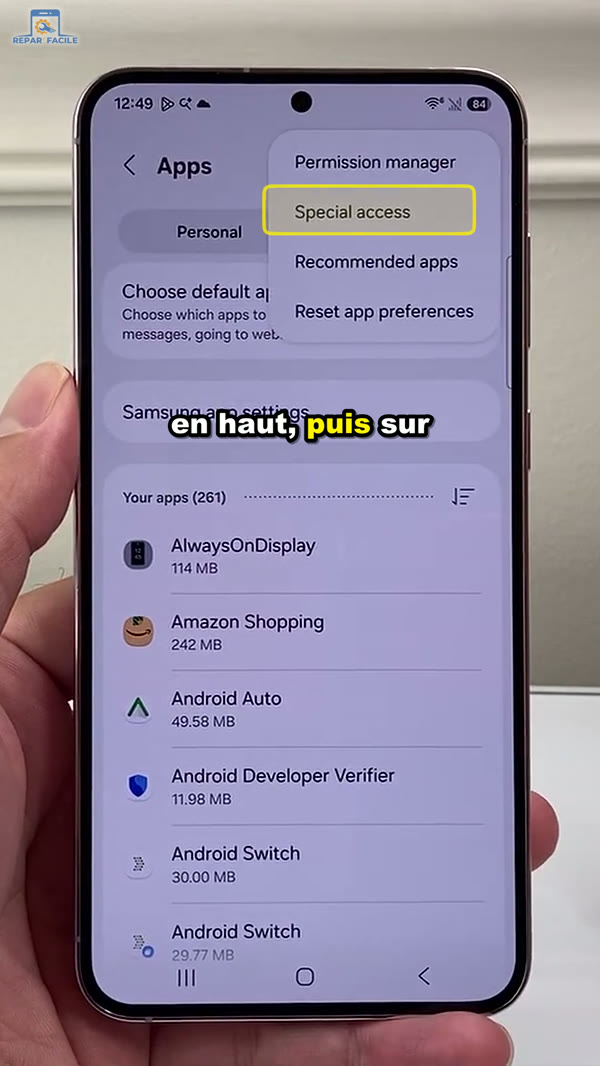
Trois points > Accès spéciaux (Special access) - Descendez jusqu’à Image dans l’image (« Picture-in-picture ») et appuyez dessus.
- Parcourez la liste : chaque application compatible y a son interrupteur. Celles qui sont déjà autorisées apparaissent en bleu.
- Repérez les interrupteurs gris et activez ceux des applications qui vous intéressent. Dans notre exemple, WhatsApp et YouTube étaient désactivés.
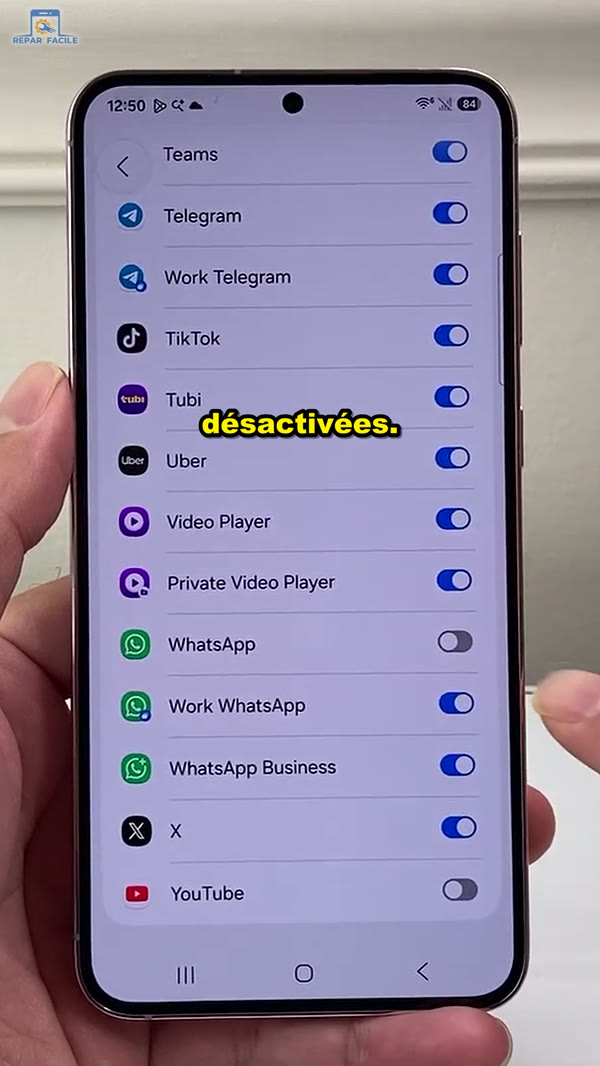
Les interrupteurs gris signalent les applications à activer
Rien ne vous oblige à tout activer : vous pouvez laisser désactivées les applications pour lesquelles la petite fenêtre vous gênerait.
Le réglage à ajouter pour YouTube
Certaines applications ont leur propre option, en plus de celle du téléphone. C’est le cas de YouTube sur certains appareils :
- Ouvrez l’application YouTube et allez dans votre profil, en bas à droite.
- Appuyez sur la roue dentée en haut à droite.
- Appuyez sur Lecture. Si vous ne voyez pas l’option à l’étape suivante, regardez aussi dans Général, car l’emplacement varie selon la version de l’application.
- Activez Picture-in-picture.
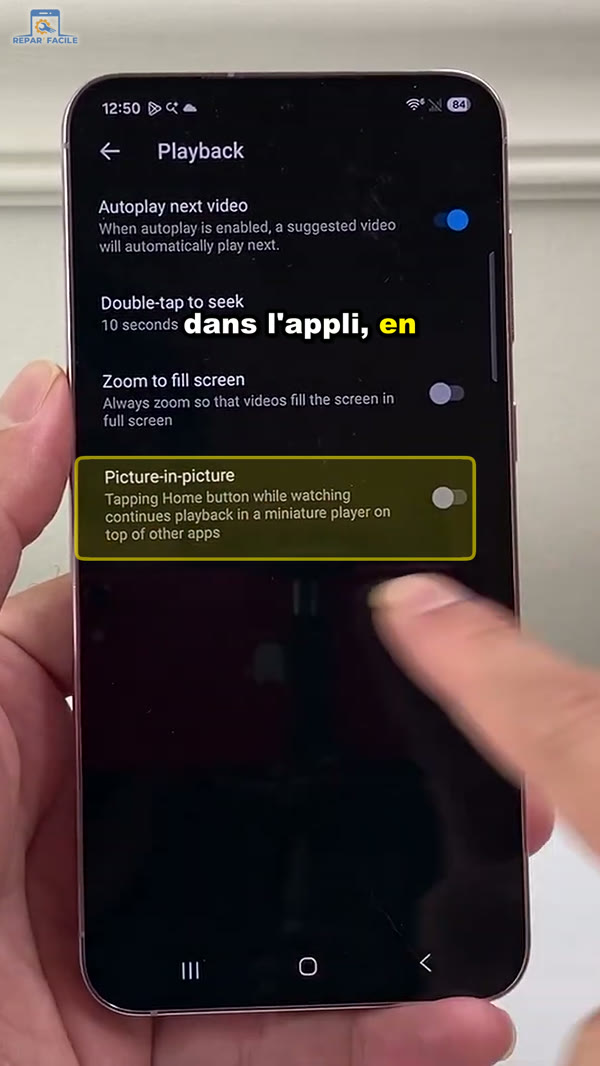
Dans YouTube : Lecture > Picture-in-picture
Nous avons aussi un guide dédié pour regarder YouTube en utilisant d’autres applis sur Android.
Utiliser la petite fenêtre au quotidien
Une fois les réglages en place, lancez une vidéo puis revenez à l’écran d’accueil, avec le bouton Accueil ou le geste de balayage. La vidéo se réduit toute seule dans une petite fenêtre. Si les boutons de navigation ont disparu, voici comment remettre le bouton Retour sur Android.
- Déplacer : faites glisser la fenêtre où vous voulez.
- Afficher les commandes : appuyez une fois dessus pour faire pause, fermer ou revenir en plein écran.
- Fermer : faites-la glisser vers le bas de l’écran ou utilisez la croix.
Chaque application réagit un peu différemment, mais le principe reste le même. Dans Chrome, par exemple, la vidéo doit généralement être en plein écran avant de revenir à l’accueil.
Ça ne marche pas ? Les solutions
- Le menu n’a pas le même nom : les intitulés changent selon la marque et la version d’Android. Tapez « image dans l’image » ou « picture » dans la loupe des Paramètres. Sur Samsung, vérifiez au besoin le modèle de votre téléphone pour chercher les menus exacts.
- L’option est introuvable : ce mode existe depuis Android 8. Il peut manquer sur les téléphones très anciens ou sur certains modèles d’entrée de gamme (Android Go). Vérifiez aussi les mises à jour du système, et consultez notre aide en cas de problème de mise à jour Android.
- L’application n’est pas dans la liste : elle n’est sans doute pas compatible. Essayez de la mettre à jour depuis le Google Play Store.
- YouTube ne passe pas en petite fenêtre : contrôlez les deux réglages. Selon le pays et le type de vidéo (musique notamment), YouTube peut réserver cette fonction à YouTube Premium.
- L’application se ferme ou se bloque : suivez notre méthode pour réparer une application qui plante sur Android.
- Le téléphone rame avec la vidéo en fond : fermez ce qui ne sert pas et, sur un Galaxy, pensez à libérer la RAM.
Bon à savoir
La vidéo continue de tourner : elle utilise donc de la batterie et, hors Wi-Fi, vos données mobiles. Pensez à fermer la fenêtre quand vous ne la regardez plus.
Dans la liste, une même application peut apparaître en double, avec la mention « Private » ou « Work » sur un téléphone en anglais. Il s’agit de sa copie dans un espace séparé (espace privé ou profil professionnel), qui a son propre interrupteur.
Enfin, ne confondez pas ce mode avec l’écran partagé sur Android : ce dernier divise l’écran en deux pour travailler sur deux applications, alors que l’image dans l’image garde une petite fenêtre vidéo par-dessus tout le reste.
Questions fréquentes
Où se trouve l’option Image dans l’image sur Android ?
Sur un Samsung Galaxy, elle se trouve dans Paramètres > Applications > trois points en haut à droite > Accès spéciaux > Image dans l’image. Sur les autres marques, le menu porte parfois un nom voisin : le plus rapide est de taper « image dans l’image » dans la recherche des Paramètres.
Pourquoi une application n’apparaît-elle pas dans la liste Image dans l’image ?
La liste ne montre que les applications compatibles. Si une application n’y figure pas, c’est généralement que ses développeurs n’ont pas prévu ce mode. Une mise à jour de l’application peut l’ajouter, mais aucun réglage du téléphone ne peut le forcer.
Pourquoi l’image dans l’image ne marche pas sur YouTube ?
Il faut deux réglages actifs : l’autorisation dans les Paramètres du téléphone et l’option Picture-in-picture dans les paramètres de YouTube. Si les deux sont activés, sachez que YouTube peut réserver cette fonction à YouTube Premium selon le pays et le type de vidéo, notamment la musique.
L’image dans l’image est-elle gratuite ?
Oui, la fonction d’Android est gratuite et ne demande aucune application supplémentaire. Seules certaines applications peuvent la limiter à une offre payante, comme YouTube dans certains cas.
Comment fermer ou désactiver la petite fenêtre vidéo ?
Pour la fermer une fois, appuyez sur la fenêtre puis sur la croix, ou faites-la glisser vers le bas de l’écran. Pour ne plus l’avoir sur une application, retournez dans Accès spéciaux > Image dans l’image et désactivez l’interrupteur de cette application.
Envie d’autres astuces pour votre smartphone ? Retrouvez toutes nos vidéos sur la chaîne YouTube Repar’Facile.


